
Windows 10・11のパソコンでスクリーンショットを撮る方法|7つの撮り方を紹介
 著者:Sleekshotチーム
約19分で読めます
著者:Sleekshotチーム
約19分で読めます
結論
Windows 10・11で画面の一部を撮るならWin+Shift+Sを、画面全体をそのままPNGファイルにして「ピクチャ」→「スクリーンショット」に保存するならWin+PrtScを押します。Windows 11では、PrtScキーだけでも同じSnipping Toolのバーが開きます。Alt+PrtScは、使っているウィンドウだけをコピーします。矢印やぼかし、リンクでの共有が必要なら、Sleekshotのような無料のソフトで、撮影から書き込みまで一度に済ませられます。

目次
- Windowsのスクリーンショットの撮り方一覧
- 方法1:Win+Shift+S(Snipping Toolのバー)
- 方法2:PrintScreen(PrtSc)キー
- 方法3:Win+PrtSc(画面全体をファイルに保存)
- 方法4:Alt+PrtSc(使っているウィンドウだけ)
- 方法5:Snipping Toolのアプリ(タイマー、書き込み、文字のコピー)
- 方法6:Xbox Game Bar(ゲーム中のスクショ)
- 方法7:Sleekshot(撮影・書き込み・共有をまとめて)
- ノートパソコンやタブレットでスクショを撮る方法
- Windowsのスクリーンショットの保存先
- スクショが撮れないときのチェックポイント
Windows 10・11のパソコンでスクリーンショットを撮るいちばん早い方法は、Win + Shift + Sです。画面が暗くなったら、必要な部分をドラッグで囲むだけです。画像がクリップボードにコピーされ、Ctrl + Vですぐに貼り付けられます。画面全体をそのままファイルにしたいときは、Win + PrtScを押します。PNGファイルがピクチャ\スクリーンショットに保存されます。
たいていの場面は、この2つで足ります。この記事では、Windowsでスクショを撮る7つの方法を順番に紹介します。何が写るのか、ファイルはどこに保存されるのか、ノートパソコンならではのつまずきやすい点(Fnキー、PrtScキーがない場合)も説明します。ショートカットと設定の場所は2026年10月時点の情報で、Microsoftの公式の説明と照らし合わせています。Windows 10で動きが違うときは、そのつど書いています。
Windowsのスクリーンショットの撮り方一覧
まずは早見表です。撮りたいものに合う行を選んでください。
| 方法 | ショートカット | 撮れるもの | 保存先 | 向いている使い方 |
|---|---|---|---|---|
| Snipping Toolのバー | Win + Shift + S | 四角形、ウィンドウ、全画面、フリーフォーム | クリップボード+ピクチャ\スクリーンショット(Windows 11)/クリップボードだけ(Windows 10) |
ふだんのスクショのほとんど |
| PrintScreenキー | PrtSc | Windows 11:Snipping Toolのバーが開く。Windows 10:画面全体 | Windows 11:上と同じ。Windows 10:クリップボード | チャットや文書にすぐ貼る |
| 画面全体をファイルに保存 | Win + PrtSc | すべてのモニター | ピクチャ\スクリーンショット(PNG) |
貼り付けずに保存したい |
| 使っているウィンドウ | Alt + PrtSc | いちばん手前のウィンドウ | クリップボード | 1つのアプリやダイアログ |
| Snipping Toolのアプリ | スタート → Snipping Tool | すべての撮り方+3・5・10秒のタイマー | ピクチャ\スクリーンショット(Windows 11) |
メニュー、ツールチップ、簡単な書き込み |
| Xbox Game Bar | Win + Alt + PrtSc | 動いているゲームやアプリ | ビデオ\キャプチャ |
ゲーム |
| Sleekshot(無料) | PrtScか好きなキー | 範囲、ウィンドウ、画面全体 | クリップボード、好きなフォルダー、リンク | 矢印、番号付きの手順、ぼかし、共有 |
おすすめ: ふだんはWin + Shift + S、とにかくファイルが欲しいときはWin + PrtScです。そして、スクショで何かを説明したいときは、専用のソフトのほうが手早く済みます。正しいボタンを指す矢印、番号付きの手順、メールアドレスのぼかしなどが要るときです。キーの組み合わせをすべて知りたい方は、Windowsのスクリーンショットのショートカット一覧をどうぞ。
方法1:Win+Shift+S(Snipping Toolのバー)
Win + Shift + Sは、Windows 10・11でいちばん使い勝手のいいスクショのショートカットです。PrintScreenキーのないノートパソコンも含めて、どのキーボードでも使え、写したい範囲を正確に選べます。
- Win + Shift + Sを押します。画面が暗くなり、上に小さなバーが出ます。
- バーで撮り方を選びます。四角形、ウィンドウ、全画面、フリーフォームがあります。
- 撮りたい範囲をドラッグして(またはウィンドウをクリックして)、マウスのボタンを離します。
- チャット、メール、文書に、Ctrl + Vで貼り付けます。右下に出る通知をクリックすると、Snipping Toolの編集画面で開けます。
Windows 11のSnipping Toolは、撮ったスクショをC:\Users\<ユーザー名>\Pictures\Screenshots(エクスプローラーでは「ピクチャ」→「スクリーンショット」)に自動で保存します。貼り付けるのを忘れても消えません。Windows 10では、同じショートカットで「切り取り & スケッチ」が開き、画像はクリップボードに入るだけです。ファイルにしたいときは、通知をクリックしてCtrl + Sを押してください。
ヒント: Snipping Toolのバーは、前に使った撮り方を覚えています。Win + Shift + Sで急にウィンドウ全体が撮られるようになったら、バーで四角形に戻してください。
方法2:PrintScreen(PrtSc)キー
PrintScreenキーの動きは、Windowsのバージョンによって違います。最新のWindows 11では、Win + Shift + Sと同じバーが開きます。Windows 10では、画面全体が何も表示されずにクリップボードへコピーされます。
Windows 11では、2023年の更新でこの動きが最初の設定になりました。昔の動き(1回押すだけで画面全体がクリップボードへ)に戻したいときは、「設定」→「Bluetooth とデバイス」→「キーボード」を開き、「Print Screen キーを使用して画面キャプチャを開く」をオフにします。以前のバージョンのWindows 11では、同じスイッチが「設定」→「アクセシビリティ」→「キーボード」にあります。ほかのアプリでPrtScキーを使いたいときも、このスイッチをオフにします。詳しくは、PrintScreenキーの動きを変える方法で紹介しています。
Windows 10では、PrtScを押しても見た目には何も起きませんが、画面全体の画像がクリップボードに入っています。ペイント、Word、チャットのアプリを開いて、Ctrl + Vを押してください。モニターが2台以上あると、全部が横に並んだ1枚の横長の画像になります。
キーの表記は、PrtSc、PrtScn、Prt Scr、Print Screenなどさまざまで、ノートパソコンではほかの機能と同じキーになっていることもよくあります。見つからないときは、PrintScreenキーの場所をご覧ください。
方法3:Win+PrtSc(画面全体をファイルに保存)
Win + PrtScは、画面全体を撮り、貼り付けなくてもPNGファイルとしてすぐに保存します。撮れた合図に、画面が一瞬だけ暗くなります。
保存先はC:\Users\<ユーザー名>\Pictures\Screenshotsです。モニターを何台か使っている場合は、全部が1枚の画像になります。OneDriveがピクチャのフォルダーをバックアップしているなら、OneDrive\Pictures\Screenshotsを見てください。理由は、スクリーンショットとOneDriveで説明しています。
PrtScがFnキーと組み合わせて使うキーになっているノートパソコンでは、Win + Fn + PrtScを押します。撮ったはずのファイルが見つからないときは、Windowsのスクリーンショットの保存先に、Snipping ToolやGame Barも含めたすべての保存先をまとめています。
方法4:Alt+PrtSc(使っているウィンドウだけ)
Alt + PrtScは、使っているウィンドウだけをコピーします。タスクバーも、2台目のモニターも、デスクトップも写りません。Windows 10でも11でも同じように動き、PrtScだけでSnipping Toolが開く設定でも使えます。
- 撮りたいウィンドウのタイトルバーをクリックして、選んだ状態にします。
- Alt + PrtScを押します。
- 使いたい場所で、Ctrl + Vを押して貼り付けます。
この方法では、クリップボードに入るだけで、ファイルは作られません。ファイルが必要なら、ペイントに貼り付けて保存するか、Win + Shift + Sのウィンドウを使ってください(Windows 11なら自動で保存されます)。なお、ダイアログが開いていると、うしろのアプリではなく、ダイアログが撮られます。ほかのコツは、ウィンドウだけをスクショする方法で紹介しています。
方法5:Snipping Toolのアプリ(タイマー、書き込み、文字のコピー)
時間差で撮りたいとき、送る前に書き込みたいとき、画像の文字をコピーしたいときは、Snipping Toolのアプリそのものを開きます。ショートカットのほうが早いですが、アプリのほうが機能は多いです。
- スタートを開き、「Snipping Tool」と入れてEnterを押します。
- 撮り方を選び、タイマーのメニューから3秒、5秒、10秒のどれかを選びます。
- 「新規」をクリックし、カウントダウンの間に、撮りたいメニューを開いたり、ツールチップを出したりします。
- 範囲を選ぶと、スクショが編集画面で開きます。切り抜き、ペンや蛍光ペンでの書き込みができます。「テキスト アクション」を使えば、画像の文字をコピーしたり、メールアドレスや電話番号をすぐに隠したりできます。
- Ctrl + Sで保存、Ctrl + Cでコピーします。
Windows 11のSnipping Toolでは、動画も録画できます。Win + Shift + Rで範囲を選ぶと、動画はMP4としてVideos\Screen Recordingsに保存されます。音声付きやカメラ付き、長時間の録画については、Windowsで画面録画する方法をご覧ください。ほかの機能は、Microsoft公式のSnipping Toolの使い方にまとまっています。
方法6:Xbox Game Bar(ゲーム中のスクショ)
Xbox Game Barは、Windows 10・11に最初から入っています。ゲームを止めずにスクショを撮る、いちばん簡単な方法です。
- Win + Alt + PrtScを押すと、動いているゲームやアプリのスクショがすぐに保存されます。
- またはWin + Gを押し、キャプチャウィジェットのカメラのアイコンをクリックします。
保存先は、C:\Users\<ユーザー名>\Videos\Captures(エクスプローラーでは「ビデオ」→「キャプチャ」)です。Game Barで撮れるのはいちばん手前のアプリだけで、何もないデスクトップやエクスプローラーでは使えません。そういうときは、ほかの方法を使ってください。ゲームの録画もできます。詳しくは、Xbox Game Barで録画する方法へ。
方法7:Sleekshot(撮影・書き込み・共有をまとめて)
Sleekshotは、Windows 10・11で使える無料のスクショ・画面録画ソフトです。画面がそのまま止まり、その上に矢印、番号付きの手順、ぼかしを直接入れて、そのままコピー、保存、共有ができます。私たちが作っているソフトなので正直に書くと、ただのスクショならWindowsの機能で十分です。Sleekshotが役立つのは、スクショで何かを説明したいときです。
- ダウンロードページかMicrosoft Storeからインストールします。無料で、登録も透かしもありません。x64、x86、ARM64のパソコンに対応しています。
- 最初の設定のキー、PrtScを押します。Windows 11では、このキーをSnipping Toolが使っています。その場合は、Sleekshotの設定画面に「Snipping Tool is using the PrtSc key」という警告が出ます。Bind PrtSc to Sleekshot(PrtScをSleekshotに割り当てる)ボタンを押せば、ワンクリックで切り替わります。ほかの好きなキーや組み合わせを割り当てることもできます。アプリの画面は英語です。
- 画面がそのまま止まります。ドラッグで範囲を選ぶか、ウィンドウをクリックしてそのウィンドウを撮るか、Ctrl + Aで画面全体を撮ります。
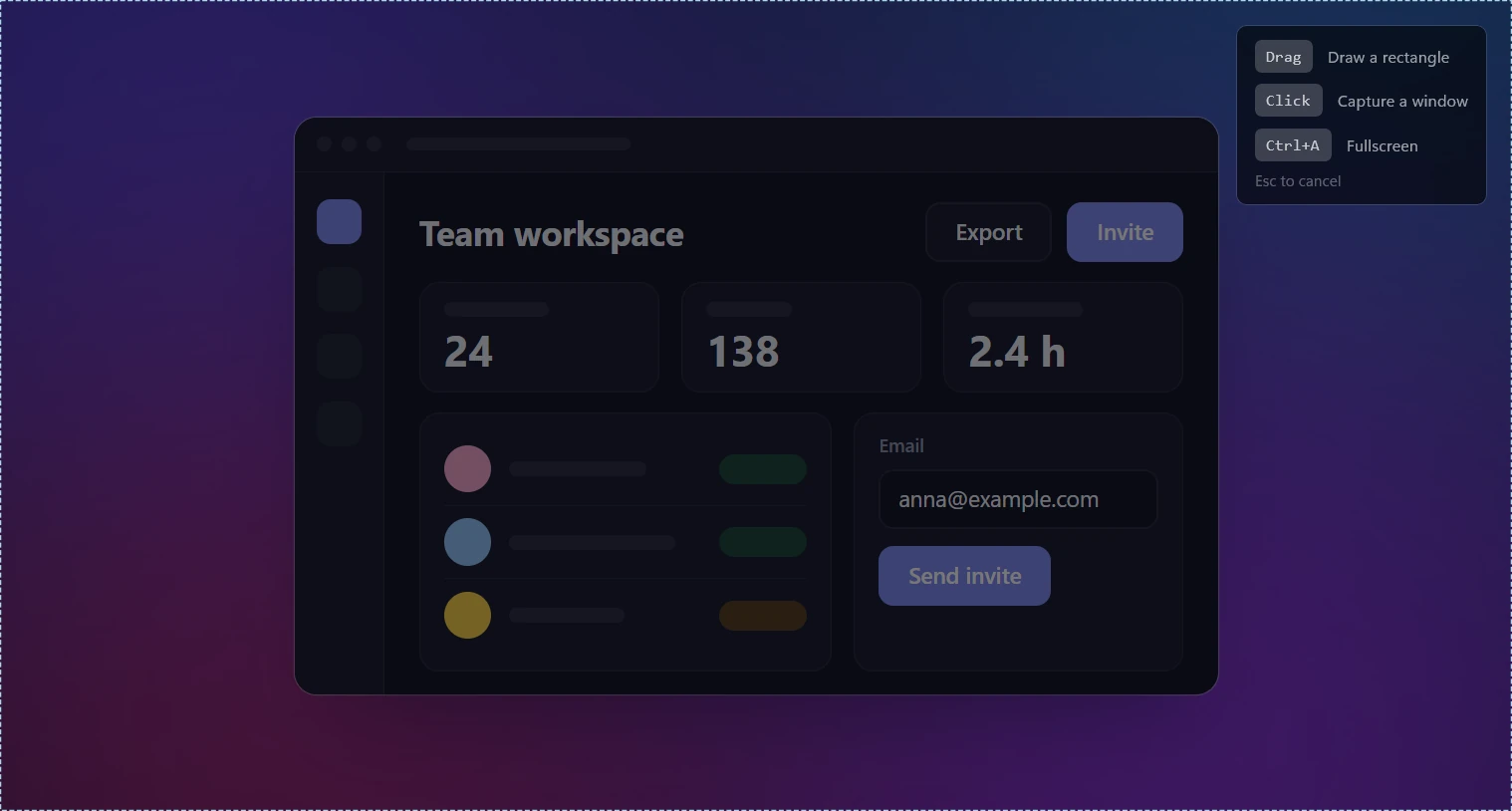
- その場で書き込みます。7種類の矢印、1・2・3と入る手順番号、メールアドレスやパスワードを隠すぼかし、文字、蛍光ペン、図形を、20色で使えます。詳しくは書き込みのツールをご覧ください。
- キー1つで仕上げます。Ctrl + Cでコピー、Ctrl + SでPNG・JPEG・WebPで保存します。Ctrl + Uなら、登録なしで使える短いリンクができます。Ctrl + Oでは、選んだ範囲の文字をコピーできます(読み取りはパソコンの中で行います)。

できないこともあります。スクロールキャプチャ(ページ全体の撮影)、タイマー撮影、GIFでの書き出しはできません。また、描いた矢印や図形はあとから動かせず、Ctrl + Zで取り消すことしかできません。これらが必要なときは、Windowsのスクリーンショットソフトの比較で、対応しているソフトを紹介しています。
ノートパソコンやタブレットでスクショを撮る方法
ほとんどのWindowsのノートパソコンでは、ショートカットそのものはまったく同じです。気をつけたいのはFnキーです。PrtScの文字がほかと違う色だったり、小さかったりするなら、ほかの機能と同じキーです。Fnを押しながら使います。Fn + PrtSc、Win + Fn + PrtSc、Alt + Fn + PrtScです。
- PrtScキーがまったくない: Win + Shift + Sなら、いつでも使えます。Microsoftは、PrtScnキーのない機器向けにFn + Win + スペースも案内しています。
- Surfaceのキーボード: Fn + スペースで範囲を選ぶバーが開き、Fn + Alt + スペースで使っているウィンドウをコピーします。
- キーボードのないタブレットや2-in-1: 電源ボタンと音量アップを同時に押します(Surface Laptopでは使えません)。
- Fnロック: Fnロックがあるノートパソコンでは、その状態によって、いちばん上の段のキーにFnが要るかどうかが変わります。昨日は使えたPrtScが今日は反応しない、という場合は、たいていこれが原因です。
メーカーごとのキーの並びなどは、ノートパソコンでスクショを撮る方法で紹介しています。PrintScreenキーなしでスクショを撮る方法や、メーカー別のガイド(HP、Dell、Lenovo、ASUS、Acer、Surface)もご覧ください。
Windowsのスクリーンショットの保存先
撮り方によって、ファイルを作るものと、クリップボードに入れるだけのものがあります。スクショが「消えた」と感じる、いちばん多い原因がこれです。
| 方法 | 保存先 |
|---|---|
| Win + PrtSc | C:\Users\<ユーザー名>\Pictures\Screenshots(「ピクチャ」→「スクリーンショット」) |
| Windows 11のWin + Shift + S、Snipping Tool、PrtSc | クリップボード+同じスクリーンショットのフォルダー(自動保存は最初からオン) |
| PrtSc(Windows 10)、Alt + PrtSc | クリップボードだけ。Ctrl + Vで貼り付ける |
| Xbox Game Bar | C:\Users\<ユーザー名>\Videos\Captures |
| Win + Shift + R(動画、Windows 11) | C:\Users\<ユーザー名>\Videos\Screen Recordings |
| OneDriveでピクチャをバックアップしている | C:\Users\<ユーザー名>\OneDrive\Pictures\Screenshots |
| Sleekshot | 自分で保存した場所。好きなフォルダーへの自動保存も設定できる |
クリップボードにしかないスクショは、ほかのものをコピーした時点で消えてしまいます。Win + Vでクリップボードの履歴をオンにすると、スクショも含めて、新しい25件のコピーが残ります。詳しくは、スクショとクリップボードの履歴をご覧ください。
スクショが撮れないときのチェックポイント
原因の多くは、Fnキー、PrtScを使っているほかのアプリ、Windowsの設定のどれかです。上から順に確かめてください。
- ノートパソコンでPrtScが反応しない: Fn + PrtScを試すか、Fnロックを切り替えます。
- PrtScで別のアプリが開く: OneDrive、Dropbox、Lightshot、Sleekshotなどのソフトが、キーを使っていることがあります。そのアプリのショートカットを変えるか、方法2のWindowsの設定を確かめてください。
- Win+Shift+Sが効かない: このショートカットは、Snipping Toolのアプリで動いています。Microsoft Storeで更新するか入れ直して、パソコンを再起動してください。
- 動画や配信サービスの画面が真っ黒になる: コピーできないよう保護された動画は、わざとスクショをブロックしています。どのショートカットでも撮れません。
順を追った直し方は、PrintScreenキーが効かないときで紹介しています。Macをお使いなら、ショートカットはまったく違います。Macでスクショを撮る方法をご覧ください。
よくある質問
Windowsでスクリーンショットを撮るショートカットキーは?
Windows 10・11のスクリーンショットは、どこに保存されますか?
PrtScキーがないノートパソコンで、スクショを撮るには?
Windows 11でPrtScを押すと、Snipping Toolが開くのはなぜ?
Ctrl+Shift+Sも、スクリーンショットのショートカットですか?
時間差(タイマー)でスクリーンショットを撮るには?
Sleekshotチーム
私たちは、WindowsとMac向けの無料スクリーンショット&画面録画アプリ「Sleekshot」を開発しています。すべてのガイドは、最新のWindows 11、Windows 10、macOSで確認しています。
ほかの言語で読む: English Deutsch Français Español Italiano Русский ភាសាខ្មែរ Bahasa Indonesia 简体中文
