
Как сделать скриншот на компьютере с Windows 10 и 11: все способы
 Автор: Команда Sleekshot
10 мин чтения
Автор: Команда Sleekshot
10 мин чтения
Коротко
Нажмите Win + Shift + S и выделите часть экрана — это работает в Windows 10 и 11. Или нажмите Win + PrtSc, и снимок всего экрана сразу сохранится в PNG в папку Изображения > Снимки экрана. В Windows 11 одна клавиша PrtSc открывает ту же панель «Ножниц», а Alt + PrtSc копирует только одно окно. Если на скриншоте нужны стрелки, размытие или ссылка, быстрее сделать всё сразу в бесплатной программе, например в Sleekshot.

Содержание
- Как сделать скриншот в Windows: все способы в таблице
- Способ 1: Win + Shift + S (панель «Ножниц»)
- Способ 2: клавиша Print Screen (PrtSc)
- Способ 3: Win + PrtSc (весь экран сразу в файл)
- Способ 4: Alt + PrtSc (только одно окно)
- Способ 5: приложение «Ножницы» (задержка, пометки и текст)
- Способ 6: Xbox Game Bar (скриншоты в играх)
- Способ 7: Sleekshot (снимок, пометки и отправка сразу)
- Как сделать скриншот на ноутбуке или планшете
- Куда сохраняются скриншоты в Windows 10 и 11
- Скриншот не делается: что проверить
Самый быстрый способ сделать скриншот на компьютере с Windows 10 или 11 — Win + Shift + S. Экран темнеет, вы выделяете мышкой нужную часть, и снимок копируется. Остаётся вставить его через Ctrl + V в мессенджер или документ. Если нужен сразу файл со всем экраном, нажмите Win + PrtSc. PNG появится в папке «Изображения → Снимки экрана».
Этих двух сочетаний хватает почти всегда. Ниже — все семь способов сделать скрин на компе. Что попадает на снимок, куда сохраняется файл и на чём спотыкаются владельцы ноутбуков: клавиша Fn и ноутбуки без PrtSc. Мы сверили сочетания и пути в настройках со справкой Microsoft в октябре 2026 года. Где Windows 10 работает по-другому, мы это отмечаем.
Как сделать скриншот в Windows: все способы в таблице
Выберите строку под свою задачу. Подробности по каждому способу — ниже.
| Способ | Клавиши | Что снимает | Куда сохраняется | Когда удобно |
|---|---|---|---|---|
| Панель «Ножниц» | Win + Shift + S | Прямоугольник, окно, весь экран или произвольную форму | Буфер + Изображения\Снимки экрана (Windows 11). Только буфер (Windows 10) |
Почти всегда |
| Клавиша Print Screen | PrtSc | Windows 11: открывает панель «Ножниц». Windows 10: весь экран | Windows 11: как выше. Windows 10: буфер обмена | Быстро вставить в чат или документ |
| Весь экран в файл | Win + PrtSc | Все мониторы | Изображения\Снимки экрана (PNG) |
Нужен файл, а не вставка |
| Одно окно | Alt + PrtSc | Окно, в котором вы работаете | Буфер обмена | Одна программа или окошко с ошибкой |
| Приложение «Ножницы» | «Пуск» → «Ножницы» | Что угодно, с задержкой 3, 5 или 10 секунд | Изображения\Снимки экрана (Windows 11) |
Меню, подсказки, быстрые пометки |
| Xbox Game Bar | Win + Alt + PrtSc | Игру или программу, которая сейчас открыта | Видео\Клипы |
Игры |
| Sleekshot (бесплатно) | PrtSc или любая своя клавиша | Часть экрана, окно или весь экран | Буфер, выбранная папка или ссылка | Стрелки, цифры-шаги, размытие, отправка |
Наш совет: Win + Shift + S на каждый день и Win + PrtSc, когда нужен просто файл. Отдельная программа нужна, когда скриншот должен что-то объяснить. Стрелка на нужную кнопку, цифры по шагам, замазанная почта. Все сочетания — в нашей шпаргалке по горячим клавишам для скриншота.
Способ 1: Win + Shift + S (панель «Ножниц»)
Win + Shift + S — самое удобное сочетание для скриншота в Windows 10 и 11. Оно работает с любой клавиатурой, даже на ноутбуках без кнопки Print Screen. И вы точно выбираете, что попадёт на снимок.
- Нажмите Win + Shift + S. Экран потемнеет, сверху появится небольшая панель.
- Выберите на панели, что снимать: прямоугольник, окно, весь экран или произвольную форму.
- Выделите мышкой нужную часть экрана или щёлкните по окну.
- Вставьте скриншот через Ctrl + V в чат, письмо или документ. Или щёлкните по уведомлению в правом нижнем углу — снимок откроется в «Ножницах».
В Windows 11 «Ножницы» ещё и сами сохраняют каждый снимок в C:\Users\<имя>\Pictures\Screenshots. В Проводнике эта папка называется «Изображения → Снимки экрана». Скриншот не потеряется, даже если вы забыли его вставить. В Windows 10 это же сочетание открывает «Набросок на фрагменте экрана», и снимок только копируется. Чтобы получить файл, щёлкните по уведомлению и нажмите Ctrl + S.
Совет: панель запоминает, что вы выбрали в прошлый раз. Если Win + Shift + S вдруг стало снимать целые окна, просто выберите прямоугольник.
Способ 2: клавиша Print Screen (PrtSc)
Что делает Print Screen, зависит от версии Windows. В обновлённой Windows 11 клавиша открывает ту же панель «Ножниц», что и Win + Shift + S. В Windows 10 она молча копирует весь экран.
В Windows 11 Microsoft сделала так по умолчанию в обновлении 2023 года. Хотите по-старому, чтобы одно нажатие копировало весь экран? Откройте Параметры → Bluetooth и устройства → Клавиатура и выключите переключатель для кнопки Print Screen. В старых версиях Windows 11 он лежит в Параметры → Специальные возможности → Клавиатура. Этот же переключатель нужно выключить, если хотите, чтобы PrtSc открывала другую программу. Все варианты — в статье как настроить кнопку Print Screen.
В Windows 10 нажмите PrtSc. Внешне ничего не произойдёт, но снимок всего экрана уже скопирован. Откройте Paint, Word или мессенджер и нажмите Ctrl + V. Если мониторов два и больше, получится одна широкая картинка со всеми экранами.
На клавише может быть написано PrtSc, PrtScn, Prt Scr или Print Screen. А на ноутбуках она часто делит клавишу с другой функцией. Если не можете её найти, загляните в статью где находится клавиша Print Screen.
Способ 3: Win + PrtSc (весь экран сразу в файл)
Win + PrtSc снимает весь экран и сразу сохраняет его в PNG. Ничего вставлять не нужно. Экран на долю секунды мигнёт — значит, скриншот готов.
Файл появится в C:\Users\<имя>\Pictures\Screenshots. Если мониторов несколько, все они попадут на одну картинку. Если OneDrive синхронизирует папку «Изображения», ищите снимки в OneDrive\Pictures\Screenshots. Почему так, объясняем в статье про скриншоты и OneDrive.
На ноутбуках, где PrtSc — вторая подпись на клавише, нажмите Win + Fn + PrtSc. Не можете найти файл, хотя точно делали снимок? В статье куда сохраняются скриншоты в Windows собраны все папки, в том числе для «Ножниц» и Game Bar.
Способ 4: Alt + PrtSc (только одно окно)
Alt + PrtSc копирует только окно, в котором вы сейчас работаете. Без панели задач, второго монитора и рабочего стола. Сочетание одинаково работает в Windows 10 и 11, даже если сама PrtSc открывает «Ножницы».
- Щёлкните по заголовку нужного окна.
- Нажмите Alt + PrtSc.
- Вставьте снимок через Ctrl + V.
Скриншот только копируется, файла не будет. Если нужен файл, вставьте снимок в Paint и сохраните. Или нажмите Win + Shift + S и выберите окно — в Windows 11 такой снимок сохранится сам. Учтите: если открыто маленькое окошко, например с вопросом или ошибкой, снимется именно оно, а не программа за ним. Другие способы — в статье как сделать скриншот одного окна.
Способ 5: приложение «Ножницы» (задержка, пометки и текст)
Само приложение «Ножницы» пригодится, когда нужна задержка перед снимком, пометки перед отправкой или текст с картинки. Сочетание клавиш быстрее, но в приложении больше возможностей.
- Откройте Пуск, введите «Ножницы» и нажмите Enter.
- Выберите, что снимать, а в меню задержки — 3, 5 или 10 секунд.
- Нажмите «Создать». Пока идёт отсчёт, откройте меню или наведите курсор на подсказку, которую нужно снять.
- Выделите нужную часть экрана. Снимок откроется в «Ножницах». Его можно обрезать, что-то нарисовать ручкой или выделить маркером. Кнопка «Действия с текстом» копирует текст с картинки и быстро скрывает почту и номера телефонов.
- Нажмите Ctrl + S, чтобы сохранить, или Ctrl + C, чтобы скопировать.
В Windows 11 «Ножницы» умеют записывать и видео. Нажмите Win + Shift + R и выделите часть экрана. Запись сохранится в MP4 в папку Videos\Screen Recordings. Если нужен звук, веб-камера или длинные ролики, читайте, как записать экран в Windows. Остальные настройки описаны в справке Microsoft по «Ножницам».
Способ 6: Xbox Game Bar (скриншоты в играх)
Xbox Game Bar есть в Windows 10 и 11. Это самый простой способ сделать скриншот игры, не выходя из неё.
- Нажмите Win + Alt + PrtSc — снимок игры или программы сразу сохранится.
- Или нажмите Win + G и щёлкните по значку фотоаппарата в виджете «Запись».
Снимки сохраняются в C:\Users\<имя>\Videos\Captures. В Проводнике это «Видео → Клипы». Game Bar снимает только открытую программу и не работает на пустом рабочем столе и в Проводнике. Для них используйте способы выше. Игры можно и записывать, подробнее — в инструкции по записи через Xbox Game Bar.
Способ 7: Sleekshot (снимок, пометки и отправка сразу)
Sleekshot — бесплатная программа для скриншотов и записи экрана на Windows 10 и 11. Картинка на экране останавливается, и вы рисуете стрелки, цифры-шаги и размытие прямо на скриншоте. Потом копируете, сохраняете или отправляете ссылкой. Это наша программа, поэтому скажем честно. Для простых скриншотов хватит того, что есть в Windows. Sleekshot экономит время, когда на скриншоте нужно что-то показать и объяснить.
- Установите программу со страницы загрузки или из Microsoft Store. Она бесплатная, без регистрации и водяных знаков. Есть версии для x64, x86 и ARM64.
- Нажмите PrtSc — это клавиша по умолчанию. В Windows 11 её занимают «Ножницы», поэтому в настройках программы есть кнопка Привязать PrtSc к Sleekshot: она заберёт клавишу в один клик. Можно и просто назначить любую другую клавишу или сочетание.
- Картинка на экране остановится. Выделите мышкой нужную часть экрана или щёлкните по окну, чтобы снять его целиком. Весь экран — Ctrl + A.
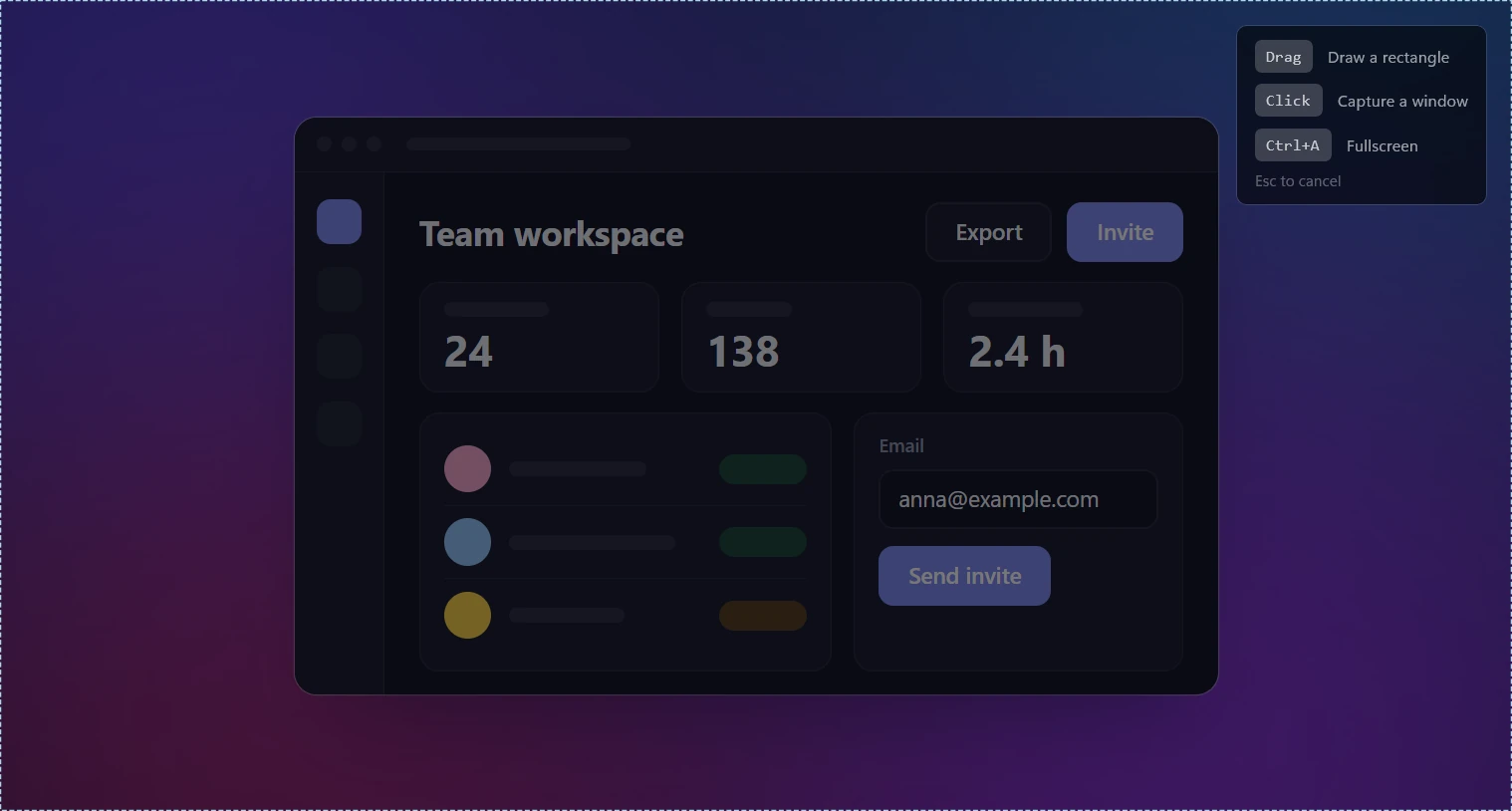
- Рисуйте прямо на скриншоте. Есть 7 видов стрелок, цифры-шаги 1-2-3, «Размытие» для почты и паролей, текст, маркер и фигуры в 20 цветах. Все инструменты — на странице стрелки, шаги и подписи.
- Готово. Ctrl + C копирует скриншот, Ctrl + S сохраняет его в PNG, JPEG или WebP, а Ctrl + U даёт короткую ссылку без регистрации. Ctrl + O копирует текст с выделенной части, и интернет для этого не нужен.

Чего Sleekshot не умеет: снимать всю страницу с прокруткой, делать снимок по таймеру и сохранять в GIF. Нарисованные стрелки и фигуры нельзя передвинуть, их можно только отменить через Ctrl + Z. Если вам это важно, посмотрите наше сравнение лучших программ для скриншотов на Windows.
Как сделать скриншот на ноутбуке или планшете
На большинстве ноутбуков с Windows сочетания те же самые. Вся хитрость — в клавише Fn. Если надпись PrtSc другого цвета или мельче основной, это вторая функция клавиши. Нажимайте её вместе с Fn: Fn + PrtSc, Win + Fn + PrtSc, Alt + Fn + PrtSc.
- Кнопки PrtSc нет совсем. Win + Shift + S работает всегда. Для устройств без PrtScn Microsoft советует ещё Fn + Win + Пробел.
- Клавиатуры Surface. Fn + Пробел открывает панель «Ножниц», Fn + Alt + Пробел копирует одно окно.
- Планшеты и трансформеры без клавиатуры. Нажмите одновременно кнопку питания и «Громкость +». На Surface Laptop это не работает.
- Fn Lock. Если на ноутбуке есть блокировка Fn, она решает, нужно ли зажимать Fn для верхнего ряда. Если вчера PrtSc работала, а сегодня нет, обычно дело в этом.
Подробнее, с клавишами разных производителей: как сделать скриншот на ноутбуке, скриншот без кнопки Print Screen. И отдельные инструкции для HP, Dell, Lenovo, ASUS, Acer и Surface.
Куда сохраняются скриншоты в Windows 10 и 11
Одни способы создают файл, другие только копируют скриншот. Из-за этого снимки чаще всего и «теряются».
| Способ | Куда сохраняется |
|---|---|
| Win + PrtSc | C:\Users\<имя>\Pictures\Screenshots («Изображения → Снимки экрана») |
| Windows 11: Win + Shift + S, «Ножницы», PrtSc | Буфер + та же папка «Снимки экрана» (автосохранение включено по умолчанию) |
| PrtSc (Windows 10), Alt + PrtSc | Только буфер обмена — вставляйте через Ctrl + V |
| Xbox Game Bar | C:\Users\<имя>\Videos\Captures («Видео → Клипы») |
| Win + Shift + R (видео, Windows 11) | C:\Users\<имя>\Videos\Screen Recordings |
| OneDrive синхронизирует «Изображения» | C:\Users\<имя>\OneDrive\Pictures\Screenshots |
| Sleekshot | Куда сохраните сами. Можно включить автосохранение в выбранную папку |
Снимок, который только скопирован, пропадёт, как только вы скопируете что-то другое. Включите журнал буфера обмена (Win + V). Тогда Windows будет помнить последние 25 скопированных вещей, в том числе скриншоты. Подробнее — в статье про журнал буфера обмена.
Скриншот не делается: что проверить
Чаще всего дело в клавише Fn, в другой программе, которая заняла PrtSc, или в настройке Windows. Проверьте по порядку:
- PrtSc на ноутбуке не реагирует. Нажмите Fn + PrtSc или переключите Fn Lock и попробуйте снова.
- PrtSc открывает другую программу. OneDrive, Dropbox, Lightshot, Sleekshot и похожие программы могут забирать клавишу себе. Поменяйте клавишу в настройках этой программы или проверьте переключатель Windows из способа 2.
- Win + Shift + S ничего не делает. Это сочетание работает через «Ножницы». Обновите или переустановите их из Microsoft Store и перезагрузите компьютер.
- Видео или онлайн-кинотеатр на скриншоте чёрные. Защищённое видео нарочно не даёт себя снимать. Никакое сочетание это не обойдёт.
Решения по шагам — в статье не работает Print Screen. А если у вас Mac, там сочетания совсем другие. Вот как сделать скриншот на Mac.
Частые вопросы
Какие клавиши нажать, чтобы сделать скриншот на Windows?
Куда сохраняются скриншоты в Windows 10 и 11?
Как сделать скриншот на ноутбуке, если нет кнопки Print Screen?
Почему в Windows 11 клавиша Print Screen открывает «Ножницы»?
Ctrl + Shift + S — это скриншот?
Как сделать скриншот с задержкой?
Команда Sleekshot
Мы делаем Sleekshot — бесплатную программу для скриншотов и записи экрана для Windows и Mac. Каждую инструкцию проверяем на свежих версиях Windows 11, Windows 10 и macOS.
Эта статья на других языках: English Deutsch Français Español Italiano ភាសាខ្មែរ Bahasa Indonesia 简体中文 日本語
