
Не работает кнопка PrtSc: почему и что делать — 8 решений по порядку
 Автор: Команда Sleekshot
7 мин чтения
Автор: Команда Sleekshot
7 мин чтения
Коротко
Сначала проверьте, не сделан ли скриншот на самом деле: нажмите Ctrl + V в Paint или загляните в папку «Изображения → Снимки экрана». На ноутбуке попробуйте Fn + PrtSc или отключите Fn Lock. Не помогло — проверьте переключатель Print Screen в «Параметры → Bluetooth и устройства → Клавиатура». Затем закройте программы, которые могли занять клавишу: OneDrive, Dropbox, другие программы для скриншотов. В крайнем случае переустановите драйвер клавиатуры или восстановите «Ножницы».
Содержание
- Что именно происходит: быстрая проверка
- Способ 1. Проверьте, может, скриншот уже сделан
- Способ 2. Нажмите Fn + PrtSc или отключите Fn Lock
- Способ 3. Проверьте настройку Print Screen в Windows
- Способ 4. Найдите программу, которая заняла PrtSc
- Способ 5. Разблокируйте клавишу Windows
- Способ 6. Проверьте клавишу на экранной клавиатуре
- Способ 7. Переподключите клавиатуру и переустановите драйвер
- Способ 8. Восстановите или сбросьте «Ножницы»
- Всё равно не работает? Назначьте другую клавишу
Чаще всего кнопка PrtSc не сломана. Просто скриншот оказывается не там, где вы его ждёте. В Windows 11 PrtSc либо открывает панель «Ножниц», либо молча копирует весь экран в буфер обмена — без звука и без уведомления. Проверить легко: откройте Paint или чат и нажмите Ctrl + V. Вставилась картинка — значит, клавиша работает. Если же правда ничего не происходит, обычно виновата клавиша Fn на ноутбуке, другая программа, которая заняла PrtSc, или заблокированная клавиша Windows.
Проверяйте способы ниже по порядку. Первые четыре помогают в большинстве случаев, и на каждый уходит около минуты.
Что именно происходит: быстрая проверка
Найдите в таблице, что видите вы, и переходите к нужному способу.
| Что вы видите | Скорее всего, причина | Способ |
|---|---|---|
| Ничего не происходит, но Ctrl + V вставляет скриншот | Всё в порядке: PrtSc скопировала снимок | 1 |
| На ноутбуке ничего не происходит | PrtSc срабатывает только вместе с Fn | 2 |
| PrtSc открывает «Ножницы», а вы ждали другого (или наоборот) | Переключатель Print Screen в Windows | 3 |
| Открывается другая программа или ваша пишет, что клавиша занята | PrtSc заняла другая программа | 4 |
| Просто PrtSc работает, а Win + PrtSc и Win + Shift + S — нет | Заблокирована клавиша Windows | 5 |
| Не работает ни одно сочетание с PrtSc | Клавиатура или её драйвер | 6–7 |
| Win + Shift + S ничего не открывает или «Ножницы» сразу закрываются | Сломалось приложение «Ножницы» | 8 |
Способ 1. Проверьте, может, скриншот уже сделан
Windows почти никогда не сообщает, что снимок готов. Поэтому сначала проверьте, куда его кладёт каждое сочетание.
- PrtSc (если на ней не «Ножницы») и Alt + PrtSc только копируют снимок. Файла не будет, пока вы не вставите картинку в Paint, Word или мессенджер и не сохраните её.
- Win + PrtSc на долю секунды затемняет экран и сохраняет PNG в
Изображения\Снимки экрана. Если папку «Изображения» синхронизирует OneDrive, ищите вOneDrive\Изображения\Снимки экрана. Все возможные места собраны в статье куда сохраняются скриншоты в Windows. - Win + Shift + S, а также PrtSc с включёнными «Ножницами» копируют выделенную часть экрана. По умолчанию снимок ещё и сохраняется в
Изображения\Снимки экрана. Уведомления может не быть: например, если уведомления «Ножниц» выключены («Параметры» → «Система» → «Уведомления») или включён режим «Не беспокоить». Но снимок всё равно скопирован.
Совет: включите журнал буфера обмена и нажмите Win + V. Там видны все скопированные скриншоты, и сразу понятно, сработала клавиша или нет. Подробнее — в статье как вставить скриншот и пользоваться журналом буфера обмена.
Способ 2. Нажмите Fn + PrtSc или отключите Fn Lock
На многих ноутбуках PrtSc нарисована на другой клавише — часто на Insert, End или одной из F-клавиш — и другим цветом. Значит, это её вторая функция, и нажимать нужно Fn + PrtSc.
- Fn Lock. Верхний ряд меняет громкость и яркость вместо F1–F12? Возможно, включён Fn Lock. На многих ноутбуках он переключается через Fn + Esc (на Esc часто нарисован замочек). На других — в фирменной программе производителя или в BIOS/UEFI.
- F Lock на обычных клавиатурах. У некоторых моделей есть клавиша F Lock. Если PrtSc стоит в ряду F-клавиш, нажмите F Lock и попробуйте ещё раз.
- Компактные клавиатуры (60 %, 65 %, 75 %). Здесь PrtSc часто спрятана под Fn — например, на букве или цифре. Где именно, подскажет инструкция или мелкие надписи на клавишах.
- Клавиши PrtSc нет совсем. Для таких устройств Microsoft советует сочетание Fn + Win + Пробел.
Не можете найти кнопку — загляните в статью где находится клавиша PrtSc на разных клавиатурах.
Способ 3. Проверьте настройку Print Screen в Windows
В Windows 11 есть переключатель, от которого зависит, что делает PrtSc. После обновления или сброса настроек он может поменяться.
- Нажмите Win + I и откройте «Bluetooth и устройства» → «Клавиатура». В старых сборках он лежит в «Специальные возможности» → «Клавиатура». Можно и просто ввести «print screen» в поиске по «Параметрам».
- Найдите переключатель для клавиши Print Screen. Включён — PrtSc открывает панель «Ножниц». Выключен — PrtSc копирует весь экран.
- Выберите, как вам удобнее. Если он включён, но ничего не открывается, выключите и снова включите его. Потом выйдите из системы и войдите заново.
Пока переключатель включён, другие программы для скриншотов не могут использовать PrtSc. В Windows 10 такая же настройка есть в «Параметры» → «Специальные возможности» → «Клавиатура», и по умолчанию она выключена. Подробная инструкция, в том числе через реестр и PowerToys, — в статье как настроить кнопку PrtSc.
Способ 4. Найдите программу, которая заняла PrtSc
Одну клавишу может слушать только одна программа. Если какая-то заняла PrtSc раньше, Windows на нажатие не реагирует. Или наоборот: нужная вам программа не может получить клавишу.
| Программа | Что делает по PrtSc | Где отключить |
|---|---|---|
| OneDrive | Сохраняет снимки экрана в OneDrive | Значок OneDrive → «Параметры» → раздел синхронизации и резервного копирования |
| Dropbox | Сохраняет скриншоты в Dropbox | Настройки Dropbox → раздел скриншотов |
| Программы для скриншотов: Sleekshot, Greenshot, Lightshot, ShareX, Snagit | Делает скриншот | Настройки программы или выход через значок в трее |
| Microsoft PowerToys | Переназначает Print Screen | PowerToys → «Диспетчер клавиатуры» |
| Фирменные программы для клавиатуры или мыши | Переназначения и макросы | Программа производителя |
Как найти виновника. Откройте стрелку со скрытыми значками рядом с часами. Закрывайте программы по одной и после каждой нажимайте PrtSc. Если экран темнеет, картинка на нём останавливается и появляется панель с инструментами — это Sleekshot, и он работает как надо. Чтобы вернуть PrtSc системе, назначьте Sleekshot другую клавишу: «Настройки» → «Снимки экрана» → «Поменять клавишу».
Способ 5. Разблокируйте клавишу Windows
На многих игровых клавиатурах есть Win Lock или «игровой режим». Он отключает клавишу Windows, чтобы она случайно не свернула игру. Пока он включён, Win + PrtSc и Win + Shift + S не работают, а просто PrtSc — работает.
Найдите клавишу с логотипом Windows и замочком или нужное сочетание с Fn в инструкции. Нажмите его, чтобы снять блокировку. На некоторых моделях это делается только в фирменной программе.
Способ 6. Проверьте клавишу на экранной клавиатуре
Экранная клавиатура за десять секунд покажет, в чём дело — в самой кнопке или в Windows.
- Нажмите Win + Ctrl + O — откроется экранная клавиатура.
- Щёлкните на ней клавишу PrtScn. Потом вставьте снимок через Ctrl + V или посмотрите, появилась ли панель «Ножниц».
- Закройте экранную клавиатуру тем же сочетанием.
Экранная клавиша работает, а настоящая — нет? Значит, дело в клавиатуре: в самой кнопке, в Fn или в фирменной программе. Не работает ни та, ни другая — значит, мешает настройка или другая программа. Вернитесь к способам 3 и 4, а потом попробуйте способ 8.
Способ 7. Переподключите клавиатуру и переустановите драйвер
Если не работает только настоящая клавиша, сначала проверьте подключение, а потом драйвер.
- Внешняя клавиатура. Отключите её и вставьте в другой USB-порт — лучше прямо в компьютер, а не через хаб. В беспроводной замените батарейки или заново подключите её по Bluetooth. Есть запасная клавиатура — проверьте с ней.
- Драйвер. Нажмите Win + X и откройте «Диспетчер устройств». Разверните «Клавиатуры», щёлкните свою клавиатуру правой кнопкой и выберите «Удалить устройство». Перезагрузите компьютер — Windows сама установит драйвер заново.
- Обновления. Установите их в «Параметры» → «Центр обновления Windows» и ещё раз перезагрузитесь.
Способ 8. Восстановите или сбросьте «Ножницы»
PrtSc (при включённом переключателе) и Win + Shift + S ничего не открывают? Или «Ножницы» сразу закрываются? Возможно, сломалось само приложение.
- Откройте «Параметры» → «Приложения» → «Установленные приложения». Найдите «Ножницы», нажмите на три точки и выберите «Дополнительные параметры».
- Нажмите «Исправить». Настройки при этом останутся.
- Не помогло — нажмите «Сброс». Настройки приложения сотрутся.
- Проверьте обновления в Microsoft Store: «Библиотека» → «Получить обновления». Если «Ножниц» нет вовсе, установите их заново из Store.
Всё равно не работает? Назначьте другую клавишу
Если кнопка сломана физически, никакая настройка её не оживит. Но для скриншотов PrtSc и не нужна:
- Встроенные сочетания: Win + Shift + S («Ножницы») или Win + Alt + PrtSc (Xbox Game Bar, если клавиша работает хотя бы иногда). Ещё «Ножницы» можно открыть из меню «Пуск».
- Сделайте свободную клавишу кнопкой Print Screen через диспетчер клавиатуры PowerToys. Как это сделать — в статье как настроить кнопку PrtSc.
- Поставьте программу со своей горячей клавишей. Sleekshot — бесплатная программа для скриншотов на Windows 10 и 11. Скриншот можно повесить на любую клавишу или сочетание: «Настройки» → «Снимки экрана» → «Поменять клавишу». А щелчок левой кнопкой по значку в трее делает скриншот вообще без клавиатуры. Выделите область, окно или весь экран и рисуйте пометки прямо на скриншоте. Потом скопируйте его, сохраните или получите короткую ссылку.
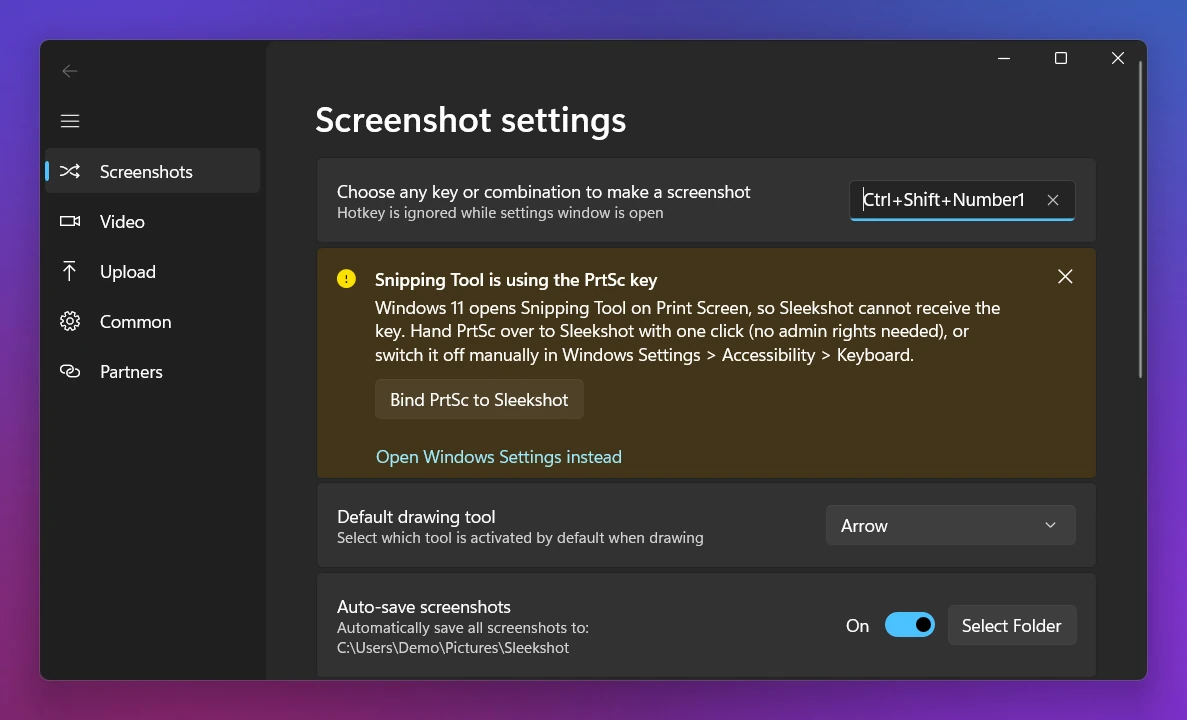
Сломанную клавишу Sleekshot не починит. Длинных скриншотов с прокруткой и таймера в нём тоже нет. Зато PrtSc вам больше не понадобится. Другие способы — в статье как сделать скриншот без клавиши PrtSc.
И ещё два случая, которые похожи на сломанную клавишу. Защищённое видео (во многих стриминговых сервисах) на скриншоте специально выглядит чёрным прямоугольником. А на некоторых рабочих компьютерах скриншоты запрещает служба безопасности компании — тогда спросите у IT-отдела.
Частые вопросы
Почему не работает Print Screen в Windows 11?
Куда сохраняются скриншоты по PrtSc?
Почему по PrtSc открываются «Ножницы»?
Почему скриншот получается чёрным?
Как сделать скриншот, если кнопка PrtSc сломана?
Команда Sleekshot
Мы делаем Sleekshot — бесплатную программу для скриншотов и записи экрана для Windows и Mac. Каждую инструкцию проверяем на свежих версиях Windows 11, Windows 10 и macOS.
Эта статья на других языках: English