Копируйте текст с любой части экрана — даже без интернета
Выделите любую часть экрана в Sleekshot и нажмите Ctrl + O. Текст распознается прямо на компьютере и скопируется — останется только вставить. Распознавание работает без интернета, на бесплатной программе Tesseract с открытым кодом. Поэтому скриншоты личных документов никуда не отправляются. В Sleekshot для Mac то же самое делает ⌘⇧C — там текст распознаёт сама система Apple.
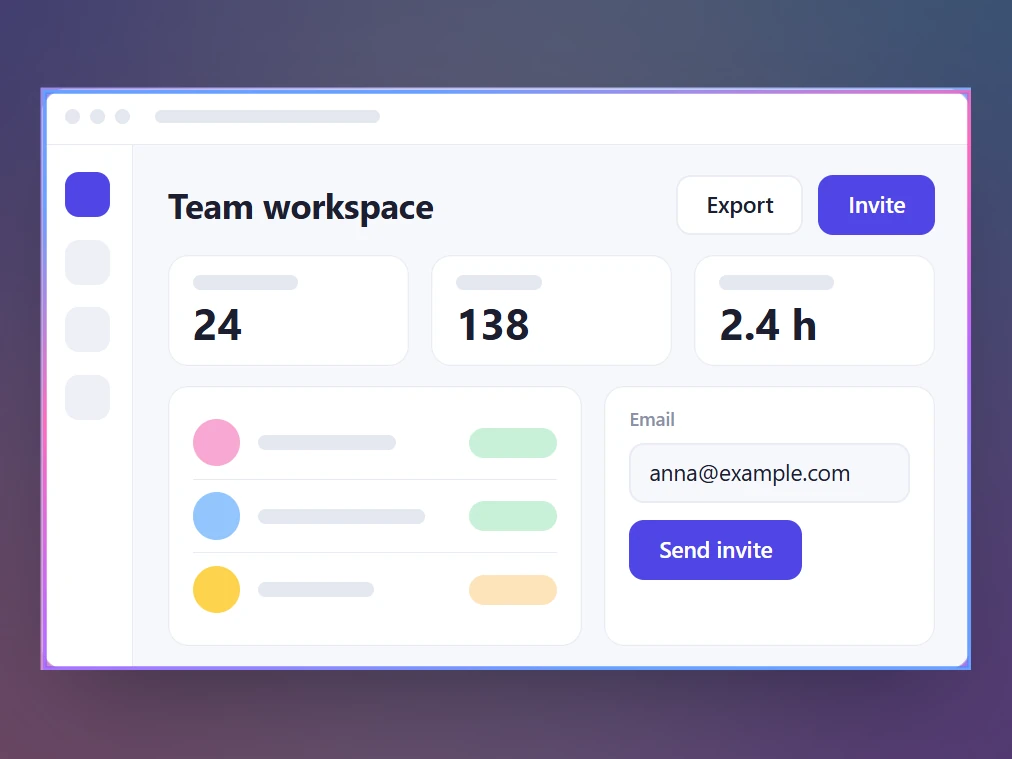
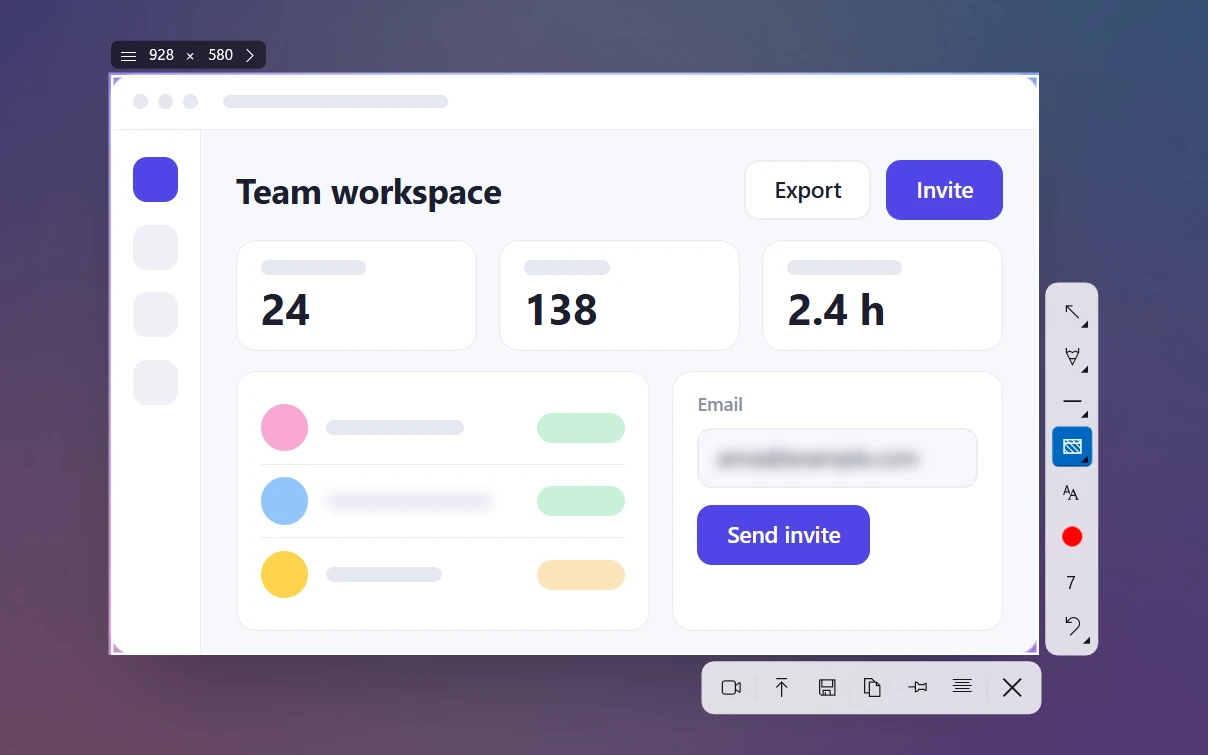
Выделите область и нажмите Ctrl + O. Текст уже скопирован.
Без интернета
Текст распознаётся на вашем компьютере, в Tesseract 5. Скриншот никуда не отправляется.
16 популярных языков
Русский, английский, украинский, немецкий, китайский, японский и другие. Каждый скачивается один раз.
Читает и светлый текст на тёмном
Перед распознаванием картинка становится чёрно-белой и крупнее, а светлый текст на тёмном фоне программа сама делает тёмным.
Текст откуда угодно
Окна с ошибками, кадры видео, сканы PDF, картинки в чатах — всё, что видно на экране.
На Mac: ⌘⇧C
Sleekshot для Mac копирует текст через Apple Vision, тоже прямо на компьютере.
Чтобы скопировать текст с экрана в Windows, запустите Sleekshot и нажмите PrtSc. Выделите область с текстом и нажмите Ctrl + O. Sleekshot распознает текст прямо на компьютере и скопирует его. Появится уведомление «Текст распознан и скопирован в буфер обмена». Остаётся нажать Ctrl + V там, куда нужно вставить.
Так можно скопировать текст откуда угодно. Из окна с ошибкой, где его нельзя выделить. Из видео на паузе. Из отсканированного PDF. Подойдёт и скриншот, который вам прислали в чат, и страница, где копирование запрещено. Распознавание работает без интернета, поэтому подходит и для договоров, счетов и внутренних отчётов.
Как скопировать текст с экрана
Нажмите PrtSc. Картинка на экране остановится.
Выделите текст мышкой. Не задевайте значки, фото и соседние колонки.
Нажмите Ctrl + O или кнопку «Копировать текст в буфер» на панели. Пока текст распознаётся, вокруг выделения бежит рамка.
Вставьте текст через Ctrl + V в Блокнот, Word, мессенджер или строку поиска.
Если текст не найден, появится сообщение «Не удалось распознать текст в выделенной области». Увеличьте масштаб или выделите область точнее — советы ниже.
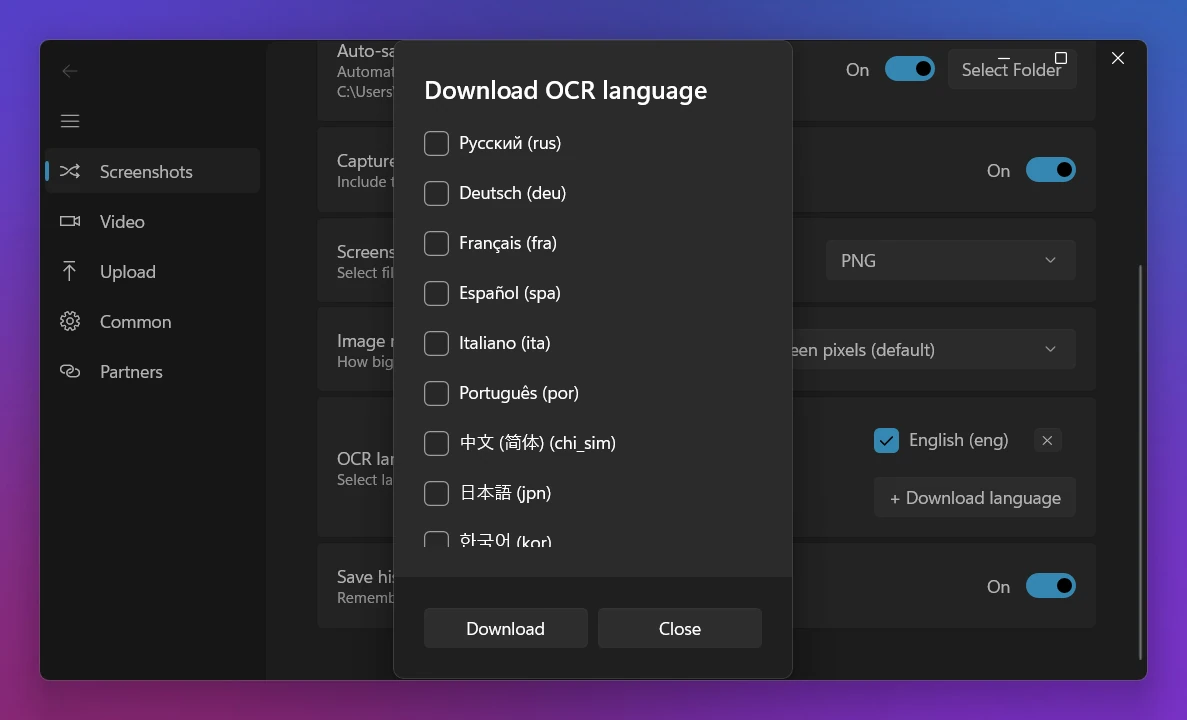
При первом запуске Sleekshot предложит скачать языки. Отметьте нужные и нажмите «Скачать». После этого текст распознаётся без интернета.
Без интернета: куда уходит ваш скриншот
Никуда. Sleekshot распознаёт текст с помощью Tesseract 5. Это бесплатная программа с открытым кодом, и Sleekshot ставит к ней самые точные языковые файлы («best»). Всё работает на вашем компьютере. Интернет нужен только один раз — чтобы скачать каждый язык. Онлайн-сервисы и ИИ-чаты, наоборот, сначала просят загрузить картинку к ним. А для паролей, медицинских документов и данных клиентов это плохая идея.
Перед распознаванием Sleekshot готовит картинку. Делает её чёрно-белой, увеличивает и отделяет текст от фона. А если текст светлый на тёмном фоне, сам делает его тёмным на светлом. Поэтому белый текст в программе с тёмной темой или в редакторе кода читается так же хорошо, как чёрный на белом.
Какие языки распознаются и как добавить новый
В «Настройки» → «Снимки экрана» → «Языки OCR» есть 16 популярных языков: английский, русский, немецкий, французский, испанский, итальянский, португальский, китайский (упрощённый), японский, корейский, украинский, польский, турецкий, арабский, хинди и нидерландский. Английский предлагается всегда, плюс языки вашей Windows. Чтобы добавить ещё один, нажмите «+ Скачать язык». Язык скачивается один раз и остаётся на компьютере.
Выбирайте только те языки, на которых правда читаете. Каждый лишний язык немного замедляет распознавание. И программе проще перепутать похожие буквы — например, латинскую «c» и русскую «с».
Каждый язык скачивается один раз
Как распознать текст точнее
Увеличьте масштаб перед скриншотом. Крупные буквы распознаются лучше, а в мелком тексте больше всего ошибок. В браузере или программе для PDF нажмите Ctrl + + пару раз.
Выделяйте по одному куску. Если в выделение попали две колонки или панель с кнопками, строки перемешаются.
Избегайте пёстрого фона. Текст поверх фото или цветного перехода читается хуже. Поставьте видео на паузу там, где фон спокойнее.
Скачайте нужный язык. Если стоит только английский, русские буквы и буквы с надстрочными знаками распознаются неправильно.
Проверяйте цифры и коды. Программа может спутать O и 0, l и 1. Перепроверяйте серийные номера, реквизиты и суммы.
В Sleekshot для Mac это тоже есть. Нажмите ⌘ + ⇧ + 2, выделите текст и нажмите ⌘ + ⇧ + C (Copy text — «Копировать текст»). Текст распознаёт Apple Vision прямо на Mac, так что и отсюда ничего не уходит. Как сделать это встроенными средствами macOS — в статье как скопировать текст с картинки на Mac. Всё о приложении — на странице Sleekshot для Mac.
Чего распознавание пока не умеет
Только простой текст. Таблицы, колонки и шрифты не сохраняются — получаются просто строки.
Нет перевода и поиска по старым скриншотам: Sleekshot не хранит историю.
Рукописный текст — как повезёт. Программа рассчитана на печатный текст.
Распознаются только скачанные языки. Алфавиты, которых нет в списке, не поддерживаются.
В Windows есть и свои способы. «Ножницы» в Windows 11 копируют текст со скриншота через «Действия с текстом». А в Microsoft PowerToys есть Text Extractor (Win + Shift + T). Если вы и так делаете скриншоты в Sleekshot, с Ctrl + O не придётся переключаться между программами. Скачайте Sleekshot и попробуйте. Остальные сочетания — на странице про горячие клавиши.
Частые вопросы
Как скопировать текст со скриншота в Windows?
Запустите Sleekshot, нажмите PrtSc и выделите область с текстом. Нажмите Ctrl + O или кнопку копирования текста. Текст распознается и скопируется — вставьте его через Ctrl + V.
Sleekshot отправляет скриншоты в интернет, чтобы распознать текст?
Нет. Текст распознаётся на вашем компьютере, через Tesseract. Интернет нужен только один раз для каждого языка — чтобы его скачать.
Какие языки распознаёт Sleekshot?
В настройках есть 16 популярных языков: английский, русский, немецкий, французский, испанский, итальянский, португальский, китайский (упрощённый), японский, корейский, украинский, польский, турецкий, арабский, хинди и нидерландский. Каждый язык скачивается один раз и дальше работает без интернета.
Почему текст распознаётся с ошибками или не распознаётся вовсе?
Чаще всего текст слишком мелкий, в выделение попали картинки или две колонки. Или не скачан нужный язык. Увеличьте масштаб, выделите один кусок текста и проверьте «Настройки → Снимки экрана → Языки OCR».
Можно ли скопировать текст с картинки встроенными средствами Windows?
Да. «Ножницы» в Windows 11 копируют текст со скриншота через «Действия с текстом». А в Microsoft PowerToys есть Text Extractor (Win + Shift + T). В Sleekshot это делается там же, где вы делаете скриншоты, и без интернета.
Можно ли скопировать текст с экрана на Mac?
Да. В Sleekshot для Mac нажмите ⌘⇧2, выделите область и нажмите ⌘⇧C. В самой macOS есть «Онлайн-текст» — он выделяет текст на картинках в «Просмотре» и «Фото».
Как скопировать текст с картинки или скриншота в Windows: «Ножницы», «Фотографии», PowerToys, OneNote, Google Lens и Sleekshot. Пошагово, с горячими клавишами.
Частые ошибки со скриншотами и как их исправить: личные данные в кадре, ненадёжное размытие, лишнее на снимке, мелкий текст, сжатие JPEG и не тот монитор.