Частые ошибки со скриншотами и как их избежать
 Автор: Команда Sleekshot
8 мин чтения
Автор: Команда Sleekshot
8 мин чтения
Коротко
Самые частые ошибки со скриншотами — случайно показанные личные данные (почта, вкладки, уведомления) и размытие, которое можно отменить. А ещё снимок всего экрана вместо нужной части, слишком тесная обрезка и мутный текст после JPEG или сжатия в мессенджере. Исправить всё просто. Снимайте только нужное окно или область. Закрывайте секреты сплошным прямоугольником и сохраняйте в PNG. Добавьте стрелку или цифры-шаги, а перед отправкой проверьте, какой монитор попал на снимок.
Содержание
- 10 ошибок со скриншотами: короткая таблица
- Ошибка 1. Личные данные на фоне
- Ошибка 2. Секреты под размытием, мозаикой или маркером
- Ошибка 3. Весь экран, когда важна одна деталь
- Ошибка 4. Обрезано так тесно, что непонятно, где это
- Ошибка 5. Мелкий нечитаемый текст
- Ошибка 6. Сжатие JPEG и мессенджеров
- Ошибка 7. Нет пометок или их столько, что ничего не видно
- Ошибка 8. Не тот монитор или сразу оба
- Ошибка 9. Скриншот там, где нужен текст
- Ошибка 10. Снимок потерялся
- Как Sleekshot помогает избежать большинства ошибок
- Проверка за 20 секунд перед отправкой
Самые частые ошибки со скриншотами почти не связаны с тем, какие клавиши вы нажимаете. Они про то, что попало на снимок. Адрес почты в углу, уведомление от друга, два монитора в одной нечитаемой полосе. Пароль под размытием, которое можно отменить, или текст, пережатый до ряби. У каждой ошибки есть простое решение. Обычно это пара секунд внимания перед отправкой.
Ниже — десять ошибок, которые мы чаще всего видим в сообщениях об ошибках, переписке с поддержкой и инструкциях. Для каждой — чем она вредит и как сделать хороший скриншот встроенными средствами Windows или отдельной программой. Всё относится к Windows 10 и 11 и актуально на октябрь 2026 года.
10 ошибок со скриншотами: короткая таблица
Если читать только один раздел, то этот: что идёт не так и как быстрее всего это исправить.
| Ошибка | Чем вредит | Как быстро исправить |
|---|---|---|
| 1. Личные данные на фоне | Видны почта, имена, вкладки, уведомления | Снимать одно окно, выключить уведомления |
| 2. Секреты под слабым размытием | Текст под мозаикой можно восстановить | Сплошной непрозрачный прямоугольник |
| 3. Весь экран вместо нужного | Человек не находит главное | Снимать область или окно |
| 4. Слишком тесная обрезка | Непонятно, где это | Оставить на снимке заголовок окна или путь в меню |
| 5. Мелкий нечитаемый текст | На ноутбуке и телефоне картинка бесполезна | Увеличить масштаб до снимка |
| 6. Сжатие JPEG и мессенджеров | Размытые буквы | PNG, отправлять файлом или ссылкой |
| 7. Нет пометок или их слишком много | Непонятно, куда смотреть | Одна стрелка или цифры-шаги на одну мысль |
| 8. Не тот монитор или оба сразу | Полоса 3840 × 1080, ужатая до нечитаемости | Снимать один экран |
| 9. Скриншот там, где нужен текст | Не найти поиском, не скопировать | Вставить и текст или скопировать его с картинки |
| 10. Снимок потерялся | Пропал после следующего копирования | Автосохранение, журнал буфера обмена |
Ошибка 1. Личные данные на фоне
Главный риск скриншота обычно не то, что вы хотели показать, а всё вокруг. Снимок всего экрана показывает гораздо больше, чем кажется.
Вот что мы регулярно видим на скриншотах, которые должны были показать совсем другое:
- уведомление из мессенджера или почты, которое всплыло в неудачный момент;
- другие вкладки браузера и закладки, по которым видно, чем вы ещё заняты;
- адреса почты, телефоны и имена клиентов в CRM или списке писем;
- секретную ссылку — например, для сброса пароля или доступа к документу;
- имя пользователя Windows в пути вроде
C:\Users\anna.petrova\Documents; - значки в углу панели задач, окно календаря и миниатюры открытых программ.
Как исправить. Снимайте только нужное окно или область, а не весь экран. Прежде чем показывать что-то важное, включите в Windows 11 режим «Не беспокоить» (колокольчик в центре уведомлений). Тогда посреди снимка ничего не всплывёт. И посмотрите на края картинки — лишнее чаще всего прячется там.
Ошибка 2. Секреты под размытием, мозаикой или маркером
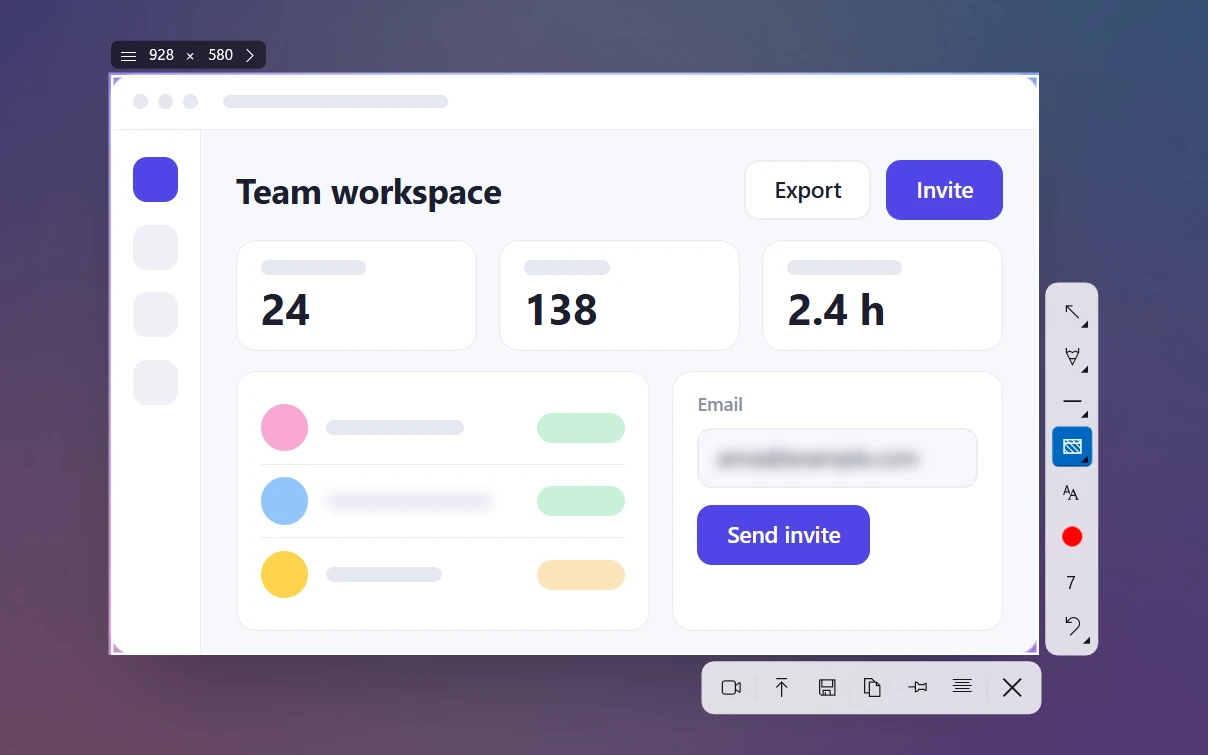
Размытие и мозаика выглядят надёжно, но текст под ними не всегда спрятан. Они меняют картинку по предсказуемым правилам. Бесплатные программы вроде Depix (выложена на GitHub в 2020 году) и Unredacter от Bishop Fox восстанавливают текст под мозаикой. Они подбирают буквы того же шрифта. Полупрозрачный маркер или пара быстрых штрихов прячут ещё хуже.
Как исправить. Пароли, API-ключи, номера карт и счетов закрывайте сплошным непрозрачным прямоугольником. Размытие оставьте для лиц, аватарок и мелочей на фоне, где догадка ничего не даст.
Обрезка тоже безопасна, если сохранять результат в новый файл. В 2023 году нашли уязвимость aCropalypse: в некоторых картинках можно было восстановить обрезанные части. Речь о файлах, которые «Ножницы» или «Набросок на фрагменте экрана» сохранили поверх оригинала. Microsoft исправила ошибку в марте 2023 года. Все способы сравниваем в статье как размыть часть скриншота.
Ошибка 3. Весь экран, когда важна одна деталь
Вас спросили, где кнопка «Экспорт», а вы прислали снимок всего 27-дюймового монитора. Теперь человеку придётся искать кнопку, которая занимает 0,1 % картинки. На телефоне это безнадёжно.
Как исправить. Снимайте только ту область или окно, о которых говорите.
- Win + Shift + S — выделите прямоугольник или переключитесь на снимок окна.
- Alt + PrtSc копирует только активное окно.
- В Sleekshot нажмите PrtSc и щёлкните по окну или выделите область.
Другие способы — в статье как сделать скриншот одного окна.
Ошибка 4. Обрезано так тесно, что непонятно, где это
Обратная ошибка случается не реже. Скриншот одной галочки — без заголовка окна, без меню и без подсказки, что это за программа или страница. Человек видит, что нажать, но не понимает, где это найти.
Как исправить. Оставьте на снимке одну подсказку: заголовок окна, название вкладки или путь в меню. Если нужная деталь маленькая, снимите чуть больше и покажите на неё стрелкой. Не обрезайте впритык. Для пошаговой инструкции полезнее два снимка: общий, где видно, откуда открывается панель, и крупный.
Ошибка 5. Мелкий нечитаемый текст
Скриншот не может быть чётче экрана. Снимите плотную таблицу на 4K-мониторе и вставьте в документ на половину ширины — человек увидит серую рябь. Если увеличить картинку после снимка, станут крупнее только точки.
Как исправить. Увеличивайте масштаб до снимка. В браузере и большинстве программ нажмите Ctrl + + до 150–200 %. Сделайте скриншот и верните масштаб через Ctrl + 0. Снимайте область поменьше, а не весь экран. В документ вставляйте картинку в масштабе 100 % или 50 % и не растягивайте. Полный список советов — в статье как сделать качественный скриншот.
Ошибка 6. Сжатие JPEG и мессенджеров
JPEG придумали для фотографий. Вокруг текста и рамок он оставляет грязные ореолы и квадратики. А каждое пересохранение делает только хуже. Мессенджеры добавляют ещё одно сжатие: многие пережимают картинки, отправленные как фото.
Как исправить. Сохраняйте скриншоты в PNG. Он хранит картинку без потерь, и Windows с macOS используют его по умолчанию. JPEG берите, только если на скриншоте фото, кадр из видео или игры. Если мессенджер сжимает картинки, отправляйте скриншот файлом или ссылкой. Когда какой формат лучше, разбираем в статье PNG, JPG или WebP для скриншотов.
Ошибка 7. Нет пометок или их столько, что ничего не видно
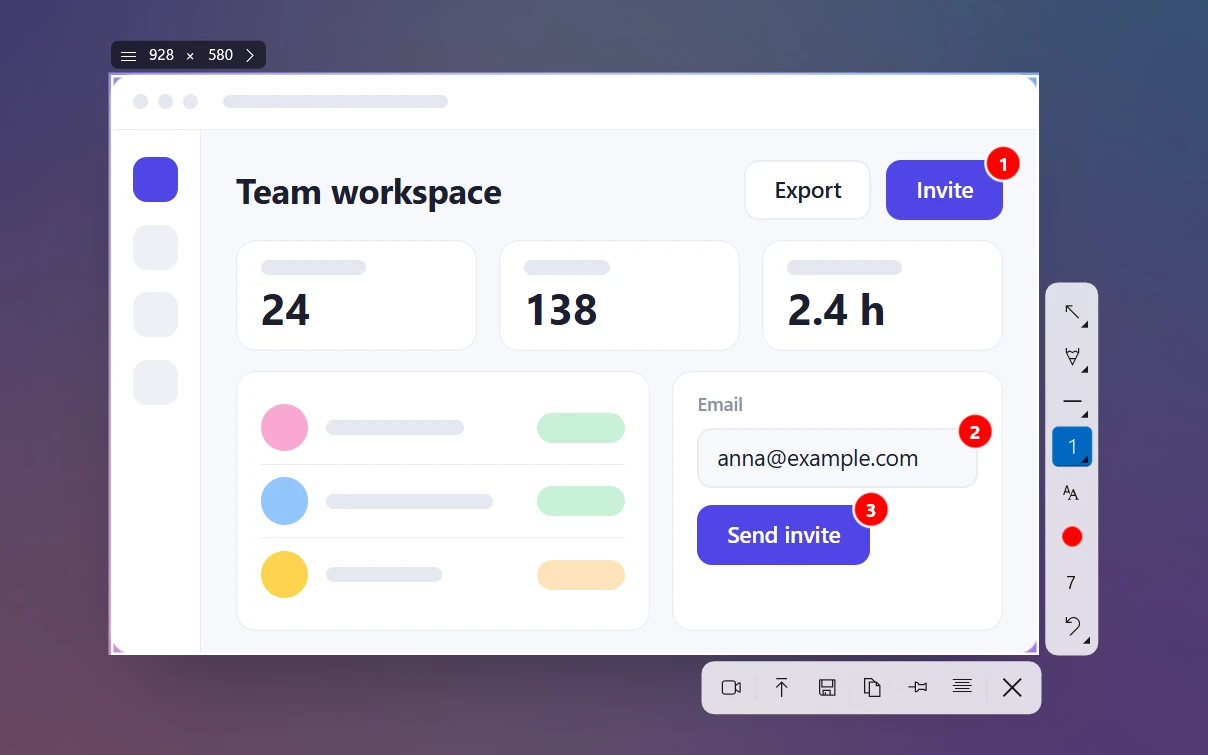
Голый скриншот страницы с кучей настроек заставляет гадать, что вы имели в виду. Обратная крайность не лучше. Десять стрелок, четыре цвета и три надписи — и картинка становится такой же запутанной, как сам экран.
Как исправить. Одна пометка на одну мысль. Стрелка на кнопку, рамка вокруг поля, цифры 1, 2, 3 для порядка действий и максимум одна короткая подпись. Возьмите один яркий цвет, который хорошо видно на фоне программы.
Инструменты и приёмы — в статье как добавить пометки на скриншот.
Ошибка 8. Не тот монитор или сразу оба
Если мониторов несколько, PrtSc и Win + PrtSc снимают весь рабочий стол Windows. Два экрана 1920 × 1080 превращаются в одну картинку 3840 × 1080. В окне чата обе половины не читаются. А на втором мониторе часто оказывается то, что вы показывать не собирались.
Как исправить. Снимайте один экран. Выделите его через Win + Shift + S. Или нажмите Alt + PrtSc на окне, которое развёрнуто на этом экране. В Sleekshot наведите мышь на нужный монитор и нажмите Ctrl + A — снимется только он.
Подробности — в статье как сделать скриншот одного монитора.
Ошибка 9. Скриншот там, где нужен текст
Скриншот лога, текста ошибки, команды в терминале или куска кода выглядит нормально. Но его нельзя найти поиском, скопировать или вставить в заявку. В итоге разработчик перепечатывает текст вручную — с опечатками.
Как исправить. Вставьте сам текст, а если важно, где он появился, приложите и скриншот. Если есть только картинка, скопируйте текст прямо с неё — это называется распознавание текста (OCR). В «Ножницах» Windows 11 для этого есть «Действия с текстом». А Sleekshot копирует текст из выделенной области по Ctrl + O, без интернета. Читайте, как скопировать текст со скриншота. А если проблема в том, что что-то двигается, короткое видео лучше и того, и другого. Об этом — в статье скриншот или запись экрана.
Ошибка 10. Снимок потерялся
Некоторые сочетания Windows вообще не создают файл. PrtSc в Windows 10 и Alt + PrtSc в обеих версиях только копируют снимок. Следующее Ctrl + C его затрёт. Другие способы складывают всё в одну папку или на рабочий стол, где через неделю ничего не найти.
Как исправить. Включите журнал буфера обмена: «Параметры» → «Система» → «Буфер обмена». Теперь Win + V вернёт любой из последних 25 скопированных элементов. Для рабочих скриншотов используйте программу, которая сама сохраняет снимки в выбранную папку. Если файл не находится, загляните в статью куда сохраняются скриншоты в Windows — там все варианты.
Как Sleekshot помогает избежать большинства ошибок
Многие из этих ошибок появляются из-за лишних шагов. Снять весь экран, открыть редактор, обрезать, размыть, сохранить, прикрепить. Чем больше шагов, тем проще один пропустить. Sleekshot — бесплатная программа для скриншотов и записи экрана на Windows 10 и 11. В ней всё это делается прямо на скриншоте, сразу после нажатия клавиши.
- Нужная область и нужный монитор. Выделите область, щёлкните по окну или нажмите Ctrl + A — снимется монитор под курсором.
- Надёжно скрыть. F — сплошной прямоугольник, B — размытие. И всё это ещё до сохранения.
- Понятные пометки. 7 видов стрелок, цифры-шаги (S), маркер, подписи и 20 цветов.
- Чёткие файлы. PNG по умолчанию, а по желанию JPEG и WebP. Можно включить автосохранение в выбранную папку. Ctrl + Shift + S сохраняет в одну из трёх последних папок.
- Текст, когда он нужен. Ctrl + O копирует текст из выделенной области, без интернета.
Чего нет: длинных скриншотов с прокруткой и таймера. А нарисованные стрелки и фигуры нельзя сдвинуть — только отменить через Ctrl + Z. Все исправления выше можно сделать и встроенными средствами Windows. Sleekshot просто делает это быстрее. Все инструменты — на странице о пометках на скриншотах.
Проверка за 20 секунд перед отправкой
Пробегитесь по списку, прежде чем отправить скриншот:
- Края. Нет ли в углах или на панели задач того, что вы не хотели показывать?
- Секреты. Пароли, токены, номера закрыты сплошным прямоугольником, а не размытием?
- Где это. Поймёт ли посторонний человек, что это за программа и экран?
- Текст. Читается ли самая мелкая важная надпись в масштабе 100 %?
- Главное. На каждую мысль — одна понятная стрелка, рамка или цифра?
- Формат. PNG для программ и сайтов? Если мессенджер сжимает картинки — файлом или ссылкой?
Частые вопросы
Какая ошибка со скриншотами встречается чаще всего?
Достаточно ли размыть пароль на скриншоте?
Почему скриншоты после отправки получаются мутными?
Как делать хорошие скриншоты для инструкций?
Отправлять скриншот ошибки или копировать текст?
Почему на скриншоте оба монитора?
Команда Sleekshot
Мы делаем Sleekshot — бесплатную программу для скриншотов и записи экрана для Windows и Mac. Каждую инструкцию проверяем на свежих версиях Windows 11, Windows 10 и macOS.
Эта статья на других языках: English