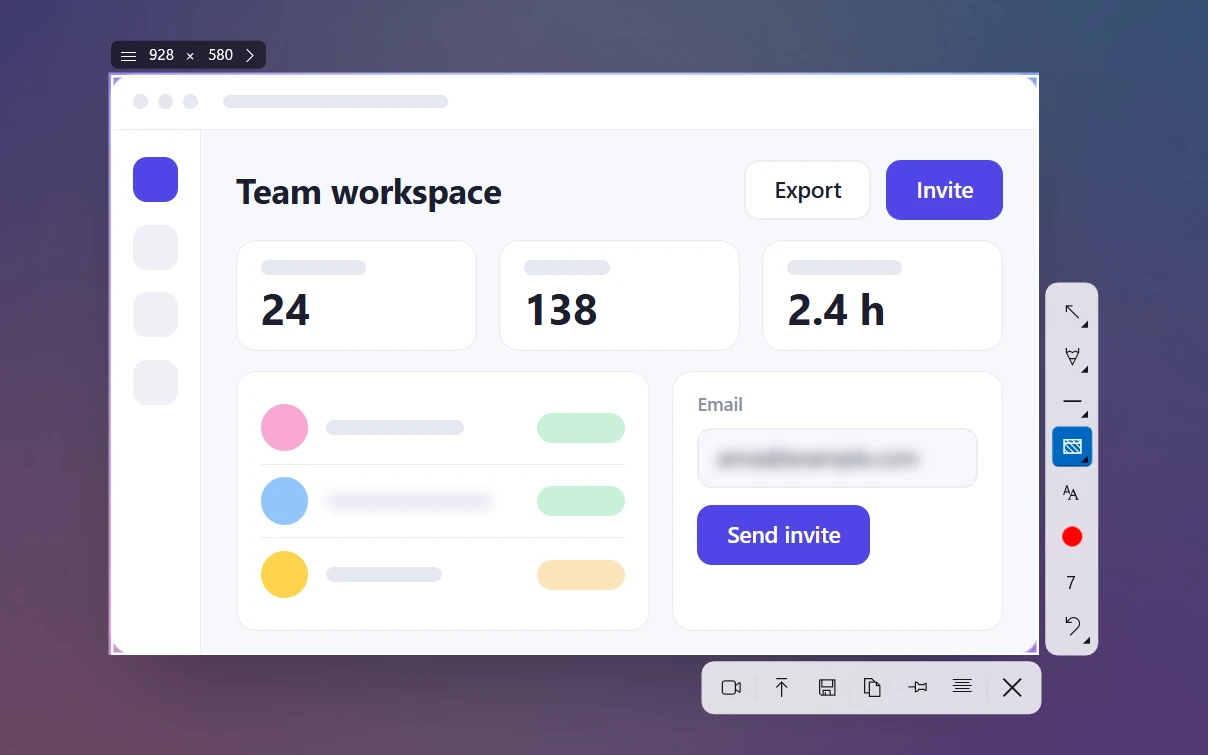
Как сделать скриншот в хорошем качестве, без «мыла»
 Автор: Команда Sleekshot
6 мин чтения
Автор: Команда Sleekshot
6 мин чтения
Коротко
Скриншот не бывает чётче экрана. Снимайте в родном разрешении экрана. Мелкие детали увеличьте до снимка: Ctrl + плюс или масштаб 150–200%. Сохраняйте в PNG и не растягивайте картинку потом. Чаще всего «мыло» появляется из-за JPEG, растягивания в документе и мессенджеров, которые сжимают фото. Поэтому отправляйте скриншот файлом или ссылкой.
Содержание
- Почему скриншот размытый: быстрая проверка
- Шаг 1: снимайте в родном разрешении и проверьте масштаб
- Шаг 2: увеличьте мелкие детали перед снимком
- Шаг 3: снимайте только нужную часть и сразу в нужном размере
- Шаг 4: сохраняйте в PNG, а не в JPEG
- Шаг 5: не увеличивайте скриншот после снимка
- Шаг 6: отправляйте без сжатия
- Какие программы сохраняют скриншоты чёткими
- Как сделать чёткий скриншот: коротко
Чтобы сделать скриншот в хорошем качестве, снимайте экран в родном разрешении. Увеличьте мелкие детали до нажатия клавиши. Сохраняйте в PNG и не растягивайте картинку потом. Скриншот копирует экран точка в точку, поэтому чётче экрана он не будет. А вот испортить его по дороге к получателю легко. Чаще всего скриншоты размывают JPEG, растягивание в Word и мессенджеры, которые сжимают фото.
Почему скриншот размытый: быстрая проверка
Сначала найдите, что не так у вас. Как это исправить — ниже. По нашему опыту, сам снимок почти никогда не виноват. Виновато то, что с ним происходит потом.
| Что не так | Почему | Что сделать |
|---|---|---|
| Текст нечёткий и на экране тоже | Windows растягивает старую программу из-за масштаба | Включить исправление размытости для этой программы |
| Файл чёткий, а после отправки — «мыло» | Мессенджер сжал картинку | Отправить файлом, документом или ссылкой |
| Грязь вокруг букв | JPEG | Сохранять в PNG |
| Размыто после вставки в Word или PowerPoint | Office сжал или растянул картинку | Отключить сжатие, вставлять в размере 100% или 50% |
| Края лесенкой, видны квадратики | Скриншот растянули | Снимать крупнее (увеличить масштаб), а не растягивать |
| Текст мелкий, не прочитать | Скриншот всего экрана показан маленьким | Снимать только нужную часть |
| Волны, блики | Экран сфотографировали на телефон | Сделать настоящий скриншот |
Шаг 1: снимайте в родном разрешении и проверьте масштаб
В скриншоте ровно столько пикселей, сколько в снятой части экрана. На мониторе 1920 × 1080 скриншот всего экрана будет 1920 × 1080. На 4K-мониторе — 3840 × 2160, даже если масштаб Windows стоит на 150% или 200%. Масштаб делает кнопки и текст крупнее, и на каждую букву уходит больше пикселей. Поэтому скриншоты с таких экранов выглядят чёткими.
Проверьте две вещи в Параметры → Система → Дисплей:
- Разрешение экрана должно быть с пометкой (рекомендуется). Если стоит меньше, Windows растягивает весь экран. А значит, и каждый скриншот будет мягким.
- Масштаб. Чем он выше, тем чётче текст на скриншоте, но тем больше файл. Если делаете инструкцию, которую будут читать с ноутбуков и телефонов, на время съёмки удобно поставить 150–200%.
Если программа размыта уже на экране, скриншот тоже будет размытым. Старые программы не умеют работать с крупным масштабом, и Windows их просто растягивает. Откройте Параметры → Система → Дисплей, нажмите на пункт масштаба и включите исправление размытости в приложениях. Не помогло? Щёлкните правой кнопкой по ярлыку программы → Свойства → Совместимость → Изменить параметры высокого DPI. Там можно сделать так, чтобы программа сама отвечала за масштаб.
На Mac с Retina скриншоты сохраняются вдвое больше. Скриншот всего экрана примерно вдвое шире и выше, чем значение «выглядит как» в настройках дисплея. Для чёткости это хорошо, просто файлы получаются тяжёлыми.
Шаг 2: увеличьте мелкие детали перед снимком
Лучший приём — сделать всё крупнее до снимка. Тогда на каждую букву придётся больше пикселей.
- Браузер или программа. Нажмите Ctrl + + (или Ctrl + колёсико мыши) и увеличьте до 150–200%. Сделайте скриншот и верните масштаб через Ctrl + 0. Если вставить такую картинку в документ вдвое меньше, на хороших экранах она будет идеально чёткой.
- Страница больше вашего монитора (Chrome и Edge). Нажмите F12, затем Ctrl + Shift + M — откроется панель устройств. В её меню ⋮ включите Add device pixel ratio и поставьте DPR 2 или 3. Потом в том же меню выберите снимок видимой части или всей страницы: Capture screenshot или Capture full size screenshot.
- Firefox. Откройте веб-консоль (Ctrl + Shift + K) и введите
:screenshot --dpr 2. С--fullpageснимется вся страница.
Увеличение не спасёт фото или кадр из видео, если у них изначально низкое разрешение. В скриншоте не может быть деталей больше, чем показал экран.
Шаг 3: снимайте только нужную часть и сразу в нужном размере
Аккуратный кусочек экрана читается лучше, чем скриншот всего экрана, который потом ужимают до ширины страницы или сообщения в чате. Выделяйте только окно, панель или абзац, о котором речь.
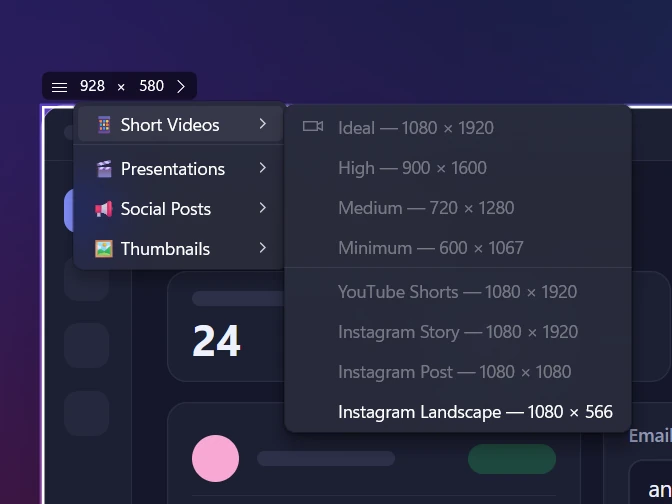
Если картинка нужна точного размера, снимайте сразу в нём, а не подгоняйте потом. Это может быть обложка статьи, картинка для YouTube или слайд. В Sleekshot размер выделения (ширина × высота) можно вписать вручную, до 7680 × 4320. А в списке размеров есть готовые размеры для коротких видео, презентаций, постов в соцсетях и обложек. Например, YouTube 1280 × 720, картинка для ссылок в соцсетях 1200 × 630, Full HD, 4K и другие.
Нужные размеры для каждой соцсети — в статье размеры изображений для соцсетей.
Шаг 4: сохраняйте в PNG, а не в JPEG
PNG сохраняет картинку без потерь. Каждая точка текста и кнопок остаётся как есть. JPEG выбрасывает детали квадратиками по 8 × 8 пикселей и оставляет грязь вокруг букв и тонких линий. Для фото это нормально, для скриншотов — плохо. WebP бывает и с потерями, и без. Зависит от того, как его сохранить.
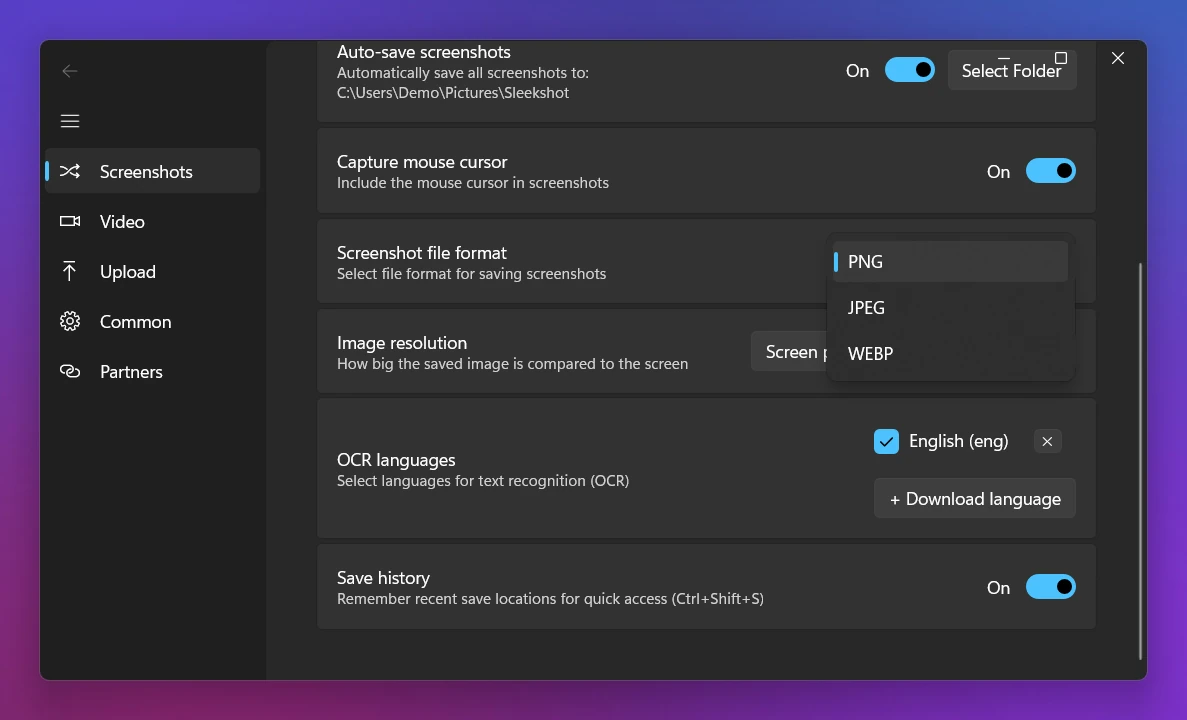
Хорошая новость: Windows и macOS по умолчанию сохраняют скриншоты в PNG. В Windows это Win + PrtSc и автосохранение «Ножниц». В Sleekshot формат выбирается в Настройки → Снимки экрана → Формат файла скриншота: PNG, JPEG или WEBP. По умолчанию — PNG.
Когда JPEG к месту? Для скриншота фотографии или игры, если файл должен быть маленьким, чтобы его можно было загрузить. Подробное сравнение — в статье PNG, JPG или WebP для скриншотов.
Шаг 5: не увеличивайте скриншот после снимка
Когда картинку увеличивают, программа «додумывает» недостающие точки, и текст становится мягким. Уменьшать безопаснее. Особенно ровно в два, три или четыре раза: тогда края остаются чистыми.
- Word, PowerPoint, Excel. Откройте Файл → Параметры → Дополнительно и найдите раздел о размере и качестве изображений. Включите «Не сжимать изображения в файле» и выберите самое высокое качество по умолчанию (High fidelity). Вставляйте скриншот и не растягивайте его больше исходного размера.
- Слайды и документы. Если скриншот слишком мелкий, сделайте его заново с увеличением (шаг 2), а не растягивайте.
- Paint и «Фотографии». Обрезайте в них скриншоты, но не увеличивайте.
Шаг 6: отправляйте без сжатия
Мессенджеры уменьшают и сжимают картинки, отправленные как фото, чтобы экономить трафик. И результат заметно мягче оригинала.
- WhatsApp. Режим HD отправляет картинку побольше, но всё равно сжатую. Чтобы отправить оригинал, прикрепите скриншот как документ.
- Telegram Desktop. В окне отправки снимите галочку сжатия или отправьте скриншот файлом. Больше советов — в статье скриншоты в Telegram.
- Любой мессенджер. Отправьте ссылку вместо картинки. В Sleekshot Ctrl + U загружает снимок и даёт короткую ссылку. Мессенджеру просто нечего сжимать.
Какие программы сохраняют скриншоты чёткими
Любая нормальная программа снимает экран точка в точку. Разница — в том, можно ли выбрать формат и точный размер и сколько действий до отправки.
| Программа | Формат по умолчанию | Точный размер в пикселях | Что важно знать |
|---|---|---|---|
| Win + PrtSc | PNG | Только весь экран | Сохраняет в Изображения\Снимки экрана |
| «Ножницы» (Windows 11) | PNG | Нет, на глаз | Если сохранять вручную, можно выбрать JPG |
| macOS (⌘ ⇧ 4) | PNG | Нет | На Retina снимок вдвое больше, чем на экране |
| Sleekshot (Windows) | PNG (можно JPEG, WebP) | Да, можно вписать размер или выбрать готовый | Пометки, копирование, сохранение и ссылка в одном месте |
Sleekshot бесплатный для Windows 10 и 11, без регистрации и водяных знаков. Длинные скриншоты с прокруткой он не делает. Для длинной страницы используйте способы для браузера из шага 2.
Как сделать чёткий скриншот: коротко
- Родное разрешение. Для мелких кнопок и текста — масштаб 150–200%.
- Увеличьте всё на экране перед снимком.
- Снимайте только нужную часть и сразу в нужном размере.
- Сохраняйте в PNG.
- Никогда не растягивайте. Уменьшайте, только если нужно.
- Отправляйте файлом или ссылкой, а не сжатым фото.
Другие причины, по которым скриншот трудно читать, — захламлённый рабочий стол, обрезанные меню, непонятно, где это. О них — в статье ошибки при создании скриншотов.
Частые вопросы
Почему скриншоты получаются размытыми?
Как сделать скриншот в разрешении выше, чем у экрана?
Что лучше для качества скриншота — PNG или JPEG?
Какое разрешение у скриншота?
Почему скриншот портится после отправки в WhatsApp или Telegram?
Как сохранить чёткость скриншота в Word или PowerPoint?
Команда Sleekshot
Мы делаем Sleekshot — бесплатную программу для скриншотов и записи экрана для Windows и Mac. Каждую инструкцию проверяем на свежих версиях Windows 11, Windows 10 и macOS.
Эта статья на других языках: English