
Скриншоты в Telegram: запрет копирования, секретные чаты и уведомления
 Автор: Команда Sleekshot
7 мин чтения
Автор: Команда Sleekshot
7 мин чтения
Коротко
Скриншот обычного чата, группы или канала в Telegram можно сделать на любом телефоне и компьютере, и никто об этом не узнает. Скриншоты запрещены в группах и каналах, где включён запрет копирования. И в личных чатах, где пользователь с Premium запретил пересылку. В секретных чатах всё зависит от телефона: иногда Telegram не запрещает скриншот, а старается предупредить собеседника. Эти запреты кто-то включил специально. Если вам нужен материал, попросите его у автора, а не ищите обход.
Содержание
- Где в Telegram можно делать скриншоты: коротко в таблице
- Как сделать скриншот в Телеграме (обычные чаты)
- Запрет копирования в группах и каналах
- Запрет пересылки в личных чатах (2026)
- Секретные чаты и уведомления о скриншотах: телефон и компьютер
- Скриншот запрещён: что делать вместо обхода
- Перед тем как отправить скриншот из Telegram: скройте имена, номера и лица
- Как отправить скриншот в Telegram без потери качества
Скриншот любого обычного чата, группы или канала в Telegram делается как обычно. Telegram никому об этом не сообщает. На телефоне нажмите привычное сочетание кнопок, на компьютере с Windows — Win + Shift + S. Сделать скриншот не получится в трёх случаях:
- в группе или канале, где владелец включил запрет копирования;
- в личном чате, где пользователь с Premium включил запрет пересылки (Disable Sharing);
- в секретных чатах — зависит от телефона. Иногда Telegram не запрещает скриншот, а старается предупредить собеседника.
Эти запреты включают не случайно: кто-то решил, что его сообщения копировать не нужно. Ниже разбираем, что делает каждая настройка и чем телефон отличается от компьютера. Расскажем, как защитить свою переписку и что делать, если что-то из защищённого чата правда нужно. Всё сверено с ответами на вопросы и блогом Telegram на октябрь 2026 года. Способы обхода запретов мы не описываем, и Sleekshot для этого тоже не подходит.
Где в Telegram можно делать скриншоты: коротко в таблице
Получится ли скриншот, зависит от того, что это за чат. Устройство и программа тут не важны.
| Тип чата | Можно сделать скриншот? | Узнает ли кто-то? | Кто решает |
|---|---|---|---|
| Обычный личный чат | Да | Нет | — |
| Группа или канал (по умолчанию) | Да | Нет | — |
| Группа или канал с запретом копирования | Нет; пересылать и сохранять фото и видео тоже нельзя | — | Владелец |
| Личный чат с Disable Sharing (с марта 2026) | Нет; пересылать и сохранять фото и видео тоже нельзя | — | Пользователь Telegram Premium в этом чате |
| Секретный чат (телефоны и планшеты) | Зависит от устройства: скриншот либо не получится, либо собеседник узнает | Telegram старается предупредить | Так устроено |
| Исчезающее фото или видео | Зависит от устройства | Telegram старается предупредить | Отправитель ставит таймер |
Как сделать скриншот в Телеграме (обычные чаты)
В обычном чате, группе или канале Telegram скриншотам никак не мешает. Нажмите обычное сочетание для своего устройства.
| Устройство | Что нажать | Куда попадёт скриншот |
|---|---|---|
| iPhone с Face ID | Боковая кнопка + увеличение громкости | В «Фото» |
| iPhone с кнопкой «Домой» | «Домой» + боковая (или верхняя) кнопка | В «Фото» |
| Android | Питание + уменьшение громкости (на большинстве моделей) | В альбом «Скриншоты» |
| Windows 10 и 11 | Win + Shift + S, затем выделить переписку | В буфер обмена (в Windows 11 ещё и в Изображения\Снимки экрана) |
| Windows: только окно Telegram | Щёлкнуть по Telegram, затем Alt + PrtSc | В буфер обмена |
| Mac | ⌘ + Shift + 4, затем Пробел и щелчок по окну Telegram | PNG на рабочем столе |
Чтобы на скриншот попала только переписка, без списка чатов, не снимайте окно целиком. Нажмите Win + Shift + S и выделите нужную часть. Другие способы для компьютера — в статьях как сделать скриншот на Windows и как сделать скриншот одного окна.
Совет: нужна длинная переписка, а не один экран? Двадцать скриншотов подряд читать неудобно. В Telegram Desktop откройте меню чата ⋮ и выберите «Экспорт истории чата». Telegram сохранит сообщения на компьютер в HTML или JSON.
Запрет копирования в группах и каналах
Запрет копирования (в английской версии — Restrict Saving Content) защищает сообщения в группах и каналах Telegram. Если владелец его включил, сообщения из чата нельзя переслать. Скриншоты не получаются, а фото и видео из постов нельзя сохранить. Эта настройка появилась в декабре 2021 года. Она работает и на телефоне, и в Telegram Desktop.
Как включить её в своей группе или канале:
- Откройте группу или канал и нажмите на название — откроется информация.
- Зайдите в «Тип группы» или «Тип канала». На телефоне сначала нажмите «Изменить».
- Включите запрет копирования.
Что видят участники. Переслать сообщение нельзя, фото и видео не сохраняются. Скриншот на телефоне обычно получается чёрным, или телефон пишет, что приложение запрещает скриншоты. Так делают авторы курсов, платные сообщества и компании, которые выкладывают внутренние документы. Чтобы материалы не уходили за пределы канала.
Запрет пересылки в личных чатах (2026)
С марта 2026 года такая же защита есть и в личной переписке. Telegram называет её Disable Sharing. Она ограничивает пересылку сообщений и запрещает скриншоты и сохранение фото и видео из этого чата.
Чтобы включить её, откройте профиль собеседника. Нажмите ⋯ на iPhone или ⋮ на Android и выберите запрет пересылки (в английской версии — Disable Sharing). Когда эту функцию объявили, она была только у пользователей Telegram Premium. Если в личном чате вдруг перестали получаться скриншоты, скорее всего, дело в ней.
Секретные чаты и уведомления о скриншотах: телефон и компьютер
Секретные чаты — это переписка в Telegram, которую никто, кроме двух собеседников, прочитать не может. Сообщения из них нельзя переслать. Им можно поставить таймер, и они исчезнут сами. А сам чат есть только на двух устройствах, где его начали. Начать секретный чат можно из профиля контакта: ⋯ → «Начать секретный чат».
На телефоне Telegram старается запретить скриншот в секретном чате или сообщить о нём. Всё зависит от системы. Либо скриншот не получится, либо в чате появится сообщение, что собеседник сделал скриншот. То же касается исчезающих фото и видео в обычных чатах. Telegram честно пишет об ограничениях. На некоторых системах нет «надёжного способа распознать скриншот». А помешать сфотографировать экран другим телефоном или «старым добрым фотоаппаратом» не может никто.
На компьютере всё по-другому:
- Telegram Desktop для Windows не поддерживает секретные чаты. Секретный чат, начатый на телефоне, на компьютере не появится. Просьба добавить эту функцию висит на GitHub с 2015 года.
- Обычные чаты есть и на компьютере, и о скриншотах в них Telegram не сообщает — ни на компьютере, ни на телефоне.
- Защищённые группы и каналы остаются защищёнными и в Telegram Desktop. Пересылать сообщения и сохранять фото и видео там тоже нельзя.
Итог простой. Telegram сообщает о скриншоте только в секретных чатах и с исчезающими фото и видео на телефоне. В обычных чатах — никогда.
Скриншот запрещён: что делать вместо обхода
Если Telegram не даёт сделать скриншот, значит, кто-то так решил насчёт своих сообщений. Способы обхода мы не публикуем. Это может нарушать правила Telegram и подрывает доверие людей в чате. Обычно задачу можно решить по-другому:
- Попросите отправителя. Нужен документ, фото или расписание — попросите сам файл. Качество будет лучше, чем у скриншота.
- Напишите админу. Владелец защищённой группы может снять запрет, выложить материал туда, где им можно делиться, или прислать его вам лично.
- Перепишите главное. Адрес, дату или номер заказа быстрее записать в заметки.
- О нарушениях сообщайте как положено. Если в чате угрожают или обманывают, нажмите «Пожаловаться» в Telegram и обратитесь в полицию. Данные можно запросить официально.
Скриншоты запрещают и другие приложения: банковские, некоторые рабочие и сервисы с фильмами. Из-за защиты от копирования они дают чёрную картинку. Здесь то же самое. Если скриншоты получаются чёрными там, где запрета быть не должно, загляните в статью не работает Print Screen.
Перед тем как отправить скриншот из Telegram: скройте имена, номера и лица
На скриншоте группового чата видны чужие имена, аватарки, юзернеймы, а иногда и номера телефонов. Прежде чем выкладывать его куда-то ещё, замажьте или закройте то, чем делиться не вам. На компьютере удобнее сделать это сразу, во время скриншота. Тогда версия с открытыми данными вообще не попадёт в файл.
Sleekshot — бесплатная программа для скриншотов и записи экрана для Windows 10 и 11. В ней можно замазывать и подписывать прямо на скриншоте. Это обычная программа для скриншотов. Она снимает то, что разрешает снять Windows, и защиту Telegram не обходит. Для обычного чата:
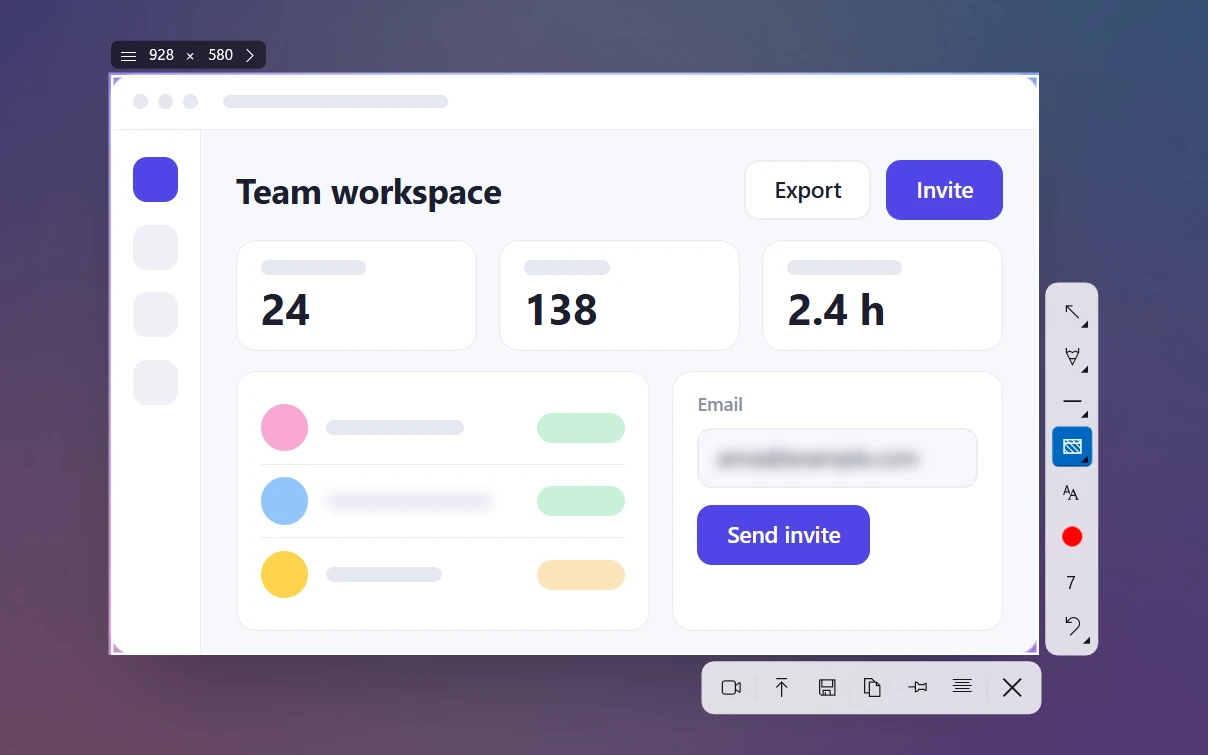
- Нажмите PrtSc — это клавиша Sleekshot по умолчанию. Картинка на экране остановится.
- Наведите курсор на Telegram и щёлкните, чтобы снять окно целиком. Или выделите мышкой только нужные сообщения.
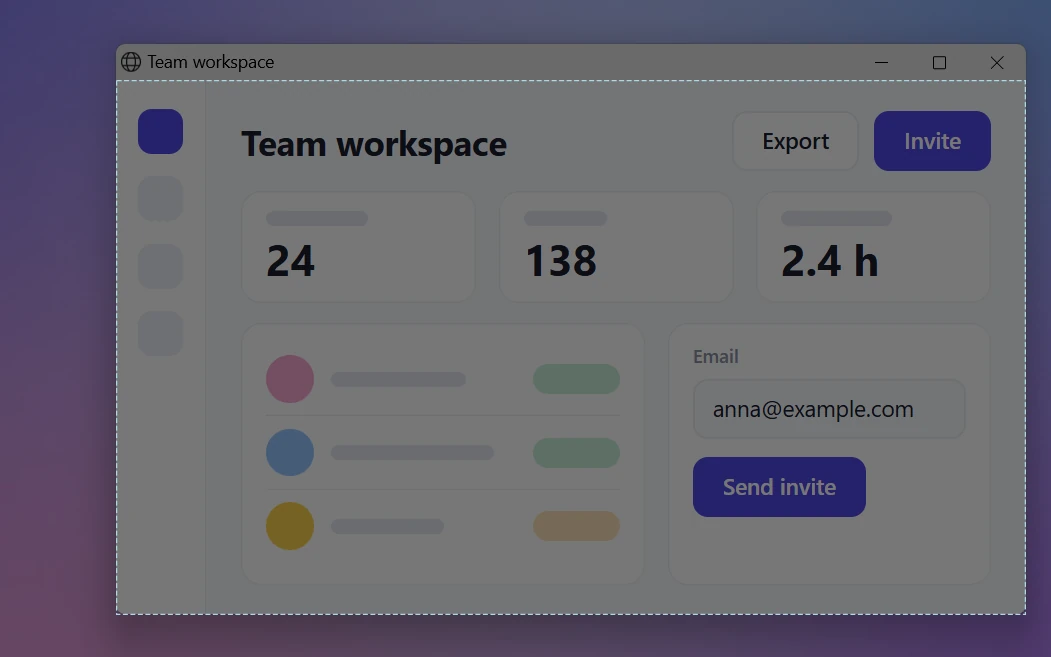
- Нажмите B и проведите «Размытием» по аватаркам и именам. Номера телефонов и юзернеймы лучше закрыть: нажмите F, это «Заполненный прямоугольник». Он закрашивает данные сплошным цветом, и восстановить их нельзя.
- Если нужно показать конкретное сообщение, добавьте стрелку (1) или подпись (T).
- Нажмите Ctrl + C и вставьте скриншот в Telegram через Ctrl + V. Или нажмите Ctrl + U, чтобы получить короткую ссылку.
Чего Sleekshot не умеет. Длинных скриншотов с прокруткой нет, поэтому длинную переписку придётся снимать по частям или сохранить через экспорт. Стрелки и прямоугольники после рисования нельзя передвинуть, только отменить через Ctrl + Z. Почему номера лучше закрашивать, а не размывать, объясняем в статье как замазать часть скриншота. Все инструменты собраны на странице про стрелки, рамки и подписи.
Как отправить скриншот в Telegram без потери качества
Telegram сжимает картинки, отправленные как фото, и мелкий текст на скриншоте может поплыть. Есть два способа сохранить чёткость:
- Отправить в HD. В приложении на телефоне нажмите кнопку SD в редакторе фото — она переключится на HD. Или выберите высокое качество в меню вложений. По словам Telegram, в HD-фото в четыре раза больше пикселей.
- Отправить файлом. Прикрепите скриншот как файл, а не как фото. PNG дойдёт без изменений, просто в чате не будет видно картинки.
Если один и тот же скриншот нужно отправить в несколько мест, проще отправить ссылку. Смотрите, как отправить скриншот ссылкой. Больше о чётких скриншотах — в статье как сделать качественный скриншот.
Частые вопросы
Телеграм уведомляет о скриншоте?
Почему в группе или канале Telegram нельзя сделать скриншот?
Как запретить скриншоты своей переписки в Telegram?
Видны ли секретные чаты Telegram на компьютере?
Можно ли сделать скриншот в Телеграме, если он запрещён?
Почему скриншоты в Telegram после отправки становятся мутными?
Команда Sleekshot
Мы делаем Sleekshot — бесплатную программу для скриншотов и записи экрана для Windows и Mac. Каждую инструкцию проверяем на свежих версиях Windows 11, Windows 10 и macOS.
Эта статья на других языках: English