Бесплатная запись экрана в Windows: со звуком, веб-камерой и без водяного знака
Sleekshot — бесплатная программа для записи экрана в Windows 10 и 11. Она записывает любую часть экрана в MP4 со звуком микрофона и компьютера. Если нужно, в кадре будет кружок с веб-камерой. Во время записи можно подсвечивать клики, рисовать стрелки прямо на экране и ставить паузу. Готовое видео можно сразу скопировать и вставить в чат. Водяного знака, ограничения по времени и регистрации нет.
Обычный MP4 (H.264 и AAC): звук микрофона, компьютера или оба сразу.
Кружок с веб-камерой
Кружок с камерой можно перетащить куда угодно и сделать размером от 120 до 800 пикселей.
Рисование во время записи
Стрелки, рамки и маркер появляются в видео ровно тогда, когда вы их рисуете.
Подсветка кликов
Кружки на месте кликов показывают зрителю, куда именно вы нажали.
Видео сразу в чат
Скопируйте MP4 и вставьте в чат или письмо, не открывая папку.
Без водяного знака и лимита
Бесплатно и без аккаунта. Записывайте, сколько хватит места на диске.
Sleekshot — бесплатная программа для записи экрана в Windows 10 и 11. Нажмите PrtSc и выделите область. Затем V (режим записи экрана) и Ctrl + R, чтобы начать. Получится MP4 с вашим голосом и звуком компьютера. Если нужно — с кружком веб-камеры, подсветкой кликов и стрелками, нарисованными прямо на экране. Без водяного знака, без ограничения по времени и без регистрации.
Записать экран можно так же, как сделать скриншот, так что учить ничего не нужно. То же выделение, та же панель, одна лишняя клавиша. Программа работает в Windows 10 (1809 и новее) и Windows 11 на компьютерах x64, x86 и ARM64.
Как записать экран в Sleekshot
Нажмите PrtSc. Картинка на экране остановится и потемнеет.
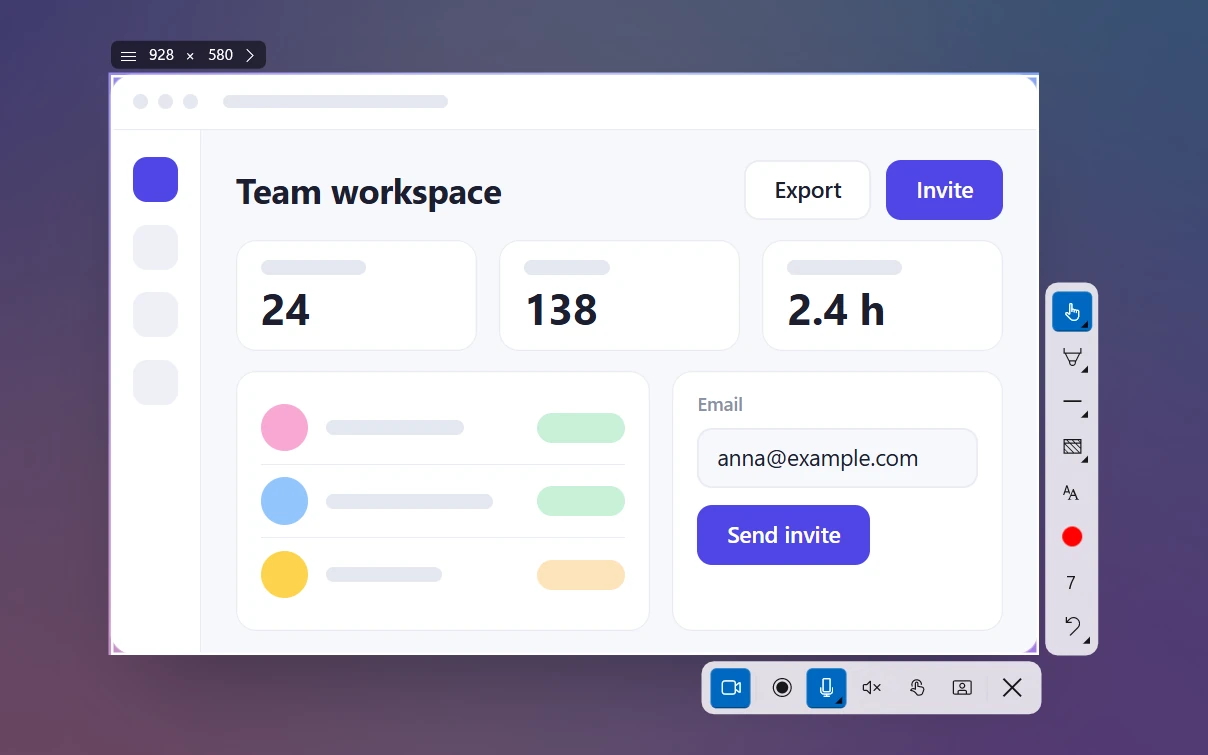
Выделите область, которую нужно записать, или щёлкните по окну. Весь монитор — Ctrl + A. Нужен точный размер, например 1920 × 1080? Введите его в цифры над выделением или выберите готовый размер.
Нажмите V («Режим записи экрана»). Появится панель записи.
Выберите микрофон. Включите или выключите звук компьютера, подсветку кликов и камеру.
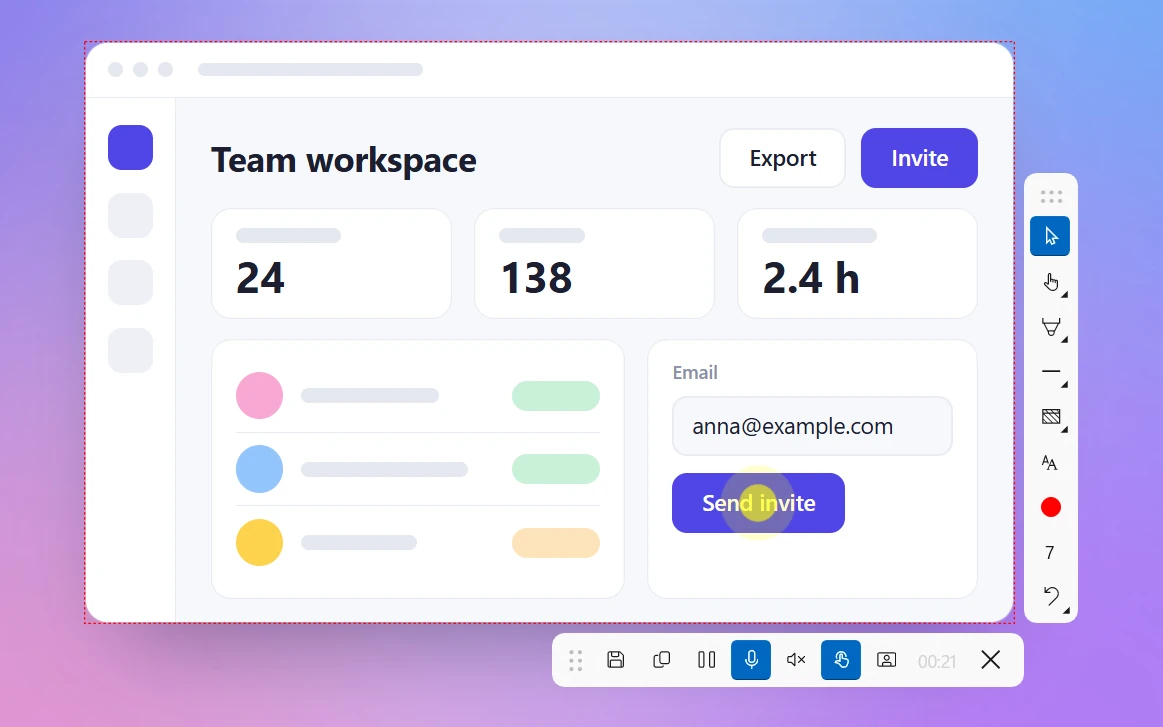
Нажмите Ctrl + R («Записать»). Вокруг записываемой области появится красная пунктирная рамка, а на панели пойдёт таймер.
Закончите кнопкой «Сохранить в файл» или «Копировать в буфер обмена». На той же панели есть «Пауза / Продолжить» и «Отменить и закрыть».
Все настройки записи на одной панели
Панели самого Sleekshot в видео не попадают — зритель видит только ваш экран. Сравнение со «Ножницами», Xbox Game Bar и OBS Studio по шагам — в статье как сделать запись экрана в Windows.
Микрофон и звук компьютера
Sleekshot записывает звук с микрофона, звук самого компьютера или оба сразу. Всё попадает в одну звуковую дорожку (AAC, 128 кбит/с). Рядом с выбором микрофона есть шкала громкости. Ещё до записи видно, что нужный микрофон вас слышит. У звука компьютера свой переключатель. Включите его, когда показываете программу со звуком. И выключите, когда записываете ошибку, где звук не нужен.
Совет: перед длинной записью запишите пять секунд и прослушайте. Выключенный или не тот микрофон — самая частая причина переписывать видео. Подробнее — в статье как записать экран со звуком.
Веб-камера, подсветка кликов и рисование на экране
Ради этих трёх возможностей Sleekshot и выбирают вместо встроенных программ Windows:
Кружок с веб-камерой. Включите камеру — поверх записи появится кружок с вами. Перетащите его в любой угол и задайте размер от 120 до 800 пикселей. Удобно для курсов и видеоответов коллегам. Подробнее — в статье как записать экран вместе с веб-камерой.
Подсветка кликов. На месте каждого клика появляется кружок. Зритель успевает следить, даже если вы щёлкаете быстро.
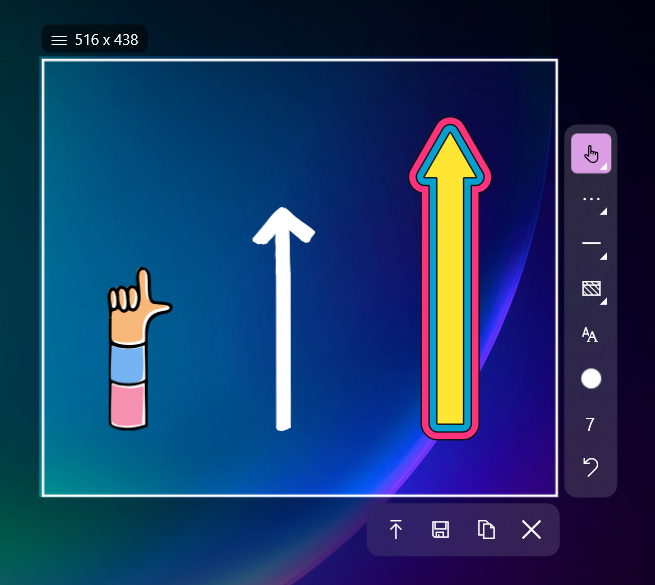
Рисование во время записи. Все стрелки, рамки и маркер остаются под рукой. Поставьте стрелку, рамку или выделите маркером ровно то, о чём говорите, — это попадёт в видео. Кнопка с курсором (Cursor) возвращает обычную работу мышкой.
Всё, что вы рисуете, попадает в видео
Качество записи и размер файлов
Качество выбирается в «Настройки» → «Видео» → «Качество записи». Видео сохраняется в MP4 (H.264). Sleekshot сжимает видео силами видеокарты, а если она не умеет — силами процессора.
Качество
Кадров в секунду
Поток видео
Примерно на минуту
Компактный (по умолчанию)
20
2 Мбит/с
~15 МБ
Оптимальный
30
5 Мбит/с
~38 МБ
Высокое качество
60
10 Мбит/с
~75 МБ
Размер посчитан так: Мбит/с × 60 ÷ 8, плюс около 1 МБ в минуту на звук. «Компактного» хватит, чтобы показать работу в программе. «Высокое качество» берите для игр, анимации и быстрой прокрутки. Про разрешение и частоту кадров подробно — в статье о качестве записи экрана.
Подсветка кликов помогает зрителю не потеряться
Как сохранить запись и отправить её
При первой записи Sleekshot спросит: «Сохранять записи по умолчанию?» Выберите «Сохранять все записи» — и каждое видео будет попадать в Видео\Sleekshot (на диске это C:\Users\<имя>\Videos\Sleekshot). Или укажите другую папку. Поменять её можно потом в «Настройки» → «Видео».
«Копировать в буфер обмена» копирует MP4 как файл. Вставьте его в Telegram, Slack или письмо через Ctrl + V, не открывая папку. Если файл потерялся, загляните в статью куда сохраняется запись экрана. Там собраны папки всех популярных программ.
Чего запись экрана пока не умеет
Только MP4. Сохранить в GIF и обрезать видео нельзя. Чтобы вырезать кусок, откройте MP4 в Clipchamp (есть в Windows 11) или любом видеоредакторе.
Одна область за раз. Sleekshot записывает одну выделенную область на одном мониторе. Таймера и записи по расписанию нет.
Только Windows. Sleekshot для Mac делает скриншоты, но не записывает видео.
Нарисованное не двигается. Если стрелка встала не туда, отмените её через Ctrl + Z и нарисуйте заново.
Выбираете программу? Посмотрите наш список бесплатных программ для записи экрана без водяного знака. Или скачайте Sleekshot и запишите пробные десять секунд.
Частые вопросы
Запись экрана в Sleekshot правда бесплатная?
Да. В текущей версии запись бесплатная: без водяного знака, без ограничения по времени и без аккаунта. Работает в Windows 10 (версия 1809 и новее) и Windows 11.
Можно ли записать звук компьютера и микрофон одновременно?
Да. Выберите микрофон на панели записи — шкала громкости покажет, что он вас слышит. И включите звук компьютера. Оба звука запишутся в одно видео.
Куда Sleekshot сохраняет записи экрана?
По умолчанию в папку Видео > Sleekshot. Другую папку можно выбрать в «Настройки → Видео». А можно вообще не сохранять файл, а скопировать MP4 и сразу вставить куда нужно.
Можно ли записывать в 60 кадров в секунду?
Да. В режиме «Высокое качество» видео пишется с частотой 60 кадров в секунду, 10 Мбит/с. По умолчанию стоит «Компактный» (20 кадров в секунду, 2 Мбит/с) — это примерно 15 МБ на минуту видео.
Можно ли записать экран вместе с веб-камерой?
Да. Включите камеру на панели записи — кружок с вами запишется вместе с экраном. Его можно перетащить и изменить размер от 120 до 800 пикселей.
Можно ли обрезать запись или сохранить её в GIF?
В Sleekshot — нет. Он сохраняет только MP4, и видеоредактора в нём нет. Обрежьте файл в Clipchamp, который есть в Windows 11, или в любом другом редакторе.
Запись экрана в Windows 11 и 10 бесплатно: «Ножницы» (Win + Shift + R), Xbox Game Bar, Sleekshot и OBS. Как записать со звуком и веб-камерой и где искать видео.