Куда сохраняется запись экрана в Windows и как её найти
 Автор: Команда Sleekshot
8 мин чтения
Автор: Команда Sleekshot
8 мин чтения
Коротко
В Windows 11 запись экрана из «Ножниц» (Win + Shift + R) сохраняется в MP4 в папку Видео > Записи экрана. В английской Windows она называется Screen Recordings. Видео из Xbox Game Bar (Win + Alt + R) попадают в Видео > Captures. Sleekshot сохраняет видео в Видео > Sleekshot, OBS Studio — прямо в папку Видео. Если файл не находится, введите *.mp4 в поиске Проводника и отсортируйте результаты по дате изменения.
Содержание
Записи экрана в Windows сохраняются в папку Видео, но у каждой программы своя папка внутри. «Ножницы» в Windows 11 (Win + Shift + R) кладут MP4 в C:\Users\<имя>\Videos\Записи экрана. В английской системе это Screen Recordings. Xbox Game Bar (Win + Alt + R) сохраняет видео в C:\Users\<имя>\Videos\Captures. Бесплатные Sleekshot и OBS Studio — в Videos\Sleekshot и в саму папку Videos.
Не помните, чем записывали? В конце статьи — список проверок. Первая из них — поиск в Проводнике. Он найдёт все видео на компьютере, самые новые будут сверху. А сначала для каждой популярной программы — папка, имя файла и как быстро её открыть. И как поменять, куда сохраняются видео.
Куда сохраняет видео каждая программа
Пути по умолчанию на октябрь 2026 года. <имя> — ваше имя пользователя в Windows. Videos — это папка «Видео», то есть C:\Users\<имя>\Videos.
| Программа | Папка по умолчанию | Как называется файл | Как быстро открыть |
|---|---|---|---|
| «Ножницы», Windows 11 (Win + Shift + R) | Videos\Записи экрана (Screen Recordings) |
Дата и время, например … 2026-10-01 143015.mp4 |
«Ножницы» → «Параметры» |
| Xbox Game Bar, Windows 10 и 11 (Win + Alt + R) | Videos\Captures |
<заголовок окна> 2026-10-01 14-30-15.mp4 |
Win + G → «Просмотреть мои записи» |
| Sleekshot (PrtSc → V → Ctrl + R) | Videos\Sleekshot или ваша папка |
Sleekshot 2026-10-01 14-30-15.mp4 |
Настройки → Видео |
| OBS Studio | Videos |
2026-10-01 14-30-15.mp4 |
«Файл» → «Показать записи» |
| ShareX | Documents\ShareX\Screenshots\2026-10 |
Задаётся в настройках | Вставить путь в Проводник |
| PowerPoint («Вставка» → «Запись экрана») | Внутри слайда, отдельного файла нет | — | Щёлкнуть по видео правой кнопкой → сохранить (Save Media as) |
| Встреча в Microsoft Teams | OneDrive организатора → папка Recordings | — | Ссылка в чате встречи |
| Запись Zoom на компьютер | Documents\Zoom |
— | Zoom → «Настройки» → «Запись» |
Эти адреса можно вставить в окно «Выполнить» (Win + R) или в адресную строку Проводника. Первые два работают в Windows на любом языке:
shell:Capturesоткрывает папку Xbox Game Bar.shell:My Videoоткрывает папку «Видео», где лежат остальные папки.%USERPROFILE%\Videos\Записи экранаоткрывает папку «Ножниц» в русской Windows. В английской —%USERPROFILE%\Videos\Screen Recordings.
Скриншоты хранятся по-другому. О них — в статье куда сохраняются скриншоты в Windows.
«Ножницы»: Видео > Записи экрана
«Ножницы» сохраняют запись сами, как только вы её остановите. MP4 попадает в C:\Users\<имя>\Videos\Записи экрана. Имя файла начинается с «Запись экрана» (или Screen Recording), а в конце стоят дата и время. Время пишется без разделителей: 2026-10-01 143015.
Где посмотреть или поменять папку:
- Откройте «Ножницы» через меню «Пуск».
- Нажмите «Подробнее» (⋯) → «Параметры».
- Найдите пункт «Автоматически сохранять оригинальные записи экрана» и раскройте его.
- В строке «Записи экрана сохраняются в» указан текущий путь. Кнопка рядом открывает выбор другой папки.
Вот три причины, почему видео из «Ножниц» чаще всего «пропадает»:
- Автосохранение выключено. Если переключатель «Автоматически сохранять оригинальные записи экрана» выключен, видео есть только в окне «Ножниц». Перед закрытием нажмите «Сохранить как» (Ctrl + S).
- Само сохраняется только исходное видео. Если вы обрезали его в окне «Ножниц» (Ctrl + E), в папке всё равно лежит необрезанная версия. Обрезанную сохраните сами через Ctrl + S.
- Название папки зависит от языка. В русской Windows папка называется «Записи экрана», в английской — Screen Recordings. Если язык системы меняли, в «Видео» могут оказаться обе. Настоящий путь всегда видно в параметрах «Ножниц».
Важно: «Ножницы» в Windows 10 видео не записывают. Если запись сделана в Windows 10, её сделал Game Bar или другая программа.
Xbox Game Bar: Видео > Captures
Xbox Game Bar сохраняет видео, записанные через Win + Alt + R, в C:\Users\<имя>\Videos\Captures. Туда же попадают его скриншоты по Win + Alt + PrtSc. В русской Windows Проводник может подписывать эту папку как «Клипы» или «Запись», но путь тот же. Файл называется по заголовку записанного окна, дальше идут дата и время. Так что в длинном списке его легко узнать.
Открыть её можно тремя способами:
- Из Game Bar. Нажмите Win + G и в окошке записи выберите «Просмотреть мои записи». Откроется список видео. Кнопка «Открыть папку с файлом» покажет файл в Проводнике.
- Из параметров. Откройте «Параметры» → «Игры» → «Записи». Там написано, куда сохраняются скриншоты и видео, и есть кнопка «Открыть папку».
- По имени. Нажмите Win + R, введите
shell:Capturesи нажмите Enter.
В самой Game Bar папку не выбрать. Чтобы видео сохранялись в другое место, перенесите саму папку. Щёлкните по Captures правой кнопкой → «Свойства» → вкладка «Расположение» → «Переместить». Так же это делается для скриншотов — пошагово в статье как изменить папку для скриншотов.
Game Bar пишет «Не удается сохранить запись. Проверьте, разрешено ли сохранять файлы в папке с записями»? Значит, папку Captures удалили, перенесли на отключённый диск или в неё нельзя записывать. Где Game Bar ищет папку, видно в «Параметры» → «Игры» → «Записи». Подробнее об этой программе — в инструкции по записи через Xbox Game Bar.
Sleekshot: Видео > Sleekshot
Sleekshot — бесплатная программа для скриншотов и записи экрана для Windows 10 и 11. При первой записи она сама спросит, где хранить видео. В окне «Сохранять записи по умолчанию?» есть варианты «Сохранять все записи» (в Videos\Sleekshot), «Не сохранять записи» и «Изменить папку».
- Если выбрать «Сохранять все записи», в папку попадёт каждое видео. Даже то, которое вы только скопировали кнопкой «Копировать в буфер обмена», чтобы вставить в чат. Файлы называются
Sleekshot 2026-10-01 14-30-15.mp4. - Если выбрать «Не сохранять записи», видео останется, только если нажать «Сохранить в файл» на панели видео. Удобно, если вы в основном вставляете видео в Telegram или Slack и не хотите копить их в папке.
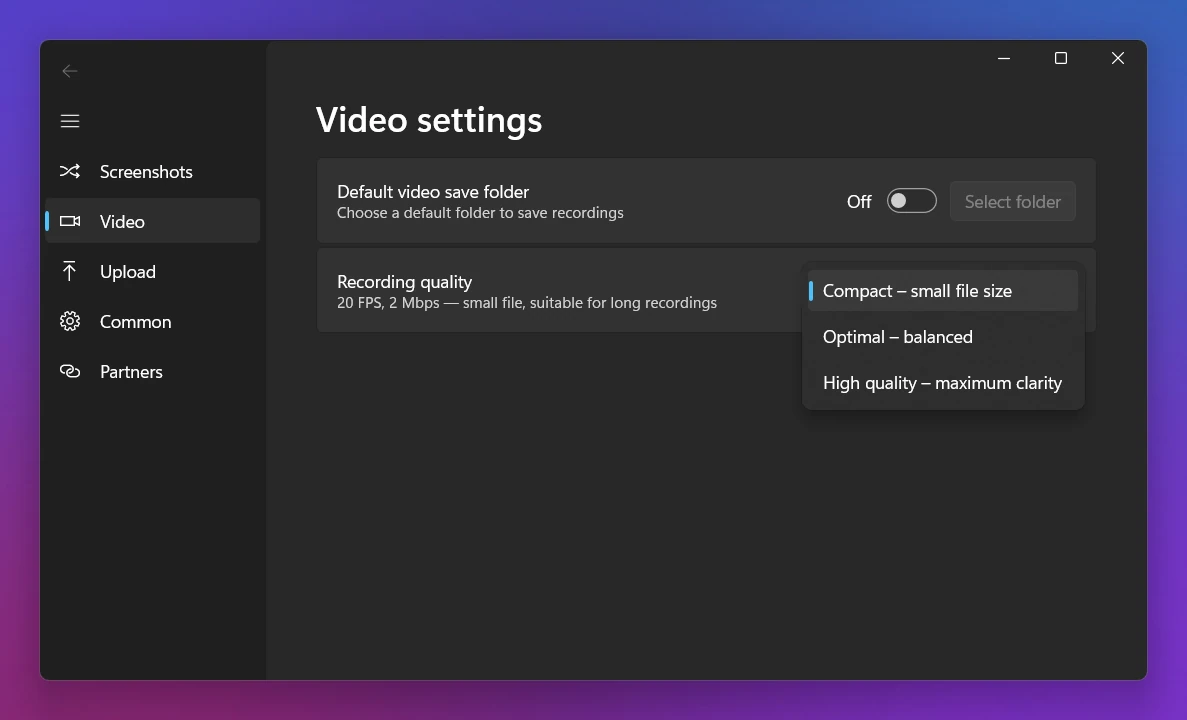
- Передумать или поменять папку можно потом: Настройки → Видео → Папка для сохранения видео → Выбрать папку.
Sleekshot записывает область, окно или весь монитор в MP4. С микрофоном, звуком компьютера и кружком с веб-камерой. Водяного знака и ограничения по времени нет. Обрезать видео и сохранять GIF он не умеет, а версия для Mac делает только скриншоты. Все способы записи — в статье как сделать запись экрана на ПК.
OBS Studio: папка «Видео»
OBS Studio сохраняет записи прямо в C:\Users\<имя>\Videos, без отдельной папки. Файлы называются по дате и времени: 2026-10-01 14-30-15.mp4. С версии OBS 32 новые профили сохраняют видео в формате «Гибридный MP4» (Hybrid MP4). Такой файл откроется, даже если компьютер завис во время записи. В старых настройках часто стоит MKV.
- Найти последний файл: меню «Файл» → «Показать записи» открывает папку. Путь к файлу ещё появляется в строке внизу окна, когда запись остановлена.
- Поменять папку: «Настройки» → «Вывод» → «Путь записи». В расширенном режиме это вкладка «Запись».
- Видеоредактор не открывает MKV? «Файл» → «Ремультиплексировать записи видео» переупакует файл в MP4. Качество не пострадает.
Где ещё оказываются записи экрана
- ShareX кладёт видео рядом со скриншотами:
Documents\ShareX\Screenshots, в папку по месяцу, например2026-10. - PowerPoint вставляет запись в текущий слайд. Чтобы получить отдельный файл, щёлкните по видео правой кнопкой и выберите сохранение (в английской версии — Save Media as).
- Microsoft Teams хранит записи встреч в OneDrive организатора, в папке Recordings. Записи встреч в каналах — на сайте команды в SharePoint, в «Документы» → Recordings. На ваш компьютер ничего не сохраняется.
- Zoom по умолчанию хранит записи на компьютере в
Documents\Zoom. Точный путь указан в настройках Zoom на вкладке «Запись». Записи в облаке остаются в аккаунте Zoom. - Программы видеокарты (NVIDIA app, AMD Software) сохраняют видео в свою папку. Она указана в их настройках записи.
Не можете найти запись экрана? 7 проверок
Идите по порядку. Первая проверка сама находит большинство «потерянных» видео.
- Поищите по типу файла. Откройте Проводник, перейдите в папку пользователя или «Этот компьютер» и введите в поиске
*.mp4. Включите вид «Таблица» и отсортируйте по столбцу «Дата изменения». Самое новое видео и есть ваша запись. - Загляните в OneDrive. Если OneDrive копирует папку «Видео», записи лежат в
C:\Users\<имя>\OneDrive\Видео\…, а обычная папкаVideosкажется пустой. Проверить можно в параметрах OneDrive, в разделе резервного копирования. - Вспомните, чем записывали. Win + Shift + R — это «Ножницы», Win + Alt + R — Game Bar. В Windows 11 клавиша PrtSc открывает панель «Ножниц». Если на панели был выбран скриншот, а не видео, получилась картинка в
Pictures\Screenshots. - Проверьте автосохранение в «Ножницах». Если «Автоматически сохранять оригинальные записи экрана» выключено, есть только те видео, которые вы сохранили через Ctrl + S.
- Поищите сообщение об ошибке. Если кончилось место на диске или отключился монитор, «Ножницы» останавливают запись и сохраняют то, что успели. Game Bar в таком случае пишет «Недостаточно места на диске для записи». Освободите место в «Параметры» → «Система» → «Память».
- Проверьте буфер обмена. Если вы скопировали видео в Sleekshot кнопкой «Копировать в буфер обмена», а сохранение выключено, файла нет — есть только копия. Если вы с тех пор ничего не копировали, вставьте видео в чат или в папку через Ctrl + V.
- Проверьте корзину, если недавно чистили папку «Видео».
Совет: запись оборвалась ровно через 2 часа? Файл не потерялся — просто Game Bar по умолчанию записывает не дольше. Подробнее — в статье сколько может длиться запись экрана в Windows.
Запись экрана на Mac и iPhone
На Mac записи, сделанные через Shift + Command + 5, сохраняются на рабочий стол. Это файлы .mov, они называются «Запись экрана» с датой и временем. Чтобы выбрать другую папку, нажмите Shift + Command + 5, откройте «Параметры» и выберите место в разделе «Сохранить в». Скриншоты на Mac сохраняются туда же. Подробнее — в статье куда сохраняются скриншоты на Mac.
На iPhone и iPad запись экрана из Пункта управления попадает в приложение «Фото», к остальным фото и видео.
Частые вопросы
Куда сохраняются записи экрана из «Ножниц»?
Куда сохраняет видео сочетание Win + Alt + R?
Почему я не могу найти запись экрана?
Как изменить папку для записей экрана?
Сохраняются ли записи экрана в OneDrive?
Куда сохраняется запись экрана на Mac?
Команда Sleekshot
Мы делаем Sleekshot — бесплатную программу для скриншотов и записи экрана для Windows и Mac. Каждую инструкцию проверяем на свежих версиях Windows 11, Windows 10 и macOS.
Эта статья на других языках: English