Как поменять папку, куда сохраняются скриншоты на ПК с Windows
 Автор: Команда Sleekshot
6 мин чтения
Автор: Команда Sleekshot
6 мин чтения
Коротко
Откройте Проводник и щёлкните правой кнопкой по «Изображения → Снимки экрана». Выберите «Свойства», затем вкладку «Расположение». Нажмите «Переместить», выберите новую папку и нажмите «Применить». Потом нажмите «Да», чтобы перенести туда старые скриншоты. Теперь Win + PrtSc будет сохранять снимки в новую папку. «Ножницы» тоже, ведь по умолчанию они сохраняют туда же. Кнопка «Восстановить умолчания» на той же вкладке всё вернёт.
Содержание
- Какая настройка за какие скриншоты отвечает
- Способ 1. Перенести папку «Снимки экрана» (вкладка «Расположение»)
- Способ 2. Своя папка для «Ножниц» (Windows 11)
- Способ 3. Убрать скриншоты из OneDrive
- Способ 4. Реестр (если вкладка «Расположение» не помогает)
- Xbox Game Bar: как поменять папку «Клипы»
- Sleekshot: папка для каждого снимка или одна папка для всех
- Скриншоты всё равно сохраняются в старую папку?
Чтобы поменять папку для скриншотов, перенесите саму папку «Снимки экрана». Щёлкните правой кнопкой по «Изображения» → «Снимки экрана» и выберите «Свойства». На вкладке «Расположение» нажмите «Переместить…», выберите новую папку и нажмите «Применить». Теперь Win + PrtSc будет сохранять снимки в новое место. «Ножницы» тоже — по умолчанию они сохраняют в ту же папку. Всё займёт около минуты. Вернуть как было можно кнопкой «Восстановить умолчания».
Но куда попадёт скриншот, зависит не только от этой папки. Есть своя настройка у «Ножниц», резервное копирование в OneDrive, папка «Клипы» у Xbox Game Bar и сторонние программы. Разберём, что и где менять.
Какая настройка за какие скриншоты отвечает
Одного переключателя «папка для скриншотов» в Windows нет. У каждого способа снимать экран своя настройка (на октябрь 2026 года):
| Чем сделан скриншот | Что менять | Папка по умолчанию |
|---|---|---|
| Win + PrtSc | Папка «Снимки экрана» → Свойства → Расположение | Pictures\Screenshots |
| «Ножницы» (PrtSc или Win + Shift + S в Windows 11) | По умолчанию та же папка. Или «Ножницы» → Параметры → Изменить | Pictures\Screenshots |
| Видео из «Ножниц» (Win + Shift + R) | «Ножницы» → Параметры → папка записей экрана → Изменить | Videos\Screen Recordings |
| Xbox Game Bar (Win + Alt + PrtSc) | Папка «Клипы» → Свойства → Расположение | Videos\Captures |
| Любой способ выше, если включена копия в OneDrive | Параметры OneDrive → синхронизация и резервное копирование | OneDrive → Изображения → Снимки экрана |
| Обычная PrtSc и Alt + PrtSc | Менять нечего: снимок только копируется | — |
| Sleekshot | Настройки → Снимки экрана → Автосохранение снимков экрана или своя папка для каждого снимка | Любая на ваш выбор |
Не знаете, куда сейчас попадают ваши скриншоты? Все варианты — в статье куда сохраняются скриншоты в Windows.
Способ 1. Перенести папку «Снимки экрана» (вкладка «Расположение»)
Это обычный способ, он одинаково работает в Windows 10 и 11. «Снимки экрана» — особая системная папка. Поэтому её не копируют, а говорят Windows, где она теперь будет.
- Сначала создайте новую папку, например
D:\СкриншотыилиC:\Users\<имя>\Documents\Скриншоты. Лучше пустую. - Откройте Проводник (Win + E) и перейдите в «Изображения».
- Щёлкните правой кнопкой по папке «Снимки экрана» и выберите «Свойства». Можно и выделить её и нажать Alt + Enter.
- Откройте вкладку «Расположение». В поле написано, где папка сейчас.
- Нажмите «Переместить…», выберите созданную папку и нажмите «Выбор папки».
- Нажмите «Применить». Windows спросит, перенести ли все файлы из старого места в новое. «Да» — старые скриншоты переедут вместе с папкой, так удобнее. «Нет» — останутся на старом месте.
- Нажмите «ОК» и проверьте. Нажмите Win + PrtSc — новый файл должен появиться в новой папке.
Три самые частые ошибки:
- Выбрали весь диск. Если указать
D:\, а неD:\Скриншоты, Windows будет считать папкой для скриншотов весь диск. Вернуть всё обратно потом будет непросто. Всегда выбирайте отдельную папку. - Выбрали папку, где уже что-то лежит. Windows смешает файлы, а если потом вернуть папку на место, утащит их с собой. Начинайте с пустой папки.
- Выбрали съёмный диск. Если флешка или сетевая папка недоступна, скриншот туда не сохранится. На ноутбуке надёжнее папка на встроенном диске.
Нет вкладки «Расположение»?
Значит, это обычная папка, которая просто называется «Снимки экрана». Введите shell:Screenshots в адресной строке Проводника. Откроется настоящая системная папка — проверьте её свойства. Если такой папки ещё нет, один раз нажмите Win + PrtSc, и Windows создаст её.
Как вернуть папку по умолчанию
Откройте «Свойства → Расположение» текущей папки со скриншотами. Нажмите «Восстановить умолчания», затем «Применить». Windows предложит перенести файлы обратно в C:\Users\<имя>\Pictures\Screenshots. Нажмите «Да».
Способ 2. Своя папка для «Ножниц» (Windows 11)
В Windows 11 «Ножницы» сами сохраняют каждый снимок — и по PrtSc, и по Win + Shift + S. В свежих версиях (11.2408 и новее, с конца 2024 года) папку можно выбрать прямо в программе:
- Откройте «Ножницы» через меню «Пуск».
- Нажмите на три точки → «Параметры».
- Проверьте, что автоматическое сохранение снимков включено, и раскройте этот пункт.
- Рядом с папкой для снимков нажмите «Изменить» и выберите папку.
- Для видео сделайте то же самое в пункте про сохранение записей экрана.
Нет кнопки «Изменить»? Обновите «Ножницы» через Microsoft Store: «Библиотека» → «Получить обновления». А если хотите каждый раз сами выбирать, куда сохранить, выключите автосохранение. Тогда после каждого снимка нажимайте Ctrl + S в окне «Ножниц».
Способ 3. Убрать скриншоты из OneDrive
Если на вкладке «Расположение» путь вида C:\Users\<имя>\OneDrive\..., значит, OneDrive копирует папку «Изображения» в облако. И каждый скриншот уходит туда же. Выхода два:
- Оставить «Изображения» в OneDrive, а «Снимки экрана» вынести. Сделайте всё как в способе 1 и выберите папку вне OneDrive, например
C:\Users\<имя>\Скриншоты. - Совсем отключить копию «Изображений» в облако. Нажмите на значок OneDrive на панели задач → шестерёнка → «Параметры». Откройте раздел синхронизации и резервного копирования и нажмите кнопку управления резервным копированием. Выключите папку «Изображения» и сохраните.
Подробности, в том числе что будет с файлами, которые уже в облаке, — в статье почему скриншоты сохраняются в OneDrive.
Способ 4. Реестр (если вкладка «Расположение» не помогает)
Бывает, что папку перенесли на диск, которого больше нет. Тогда кнопка «Восстановить умолчания» выдаёт ошибку. В этом случае путь можно прописать в реестре. Сначала сделайте резервную копию реестра.
- Нажмите Win + R, введите
regeditи нажмите Enter. - Откройте раздел
HKEY_CURRENT_USER\Software\Microsoft\Windows\CurrentVersion\Explorer\User Shell Folders. - Дважды щёлкните параметр
{B7BEDE81-DF94-4682-A7D8-57A52620B86F}— это папка «Снимки экрана». - Впишите новый путь. Или впишите
%USERPROFILE%\Pictures\Screenshots, чтобы вернуть стандартный. - Выйдите из системы и войдите снова (или перезагрузитесь), чтобы Windows увидела изменение.
Если такого параметра нет, воспользуйтесь способом 1.
Xbox Game Bar: как поменять папку «Клипы»
Скриншоты Game Bar (Win + Alt + PrtSc) и видео сохраняются в C:\Users\<имя>\Videos\Captures. В Проводнике это «Видео → Клипы». В самом Game Bar папку не выбрать. Но папку «Клипы» можно перенести так же: правой кнопкой → «Свойства» → «Расположение» → «Переместить…». Где она сейчас, видно и в «Параметры» → «Игры» → «Записи» (в старых версиях — «Клипы»).
Sleekshot: папка для каждого снимка или одна папка для всех
Sleekshot — бесплатная программа для скриншотов и записи экрана для Windows 10 и 11. Системную папку «Снимки экрана» она не трогает. Зато вы сами решаете, куда сохранить каждый снимок:
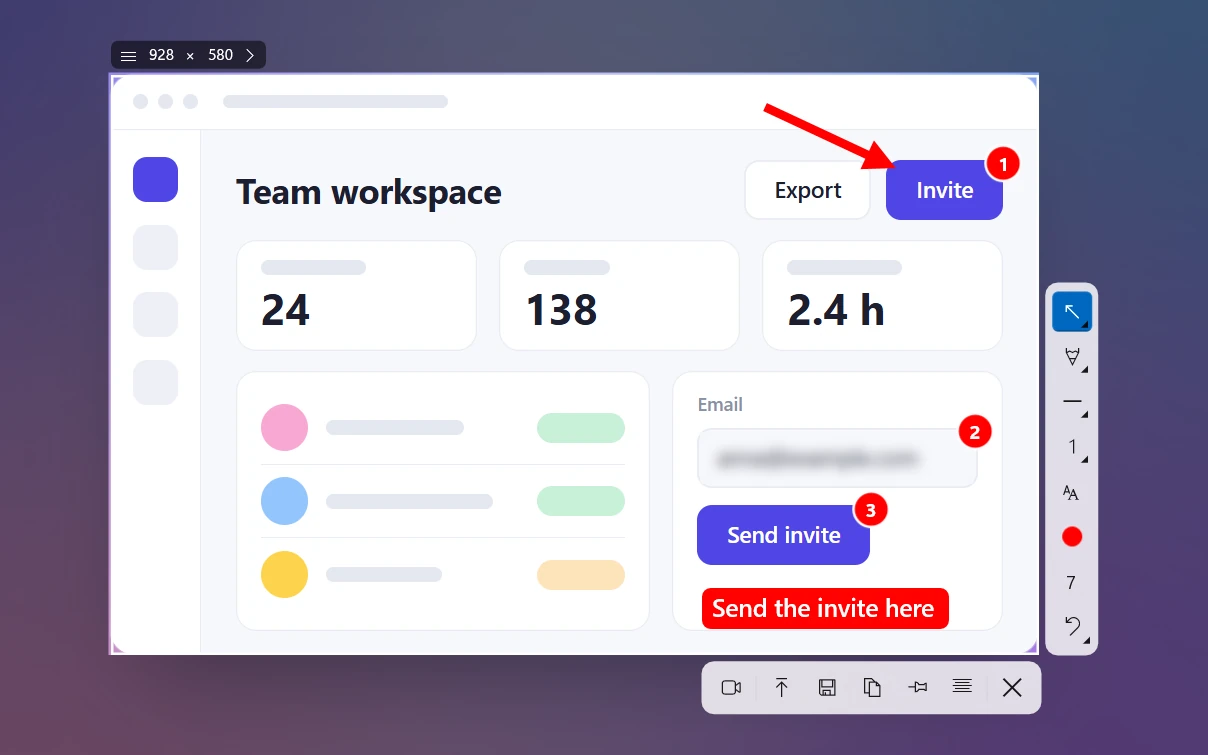
- Сохранить в любую папку. Выделите часть экрана, добавьте пометки и нажмите Ctrl + S. Файлы называются
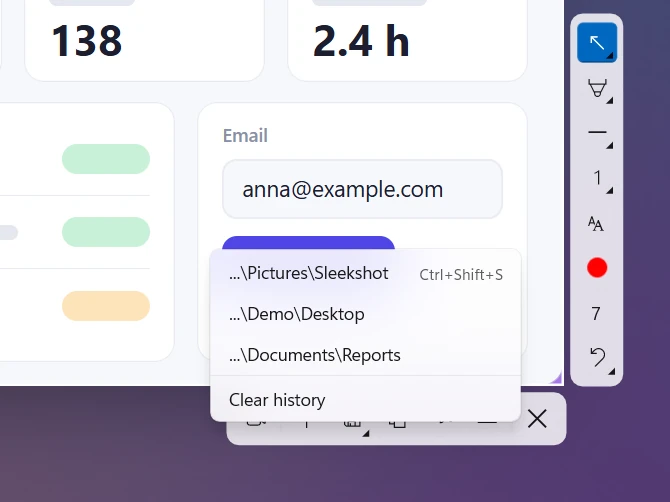
Sleekshot гггг-ММ-дд ЧЧ-мм-сс. - Быстро сохранить в одну из недавних папок. Ctrl + Shift + S показывает три последние папки. Удобно, если у вас своя папка под каждый проект или клиента.
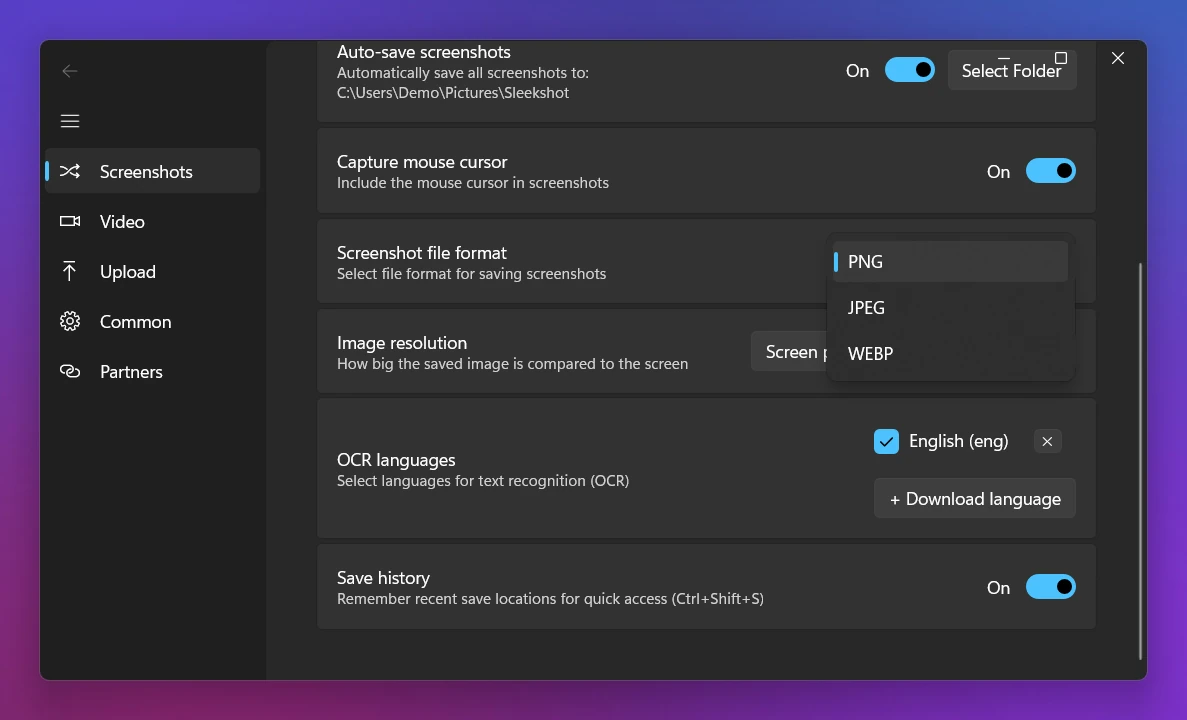
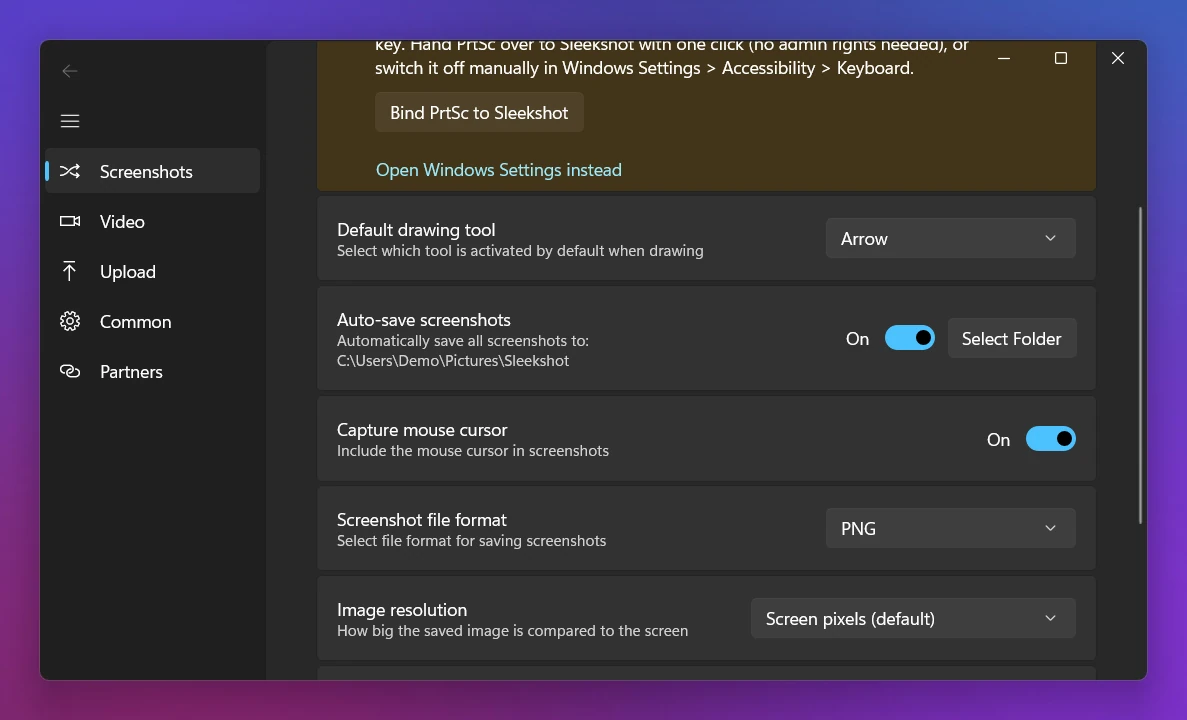
- Одна папка для всего. В Настройки → Снимки экрана включите Автосохранение снимков экрана и нажмите Выбрать папку. Тогда каждый раз, когда вы копируете, сохраняете или загружаете скриншот, его копия будет падать туда.
- Формат. PNG (по умолчанию), JPEG или WebP — в пункте Формат файла скриншота. Какой выбрать — в статье PNG, JPEG или WebP для скриншотов.
- Видео сохраняются в свою папку. Её можно выбрать на вкладке Видео, по умолчанию это
Videos\Sleekshot.
Скажем честно о двух вещах. Win + PrtSc и с Sleekshot будет сохранять в системную папку — для неё есть способ 1. И списка всех сделанных снимков в Sleekshot нет. Поэтому выберите для автосохранения папку, которую потом легко найти. Если скриншот нужно не хранить, а отправить, нажмите Ctrl + U. Он загрузится, и вы получите короткую ссылку без регистрации.
Скриншоты всё равно сохраняются в старую папку?
Проверьте по порядку:
- Проверяйте правильной клавишей. Обычная PrtSc и Alt + PrtSc только копируют снимок. Проверяйте через Win + PrtSc.
- Посмотрите папку «Ножниц». Если вы меняли её по способу 2, снимки из «Ножниц» попадают туда, а не в системную папку.
- Проверьте OneDrive. Откройте
shell:Screenshotsи посмотрите на адресную строку. Если там OneDrive, папкой управляет он (способ 3). - Выйдите из системы и войдите снова. Уже открытые программы могут сохранять в старое место, пока их не перезапустить.
Частые вопросы
Как изменить папку сохранения скриншотов в Windows 11?
Как вернуть папку «Снимки экрана» на место по умолчанию?
Почему в свойствах папки «Снимки экрана» нет вкладки «Расположение»?
Можно ли сохранять скриншоты на другой диск, например D:?
Влияет ли смена папки на клавишу PrtSc?
Как сделать, чтобы скриншоты не сохранялись в OneDrive?
Команда Sleekshot
Мы делаем Sleekshot — бесплатную программу для скриншотов и записи экрана для Windows и Mac. Каждую инструкцию проверяем на свежих версиях Windows 11, Windows 10 и macOS.
Эта статья на других языках: English