Рисуйте прямо на скриншоте: стрелки, шаги, размытие
Sleekshot — бесплатная программа для скриншотов для Windows 10 и 11. Пометки в ней рисуются прямо на скриншоте. Нажмите PrtSc, выделите область и сразу добавляйте стрелки — отдельное окно редактора не откроется. Есть 7 видов стрелок, цифры-шаги, которые нумеруются сами, размытие для личных данных, маркер и подписи. А ещё фигуры и 20 цветов. У каждого инструмента своя клавиша.
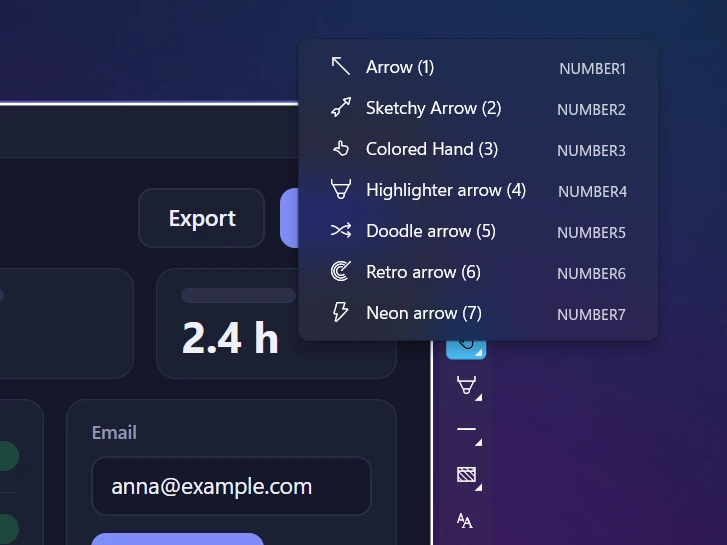
От обычной стрелки до рисованных «Набросок», «Каракули» и светящейся неоновой. Клавиши 1–7 сразу переключают вид.
Цифры-шаги
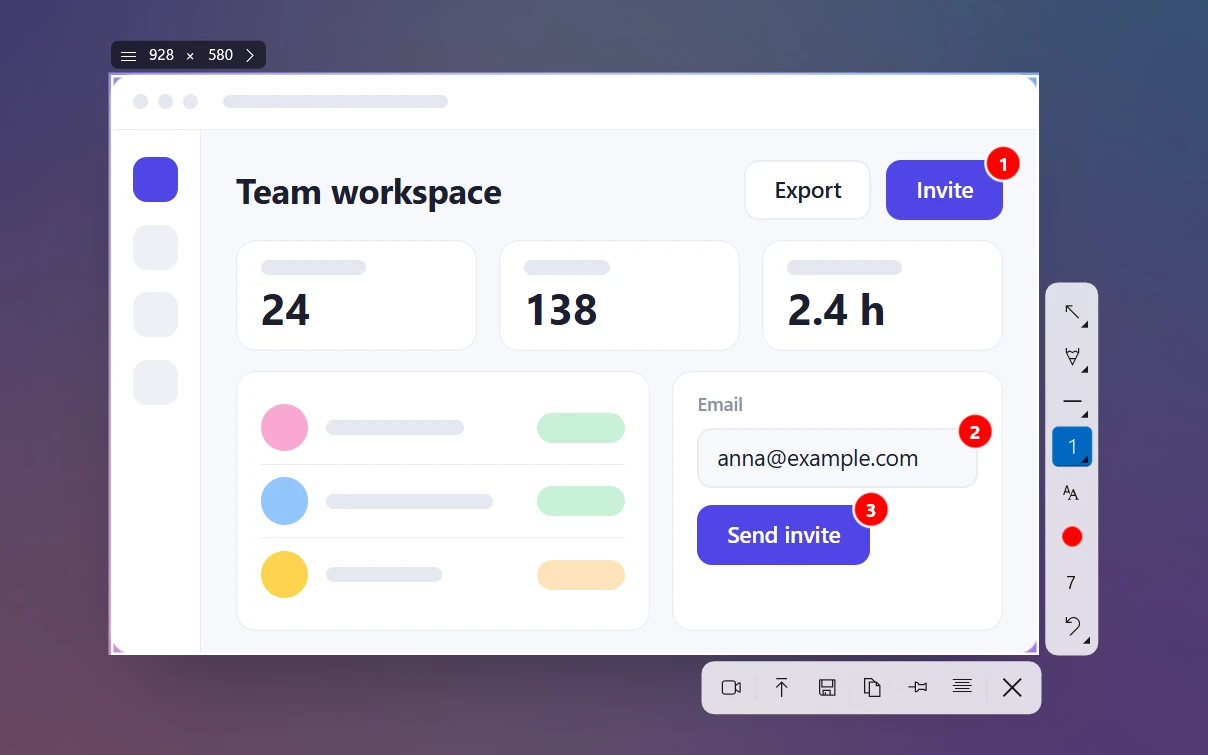
Нажмите S и щёлкайте по порядку: кружки сами пронумеруются 1, 2, 3… Инструкция готова.
Размытие личных данных
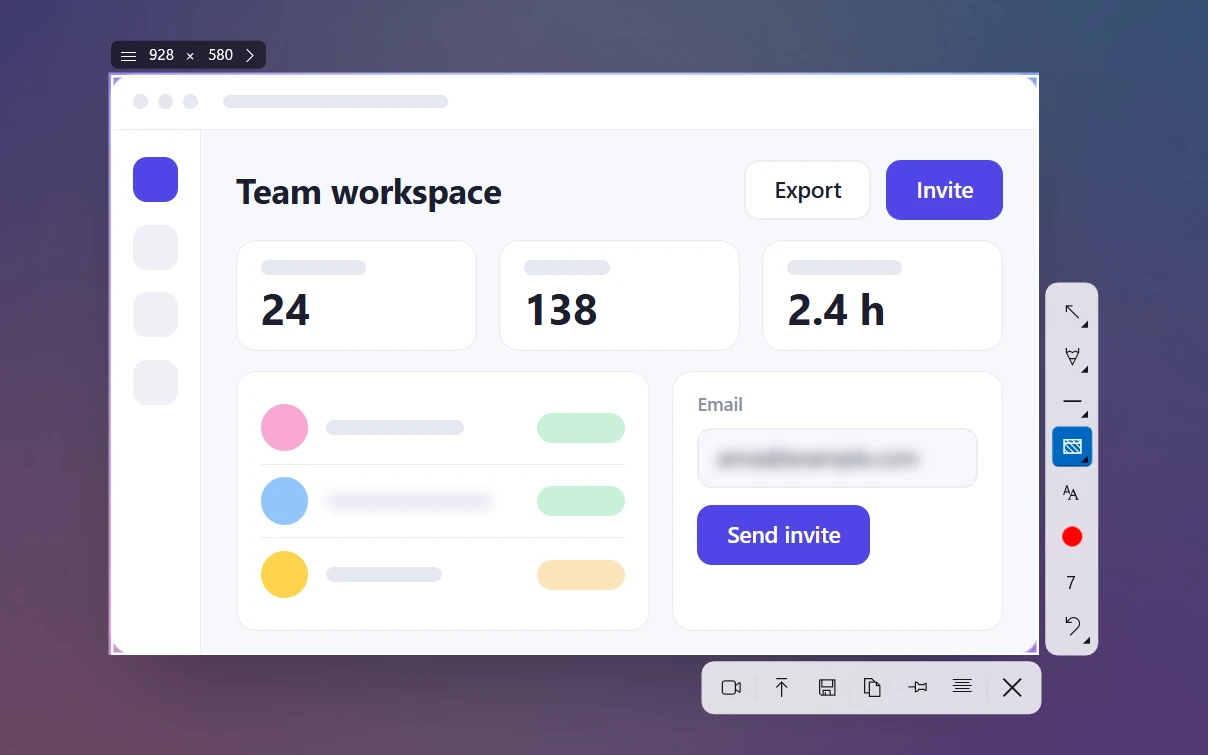
Перед отправкой замажьте почту, имена и токены размытием (B).
Текст и маркер
Подписи на цветном фоне или без него — их можно перетаскивать. И полупрозрачный маркер, чтобы выделить строку.
Одна клавиша — один инструмент
У каждого инструмента своя клавиша, а колёсико мыши меняет толщину от 1 до 100.
Чтобы нарисовать стрелку или подпись на скриншоте в Windows, в Sleekshot достаточно нажать PrtSc, выделить нужную область и сразу начать рисовать. Панель с инструментами появляется рядом с выделением. Ждать окно редактора и открывать файл не нужно. Когда всё готово, Ctrl + C копирует картинку, а Ctrl + S сохраняет её.
По скорости это похоже на Lightshot, но инструментов гораздо больше. Семь видов стрелок, цифры-шаги, размытие, маркер, текст и фигуры. У каждого инструмента своя клавиша, поэтому пометки занимают секунды, и в Paint идти не нужно.
Как рисовать прямо на скриншоте
Картинка на экране останавливается в момент нажатия клавиши. Поэтому открытые меню, подсказки и то, что появляется при наведении мышкой, остаются ровно такими, какими были. Вы рисуете прямо на этой картинке, внутри выделения.
Выделите область мышкой или щёлкните по окну. Весь монитор — Ctrl + A.
Выберите инструмент на панели сбоку или нажмите его клавишу: 1 — стрелка, T — текст, B — размытие.
Рисуйте. Колёсико мыши в любом месте делает линию толще или тоньше: от 1 до 100, сначала стоит 5.
Нажмите Ctrl + C, чтобы скопировать, Ctrl + S, чтобы сохранить, или Ctrl + U, чтобы получить ссылку на скриншот.
Ошиблись — Ctrl + Z убирает последнюю пометку. Если вы всегда начинаете с одного инструмента, выберите его в «Настройки» → «Снимки экрана» → «Инструмент рисования по умолчанию».
7 видов стрелок
Стрелка нужна почти на каждом скриншоте, поэтому в Sleekshot их семь. 1 включает обычную стрелку, она стоит по умолчанию. Клавиши 2–7 переключают остальные шесть — без всяких меню.
Клавиша
Вид стрелки
1
Стрелка (по умолчанию)
2
Набросок стрелки
3
Цветная рука
4
Маркер-стрелка
5
Каракули
6
Ретро стрелка
7
Неоновая стрелка — гладкая светящаяся линия
Зажмите Shift, чтобы стрелка вставала ровно под 0°, 45° или 90°. Некоторые стрелки можно рисовать по-разному. Левой кнопкой мыши получится аккуратная стрелка выбранного цвета, правой — другой рисунок. Для документации и отчётов об ошибках мы берём обычную стрелку. А рисованные «Набросок» и «Каракули» хорошо смотрятся в уроках и постах для соцсетей. Больше идей — в статье как нарисовать стрелку на скриншоте.
Семь видов стрелок, у каждого своя клавиша
Цифры-шаги, текст и маркер
Шаг (S) превращает скриншот в инструкцию. Один щелчок — один шаг. Sleekshot ставит кружки с цифрами 1, 2, 3… по порядку, вводить их вручную не нужно. Это самый быстрый способ сделать пошаговую инструкцию со скриншотами.
Текст (T) добавляет подпись на цветном фоне — её видно на любой картинке. Или простой текст — вид меняется двойным щелчком. Подписи можно перетаскивать после того, как вы их поставили. Колёсико мыши меняет размер шрифта. Подробнее — в статье как добавить текст на скриншот.
Маркер (H) рисует полупрозрачную линию (40 %), как текстовыделитель на бумаге. Удобно выделить строку в логе или фразу в документе. Рядом — Карандаш (P) и Пунктирный карандаш (Shift + P), чтобы обвести от руки. А ещё Линия (L) и Пунктирная линия (Shift + L).
Цифры-шаги расставляются сами
Размытие и фигуры, чтобы скрыть данные
Перед отправкой нажмите B и замажьте размытием почту, имя клиента или API-токен. В той же группе есть и другие фигуры: Прямоугольник (R), Заполненный прямоугольник (F), Эллипс (E) и Заполненный эллипс (O).
Совет: пароли, ключи и номера карт лучше закрасить заполненным прямоугольником, а не размыть. Под сплошным цветом не остаётся ничего, что можно восстановить. Когда размытия хватит — в статье как замазать часть скриншота.
Замажьте личные данные перед отправкой
Цвета, толщина и все клавиши инструментов
Кнопка Цвет (C) открывает 20 цветов. Если нажимать C ещё раз, цвета будут меняться по кругу. Колёсико мыши в любом месте меняет толщину от 1 до 100, а у текста — размер шрифта.
Стрелки и фигуры нельзя сдвинуть после рисования. Отмените и нарисуйте заново. Перетаскиваются только подписи. Вернуть отменённое нельзя.
Не открывает сохранённые картинки. Sleekshot рисует на том, что было на экране в момент скриншота. Чтобы добавить пометки к готовому файлу, откройте его на экране и снимите ещё раз.
Нет фонов, рамок и красивого оформления вокруг скриншота. Нет длинных скриншотов с прокруткой.
В версии для Mac инструментов меньше: стрелка, прямоугольник, заполненный прямоугольник, эллипс, мозаика, линия, карандаш и текст. Подробнее — на странице Sleekshot для Mac.
Как добавить пометки встроенными средствами Windows — в статье как сделать пометки на скриншоте. Или просто скачайте Sleekshot и нажмите PrtSc.
Частые вопросы
Как добавить стрелку или текст на скриншот в Windows?
В Sleekshot нажмите PrtSc и выделите область — рядом появится панель с инструментами. Выберите инструмент: например, 1 — стрелка, T — текст. Рисуйте прямо на скриншоте. Затем нажмите Ctrl + C, чтобы скопировать, или Ctrl + S, чтобы сохранить.
Можно ли передвинуть стрелку после того, как её нарисовали?
Пока нет. Стрелки, линии и фигуры остаются на месте. Уберите последнюю через Ctrl + Z и нарисуйте заново. Подписи можно перетаскивать, пока вы не скопировали или не сохранили картинку.
Как замазать часть скриншота?
Нажмите B (размытие) и потяните мышкой над тем, что нужно скрыть. Пароли и ключи надёжнее закрыть заполненным прямоугольником (F): он закрашивает текст полностью.
Можно ли добавить пометки в Sleekshot на уже сохранённую картинку?
Нет. Sleekshot рисует поверх того, что было на экране в момент скриншота, и не открывает файлы. Откройте картинку на экране, например в приложении «Фотографии», и сделайте скриншот заново.
Как поменять цвет и толщину линии?
Нажимайте C, чтобы перебирать 20 цветов, или выберите цвет кнопкой. Колёсико мыши в любом месте меняет толщину от 1 до 100, а у текста — размер шрифта.
Как добавить стрелку на скриншот в Windows: «Ножницы», Paint, «Фотографии» или 7 видов стрелок в Sleekshot. Пошагово, с советами, как сделать стрелку заметной.