
Как добавить текст на скриншот в Windows 11 и 10
 Автор: Команда Sleekshot
5 мин чтения
Автор: Команда Sleekshot
5 мин чтения
Коротко
В обычной версии «Ножниц» Windows 11 на октябрь 2026 года нельзя напечатать текст. Поэтому откройте скриншот в Paint, нажмите кнопку A («Текст»), щёлкните по картинке и печатайте. Шрифт, размер и фон выберите сразу, пока рамка вокруг текста не исчезла. В бесплатном Sleekshot всё проще: нажмите T прямо на скриншоте, щёлкните и напишите подпись. Её можно двигать мышкой, а колёсиком менять размер. Двойной щелчок делает текст на цветном фоне или без фона.
Содержание
Чтобы добавить текст на скриншот в Windows, откройте его в Paint. Нажмите кнопку A («Текст»), щёлкните там, где нужна надпись, и печатайте. «Ножницы» в Windows 11 пока так не умеют. На октябрь 2026 года в обычной версии есть ручки, фигуры и обрезка, а печатного текста нет. Поэтому скриншот проще сразу открыть в Paint из меню «Ножниц». Если подписывать скриншоты приходится часто, возьмите программу, где текст есть сразу. В Sleekshot достаточно нажать T прямо на скриншоте, щёлкнуть и написать подпись.
Нужно наоборот — скопировать текст со скриншота? Об этом в статье как скопировать текст со скриншота.
Какие программы умеют добавлять текст на скриншот
Не каждая встроенная программа Windows умеет печатать текст. Коротко:
| Программа | Печатный текст | Шрифт и размер | Фон под текстом | Что потом |
|---|---|---|---|---|
| Paint | Да, «Текст» (A) | Любой шрифт и размер, жирный, курсив, подчёркивание | Можно включить | Правится, пока видна рамка, потом становится частью картинки |
| Sleekshot | Да, T | Размер — колёсиком мыши, 20 цветов | Цветной фон или без фона (двойной щелчок) | Можно перетащить на другое место |
| «Ножницы» (Windows 11) | Нет (на октябрь 2026) | — | — | Можно только писать от руки ручкой |
| «Фотографии» | Нет | — | — | Только ручки и маркер |
| «Набросок на фрагменте экрана» (Windows 10) | Нет | — | — | Только ручки |
Способ 1: текст в Paint
Paint есть на любом компьютере с Windows 10 и 11. Текст в нём полноценный: можно выбрать шрифт, размер и при желании фон.
- Откройте скриншот в Paint. Из «Ножниц» это делается через меню редактирования. Ещё можно запустить Paint и вставить картинку через Ctrl + V или открыть файл: «Файл» → «Открыть».
- Нажмите кнопку A («Текст»).
- Щёлкните по картинке там, где нужна надпись. Можно сразу растянуть рамку нужного размера.
- Прежде чем печатать, выберите шрифт и размер. Там же включается жирный и курсив. Цвет текста выбирается в палитре.
- Если фон под надписью пёстрый, включите заливку фона. На сплошном фоне слова читаются на любом скриншоте.
- Печатайте. Если текст сам перенёсся на вторую строку, растяните рамку за край.
- Щёлкните мимо рамки, чтобы закрепить текст. Затем сохраните: «Файл» → «Сохранить как» → PNG.
Важно: как только вы щёлкнули мимо рамки, текст становится частью картинки. Исправить опечатку или поменять размер уже не выйдет. Проверьте надпись заранее. Если ошиблись, сразу нажмите Ctrl + Z и наберите заново.
В Paint есть и фигуры, среди них объёмные стрелки. Можно поставить такую рядом с подписью. Как нарисовать тонкую стрелку под любым углом — в статье как нарисовать стрелку на скриншоте.
Способ 2: подписи прямо на скриншоте в Sleekshot
Sleekshot — бесплатная программа для скриншотов и записи экрана для Windows 10 и 11. Подпись добавляется прямо на скриншот, ещё до сохранения. Открывать другую программу не нужно.
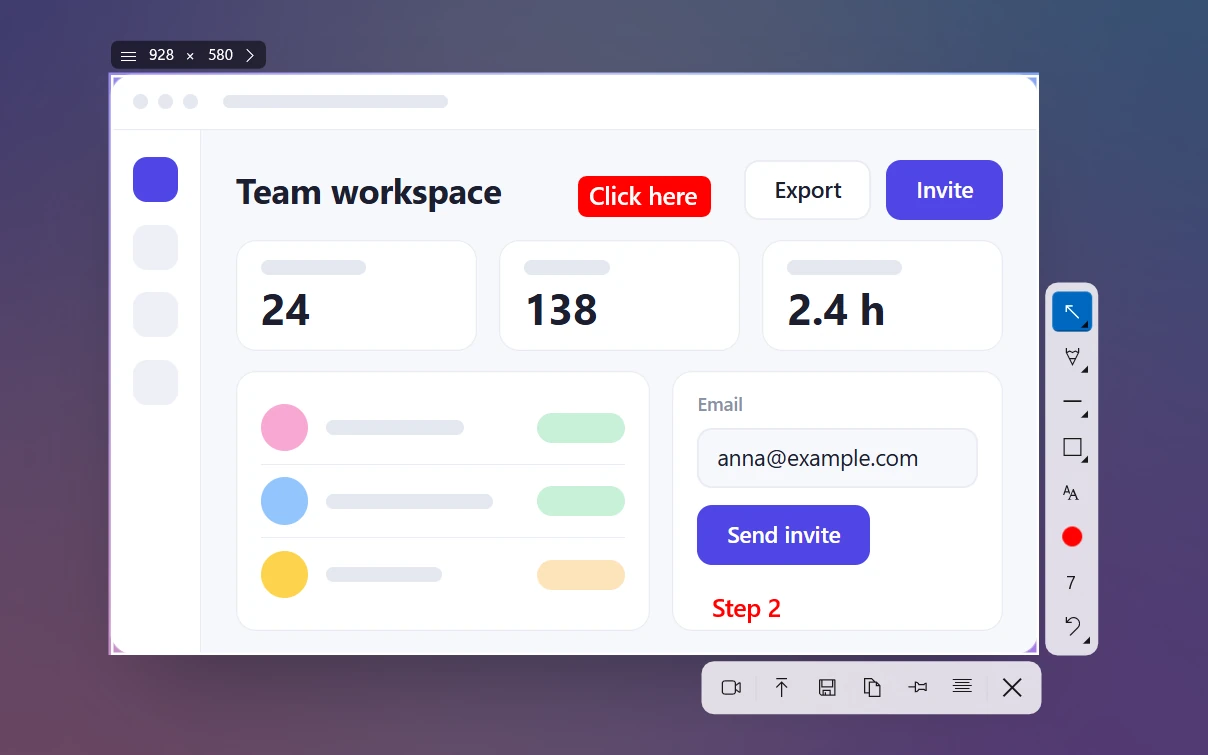
- Нажмите PrtSc и выделите нужную часть экрана. Чтобы снять окно, щёлкните по нему, а весь экран — нажмите Ctrl + A.
- Нажмите T — включится текст.
- Щёлкните там, где нужна подпись, и печатайте.
- Двойной щелчок по тексту ставит его на цветной фон или убирает фон. Программа сама подскажет: «Двойной клик, чтобы изменить стиль».
- Колёсико мыши делает текст больше или меньше.
- Клавиша C меняет цвет. Подпись можно перетащить мышкой точно на место. Стрелки и фигуры потом не двигаются, а текст — двигается.
- Если нужно, добавьте рядом стрелку (1) или цифры-шаги (S). Затем скопируйте картинку (Ctrl + C), сохраните её (Ctrl + S) или получите ссылку (Ctrl + U).
Если подпись нужна почти на каждом скриншоте, сделайте текст основным инструментом. Откройте «Настройки» → «Снимки экрана» → «Инструмент рисования по умолчанию» и выберите «Текст». Он будет включаться сразу после выделения.
Оформление тут нарочно простое: фон или без фона, размер и цвет. Если нужен определённый шрифт, лучше подойдёт Paint. И ещё: Sleekshot подписывает только свежие скриншоты, старые файлы он не открывает. Остальные инструменты — на странице стрелки, текст и размытие.

А что с «Ножницами» и «Фотографиями»?
В обычных версиях на октябрь 2026 года текст не печатает ни одна из них. Вот что они умеют.
- «Ножницы» (Windows 11). По справке Microsoft, тут есть ручка, маркер, фигуры, ластик, обрезка и «Действия с текстом». Эта кнопка находит текст, который уже есть на картинке. Его можно скопировать или скрыть, но новый текст она не добавляет. Можно написать заметку от руки ручкой. Стилусом это удобно, мышью выходит криво. В тестовых сборках Windows Insider с конца 2025 года есть кнопка «Текст». В ней можно выбрать шрифт, размер, жирный, курсив, подчёркивание и цвет. Если на панели появился значок T, обновление до вас дошло. А пока открывайте скриншот в Paint.
- «Фотографии». Здесь две ручки и маркер. Ручку можно настроить так, чтобы на конце линии была стрелка. Текста нет.
- «Набросок на фрагменте экрана» (Windows 10). Только ручки, маркер, линейка и обрезка. Для текста вставьте скриншот в Paint.
Что ещё умеют и не умеют эти программы — в статье как редактировать скриншот в Windows.
Как добавить текст на скриншот на Mac
Сделайте снимок через Shift + Command + 4 и щёлкните по миниатюре в углу экрана. Откроется окно с инструментами. Выберите «Текст», напишите подпись и перетащите её на место. Шрифт, размер и цвет меняются в настройках стиля текста. Подписи есть и в Sleekshot для Mac. Нажмите ⌘ + ⇧ + 2, выделите часть экрана и нажмите T. Появится подпись на белом фоне со скруглёнными углами.
Как сделать надпись на скриншоте читаемой
Подпись работает, только если её понятно с первого взгляда. Вот что помогает.
- От двух до шести слов. «Нажмите „Сохранить“», «Старая цена», «Ошибка тут». Объяснения пишите в сообщении, а не на картинке.
- Называйте кнопки так, как на экране. Если на кнопке написано «Экспорт», пишите «Экспорт», а не «Скачать». Человек будет искать на экране именно эти слова.
- На пёстром фоне — подпись с заливкой. Простой текст хорошо смотрится на пустом месте. Поверх панели с кнопками или фотографии он теряется, а на сплошном фоне — нет.
- Не делайте текст мелким. В мессенджере или документе большой скриншот уменьшится. Подпись должна быть не мельче текста на экране вокруг.
- Контраст. Тёмный текст на светлом фоне или белый на тёмном. Красные буквы на пёстром экране читаются плохо.
- Не закрывайте то, о чём пишете. Поставьте подпись на свободное место и проведите от неё стрелку к нужной кнопке.
- Сохраняйте в PNG. JPEG размывает края мелких букв. Подробнее — в статье о форматах скриншотов.
Нужно выделить текст, который уже есть на экране? Читайте, как выделить текст на скриншоте. А про стрелки, рамки, цифры-шаги и размытие — в статье как сделать пометки на скриншоте.
Частые вопросы
Можно ли добавить текст в «Ножницах»?
Как напечатать текст на скриншоте в Windows 10?
Можно ли исправить текст в Paint после добавления?
Как изменить размер шрифта в Sleekshot?
Как добавить текст на скриншот на Mac?
Команда Sleekshot
Мы делаем Sleekshot — бесплатную программу для скриншотов и записи экрана для Windows и Mac. Каждую инструкцию проверяем на свежих версиях Windows 11, Windows 10 и macOS.
Эта статья на других языках: English

