Как нарисовать стрелку на скриншоте в Windows 11 и 10
 Автор: Команда Sleekshot
6 мин чтения
Автор: Команда Sleekshot
6 мин чтения
Коротко
В «Ножницах» Windows 11 нажмите «Фигуры», выберите стрелку и протяните её от пустого места к нужной кнопке. В свежих версиях можно просто провести линию ручкой и задержать мышку в конце — она сама станет ровной стрелкой. В Paint есть толстые стрелки в четыре стороны. В «Фотографиях» можно поставить острие на конец линии, нарисованной от руки. В бесплатном Sleekshot нажмите 1 прямо на скриншоте и потяните. Видов стрелок семь, а с Shift стрелка ложится ровно под 45 или 90 градусов.
Содержание
- Как добавить стрелку на скриншот в Windows: сравнение
- Способ 1: стрелка из «Фигур» в «Ножницах» (Windows 11)
- Способ 2: толстая стрелка в Paint
- Способ 3: стрелка на конце линии в «Фотографиях»
- Способ 4: 7 видов стрелок в Sleekshot
- Как нарисовать стрелку на скриншоте на Mac
- Как сделать стрелку заметной
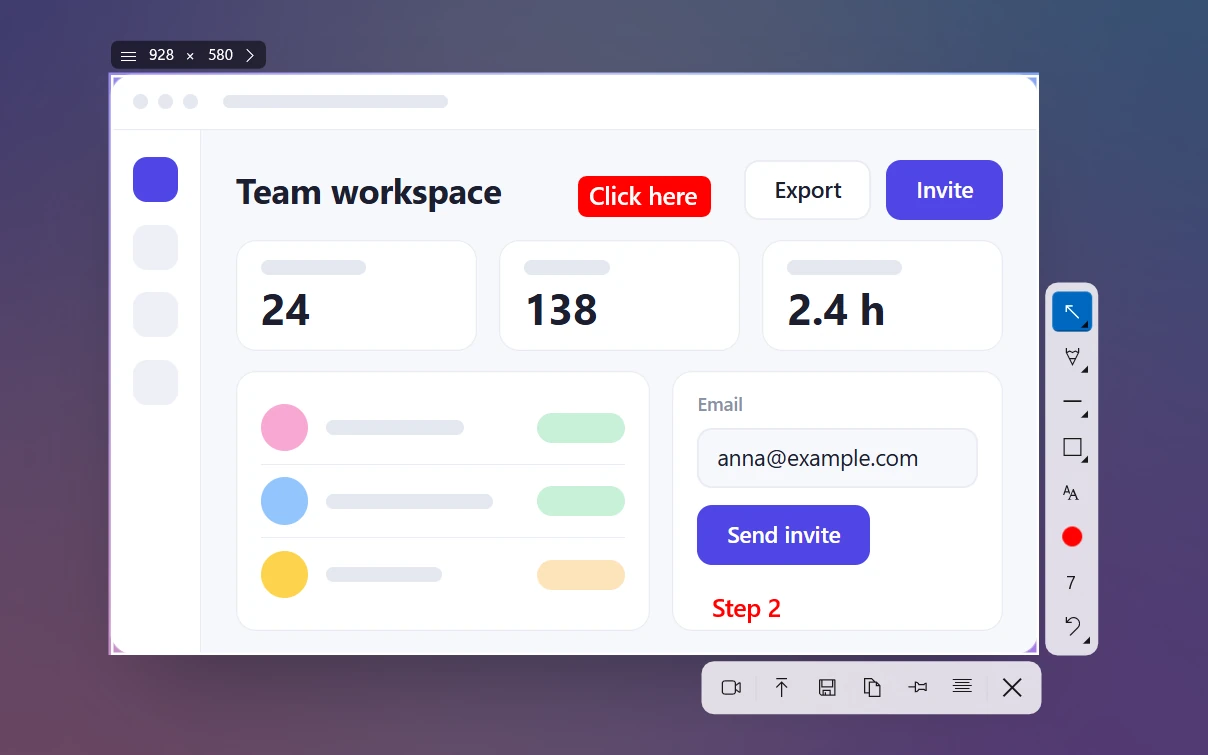
Чтобы нарисовать стрелку на скриншоте в Windows 11, откройте его в «Ножницах» и нажмите «Фигуры». Выберите стрелку и протяните её от пустого места к тому, что нужно показать. В старых инструкциях пишут, что стрелки в «Ножницах» нет. Но с обновлениями 2024 года она появилась. В Paint есть толстые стрелки, а «Фотографии» ставят острие на конец линии, нарисованной от руки. А в Sleekshot стрелка рисуется прямо на скриншоте, и видов стрелок там семь.
Ниже все четыре способа по шагам. А в конце — как сделать, чтобы стрелка помогала, а не мешала.
Как добавить стрелку на скриншот в Windows: сравнение
Каждая программа рисует стрелки по-своему. Вот что вы получите.
| Программа | Как добавить стрелку | Ровная? | Что можно настроить | Можно ли поправить потом |
|---|---|---|---|---|
| «Ножницы» (Windows 11) | «Фигуры» → стрелка, протянуть | Да | Цвет и толщина | Размер и угол, пока стрелка выделена |
| «Ножницы», рисование с задержкой | Провести ручкой, в конце задержать мышку | Да, выпрямляется сама | Цвет и толщина ручки | Только отменить |
| Paint | «Фигуры» → стрелка вправо, влево, вверх или вниз | Толстая, 4 направления | Контур, заливка, размер | Пока не щёлкнули мимо |
| «Фотографии» | Ручка → тип линии со стрелкой | От руки | Острие с одной или двух сторон | Ластиком |
| Sleekshot | 1 и протянуть по скриншоту | Да; с Shift — 0/45/90° | 7 видов, 20 цветов, толщина 1–100 | Нет; Ctrl + Z и заново |
Способ 1: стрелка из «Фигур» в «Ножницах» (Windows 11)
В меню «Фигуры» в «Ножницах» есть стрелка. Это самый быстрый встроенный способ показать что-то сразу после снимка.
- Нажмите Win + Shift + S и выделите нужную часть экрана. В Windows 11 клавиша PrtSc делает то же самое.
- Щёлкните по уведомлению с картинкой в правом нижнем углу. Откроется редактор.
- Нажмите «Фигуры» и выберите стрелку.
- Протяните мышкой от начала стрелки к цели. Острие появится там, где вы отпустите кнопку.
- Пока стрелка выделена, её можно сделать длиннее или повернуть, поменять цвет и толщину.
- Ctrl + S — сохранить, Ctrl + C — скопировать.
Рисование с задержкой. В свежих версиях «Ножниц» (11.2502.18.0 и новее) можно взять ручку и нарисовать стрелку как получится. Потом на секунду задержите мышку, прежде чем отпустить. «Ножницы» заменят линию ровной стрелкой с аккуратным острием. Но иногда они выпрямляют и то, что вы хотели оставить от руки. Отключить это в настройках нельзя. Отпускайте кнопку сразу или тут же нажимайте Ctrl + Z.
В Windows 10 в «Наброске на фрагменте экрана» фигур нет вообще. Возьмите Paint (ниже) или программу для скриншотов со стрелками.
Способ 2: толстая стрелка в Paint
В фигурах Paint есть стрелки вправо, влево, вверх и вниз. Они толстые и объёмные. Хороши, когда нужен крупный и очевидный указатель.
- Откройте скриншот в Paint. Вставьте его через Ctrl + V, откройте через «Файл» → «Открыть» или отправьте снимок в Paint прямо из «Ножниц».
- В «Фигурах» выберите стрелку в нужную сторону.
- Для «Контура» выберите сплошной цвет. Для «Заливки» тоже, если стрелка нужна залитой. Или без заливки, если нужен только контур.
- Выберите толщину и цвет и растяните стрелку по картинке. С зажатым Shift стрелка не искажается.
- Поправьте её, пока не щёлкнули в другом месте. После этого она станет частью картинки.
- Сохраните: «Файл» → «Сохранить как» → PNG.
Стрелка по диагонали в Paint. Стрелку из фигур нельзя повернуть на 45 градусов. Возьмите вместо неё «Линию» и зажмите Shift. Линия ляжет ровно: горизонтально, вертикально или под 45 градусов. Потом дорисуйте на конце две короткие линии — получится острие. Три движения, зато стрелка тонкая и точная.
Способ 3: стрелка на конце линии в «Фотографиях»
«Фотографии» в Windows 11 могут превратить любую линию ручкой в стрелку. Удобно, если скриншот уже лежит в папке.
- Дважды щёлкните по скриншоту, чтобы открыть его в «Фотографиях». Нажмите Ctrl + E.
- Перейдите к рисованию и выберите одну из ручек.
- В настройках ручки выберите линию со стрелкой на одном конце (или на обоих).
- Проведите линию — острие появится в конце.
- Сохраните как копию, чтобы оригинал не изменился.
Линия повторяет движение руки, поэтому лучше всего выглядят короткие стрелки. Длинные ровные стрелки аккуратнее получаются в «Ножницах» или Sleekshot.
Способ 4: 7 видов стрелок в Sleekshot
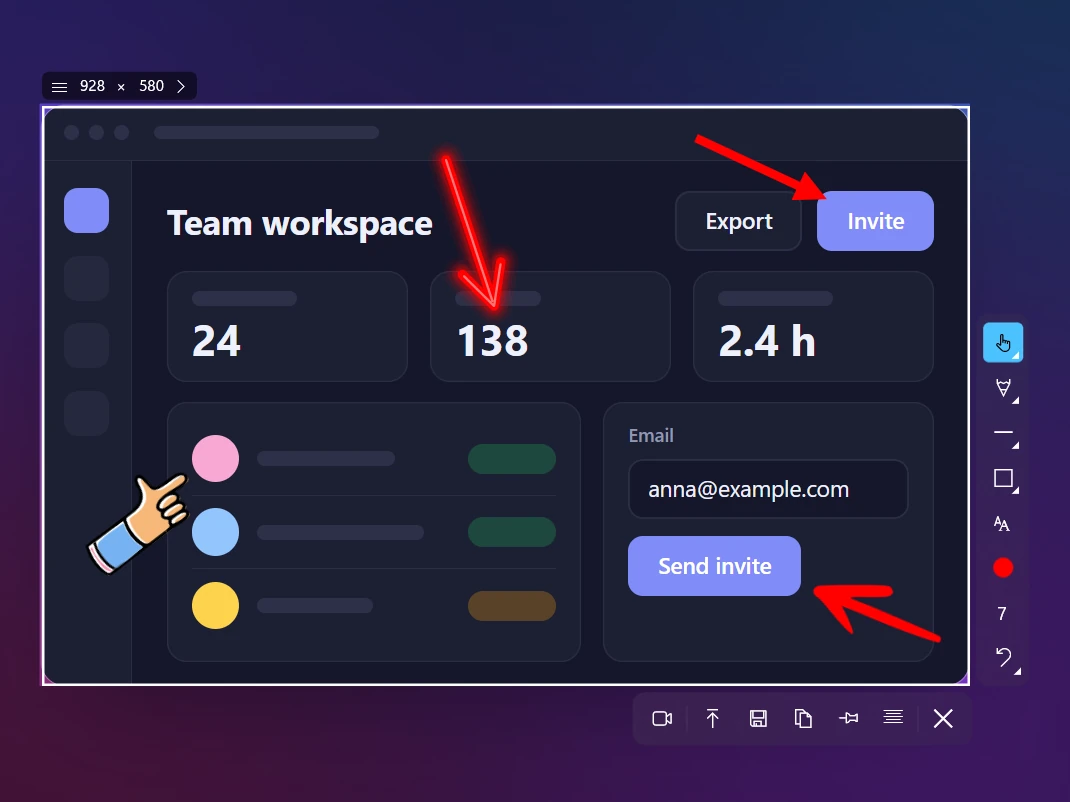
Sleekshot — бесплатная программа для скриншотов и записи экрана для Windows 10 и 11. Стрелка рисуется прямо на скриншоте: PrtSc, выделили нужную часть экрана, нажали 1 и потянули.
- Нажмите PrtSc и выделите нужную часть экрана. Можно щёлкнуть по окну или нажать Ctrl + A, чтобы снять весь экран.
- Нажмите 1 — включится обычная стрелка, она стоит по умолчанию. Другие виды — в меню стрелок или на клавишах 2–7.
- Протяните от начала к цели и отпустите там, где должно быть острие. С зажатым Shift стрелка ложится ровно: под 0, 45 или 90 градусов.
- Клавиша C перебирает цвета (их 20), колёсико мыши меняет толщину от 1 до 100.
- Промахнулись? Ctrl + Z убирает последнюю стрелку. Сдвинуть нарисованную стрелку нельзя — отмените и нарисуйте заново.
- Скопируйте картинку (Ctrl + C), сохраните (Ctrl + S) или получите ссылку (Ctrl + U).
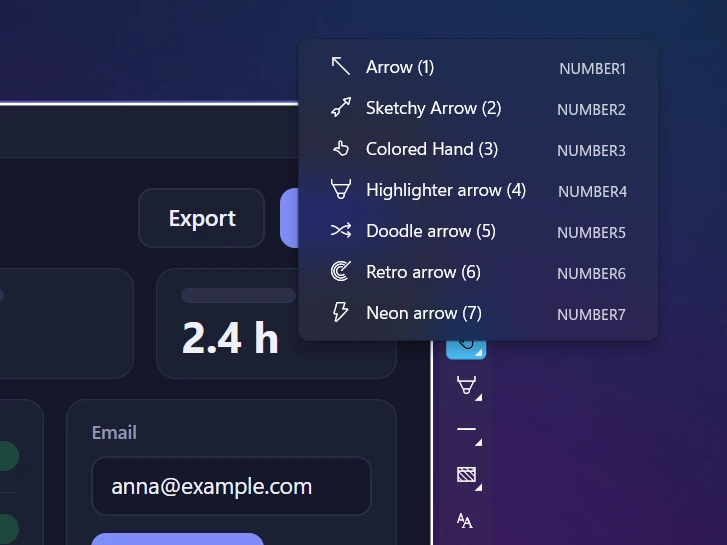
| Вид | Клавиша | Когда подходит |
|---|---|---|
| Стрелка | 1 | Обычная прямая стрелка, стоит по умолчанию — для инструкций и ответов клиентам |
| Набросок стрелки | 2 | Будто нарисована от руки — для заметок без официоза |
| Цветная рука | 3 | Нарисованная от руки и яркая — для дружеских объяснений |
| Маркер-стрелка | 4 | Стрелка, нарисованная маркером |
| Каракули стрелка | 5 | Шуточные каракули |
| Ретро стрелка | 6 | Необычная стрелка для соцсетей и обложек |
| Неоновая стрелка | 7 | Гладкая светящаяся линия, хорошо видна на тёмном фоне |
У нескольких видов есть два варианта. Если тянуть левой кнопкой мыши, стрелка получится ровной и в выбранном цвете. Если правой — нарисованной по-другому.
Стрелки хорошо работают вместе с цифрами-шагами, подписями и размытием. Об этом — в статье как сделать пометки на скриншоте и на странице стрелки, текст и размытие.
Как нарисовать стрелку на скриншоте на Mac
Сделайте снимок через Shift + Command + 4 и щёлкните по миниатюре в углу экрана. Выберите стрелку в меню фигур и перетащите её на место. Хотите рисовать ещё до сохранения? Есть бесплатный Sleekshot для Mac. Нажмите ⌘ + ⇧ + 2, выделите часть экрана и нажмите A. В версии для Mac стрелка одна, а не семь, как в Windows.
Как сделать стрелку заметной
Хорошая стрелка за секунду показывает, куда смотреть. Вот что помогает.
- Показывайте, а не закрывайте. Останавливайте острие в паре пикселей от цели. Тогда кнопку или цифру будет видно.
- Начинайте с пустого места. Ведите стрелку от свободного места к цели. Стрелка под 45 градусов (в Sleekshot — с зажатым Shift) смотрится естественно и редко что-то перечёркивает.
- Короче — лучше. Стрелка через половину скриншота тащит взгляд через всё, что неважно.
- Не больше двух-трёх. Одна стрелка — одна цель. Если нужно показать, куда нажимать по порядку, лучше расставьте цифры-шаги.
- Контраст. Красная или оранжевая стрелка — на светлом фоне, яркая или неоновая — на тёмном.
- Толщина под размер скриншота. В мессенджере скриншот в 4K сильно уменьшится, и стрелка в 2–3 пикселя пропадёт. На больших скриншотах рисуйте толще.
- Подпись — у начала стрелки, а не у острия. Если стрелке нужно пояснение, поставьте короткую подпись там, откуда она начинается. Тогда острие ничего не закроет.
Частые вопросы
Есть ли стрелка в «Ножницах»?
Почему «Ножницы» превращают мои линии в стрелки?
Как нарисовать диагональную стрелку в Paint?
Как поменять цвет и толщину стрелки в Sleekshot?
Как нарисовать стрелку на скриншоте на Mac?
Команда Sleekshot
Мы делаем Sleekshot — бесплатную программу для скриншотов и записи экрана для Windows и Mac. Каждую инструкцию проверяем на свежих версиях Windows 11, Windows 10 и macOS.
Эта статья на других языках: English