
Как записать экран на компьютере с Windows 11 и 10: 4 бесплатных способа
 Автор: Команда Sleekshot
9 мин чтения
Автор: Команда Sleekshot
9 мин чтения
Коротко
В Windows 11 нажмите Win + Shift + R, выделите часть экрана и запустите запись. «Ножницы» сохранят MP4 в папку Видео > Screen Recordings. В Windows 10 и 11 сочетание Win + Alt + R записывает окно одной программы через Xbox Game Bar, видео попадает в Видео > Captures. Чтобы записать весь рабочий стол с голосом, звуком компьютера, веб-камерой или стрелками, нужна бесплатная программа для записи экрана, например Sleekshot или OBS Studio.
Содержание
- Как включить запись экрана на ПК: 4 способа
- Способ 1: «Ножницы» в Windows 11 (Win + Shift + R)
- Способ 2: Xbox Game Bar в Windows 10 и 11 (Win + Alt + R)
- Способ 3: Sleekshot — бесплатно, с веб-камерой, рисованием и подсветкой кликов
- Способ 4: OBS Studio — для долгих записей и стримов
- Ещё вариант: запись экрана в PowerPoint
- Какую программу для записи экрана выбрать
- 5 советов, чтобы запись получилась чистой
- Запись не работает? Что делать
Чтобы сделать запись экрана в Windows 11, нажмите Win + Shift + R, выделите мышкой нужную часть экрана и запустите запись. Это встроенные «Ножницы». Когда вы остановите запись, видео в MP4 сразу сохранится в C:\Users\<имя>\Videos\Screen Recordings. В Windows 10 «Ножницы» видео не записывают. Там есть Win + Alt + R: это запись окна одной программы через Xbox Game Bar.
Для короткого ролика встроенных средств хватает. Сложности начинаются, если нужно записать весь рабочий стол, добавить веб-камеру, стрелки или подсветку кликов. Тут помогут бесплатные программы для записи экрана — Sleekshot или OBS Studio. Ниже все четыре способа по шагам. И честно о том, чего каждый не умеет.
Как включить запись экрана на ПК: 4 способа
| Способ | Как запустить | Windows | Что записывает | Микрофон / звук компьютера | Веб-камера | Куда сохраняет |
|---|---|---|---|---|---|---|
| «Ножницы» | Win + Shift + R | 11 | Выделенную часть экрана | Да / Да | Нет | Videos\Screen Recordings (MP4) |
| Xbox Game Bar | Win + Alt + R | 10 и 11 | Окно одной программы, но не рабочий стол | Да / Да | Нет | Videos\Captures (MP4) |
| Sleekshot (бесплатно) | PrtSc → V → Ctrl + R | 10 (1809+) и 11 | Часть экрана, окно или весь монитор | Да / Да | Да, в кружке | Videos\Sleekshot (MP4) |
| OBS Studio (бесплатно) | Кнопкой или своей горячей клавишей | 10 и 11, а также macOS и Linux | Что угодно: мониторы, окна, камеры | Да / Да | Да | Videos (MP4 или MKV) |
Если коротко. «Ножницы» — чтобы быстро записать кусок экрана в Windows 11. Game Bar — для игр и одной программы. Sleekshot — для видеоинструкций и отчётов об ошибках. OBS Studio — для долгих записей и стримов. Все сочетания клавиш собраны в шпаргалке по горячим клавишам для записи экрана.
Способ 1: «Ножницы» в Windows 11 (Win + Shift + R)
«Ножницы» — самый быстрый встроенный способ записать часть экрана в Windows 11. Они записывают любой прямоугольник вместе с микрофоном и звуком компьютера. Ничего устанавливать не нужно.
- Нажмите Win + Shift + R. Экран потемнеет, сверху появится панель «Ножниц». Можно и по-другому: откройте «Ножницы», нажмите значок видеокамеры и кнопку «Создать».
- Выделите мышкой ту часть экрана, которую нужно записать.
- Проверьте кнопки микрофона и звука компьютера на панели. Включить их нужно до начала записи.
- Запустите запись. На панели пойдёт таймер, там же есть пауза.
- Остановите запись. Откроется окно с готовым видео, а MP4 уже сохранён в
C:\Users\<имя>\Videos\Screen Recordings.
В этом окне можно обрезать начало и конец ролика. В новых версиях видео можно сохранить и в GIF, но только до 30 секунд. Если ролик длиннее, в GIF попадут первые 30 секунд.
Важно: в Windows 10 «Ножницы» видео не записывают. Если в Windows 11 сочетание Win + Shift + R не срабатывает, обновите «Ножницы» через Microsoft Store.
Чего «Ножницы» не умеют: добавлять веб-камеру, подсвечивать клики и рисовать на экране во время записи. Для 20-секундного ролика «смотрите, вот эта кнопка не работает» это и не нужно. Тут «Ножниц» хватит.
Способ 2: Xbox Game Bar в Windows 10 и 11 (Win + Alt + R)
Xbox Game Bar есть и в Windows 10, и в Windows 11. Он записывает одну программу за раз. Сделан он для игр, но справляется и с обычными программами: браузером, PowerPoint, Excel. Рабочий стол и Проводник он не записывает, выделить часть экрана тоже нельзя.
- Откройте программу, которую нужно записать, и щёлкните по её окну.
- Нажмите Win + Alt + R — запись начнётся сразу. Или нажмите Win + G и кнопку записи в виджете «Запись».
- Микрофон включается и выключается сочетанием Win + Alt + M.
- Чтобы остановить запись, снова нажмите Win + Alt + R. Или нажмите «Стоп» на маленькой панели с таймером.
- Готовое видео ищите в
C:\Users\<имя>\Videos\Captures.
Что стоит знать заранее:
- Если Windows пишет, что игровые функции недоступны для рабочего стола или Проводника, Game Bar этот экран не запишет. Выберите другой способ.
- Запись сама останавливается через 2 часа. В Параметры → Игры → Записи (в старых версиях — «Клипы») можно выбрать 30 минут, 1 час или 4 часа. Там же настраивается частота кадров (30 или 60) и запись звука.
- Записывается только та программа, в которой вы начали. Если переключитесь на другое окно, в видео оно не попадёт.
- Game Bar кодирует видео силами видеокарты. На старых компьютерах и в виртуальных машинах кнопка записи бывает серой.
Подробнее, в том числе как сохранить последние 30 секунд по Win + Alt + G, — в инструкции по записи через Xbox Game Bar.
Способ 3: Sleekshot — бесплатно, с веб-камерой, рисованием и подсветкой кликов
Sleekshot — бесплатная программа для скриншотов и записи экрана в Windows 10 и 11. Она записывает часть экрана, окно или весь монитор в MP4. В видео попадают голос с микрофона, звук компьютера, веб-камера и подсветка кликов. Прямо во время записи можно рисовать стрелки. Без водяных знаков, без ограничений по времени и без регистрации.
Запись начинается так же, как скриншот, поэтому шагов немного.
- Нажмите PrtSc. Это клавиша Sleekshot по умолчанию. Картинка на экране остановится и слегка потемнеет.
- Выделите мышкой нужную часть экрана или щёлкните по окну. Чтобы взять весь монитор, нажмите Ctrl + A.
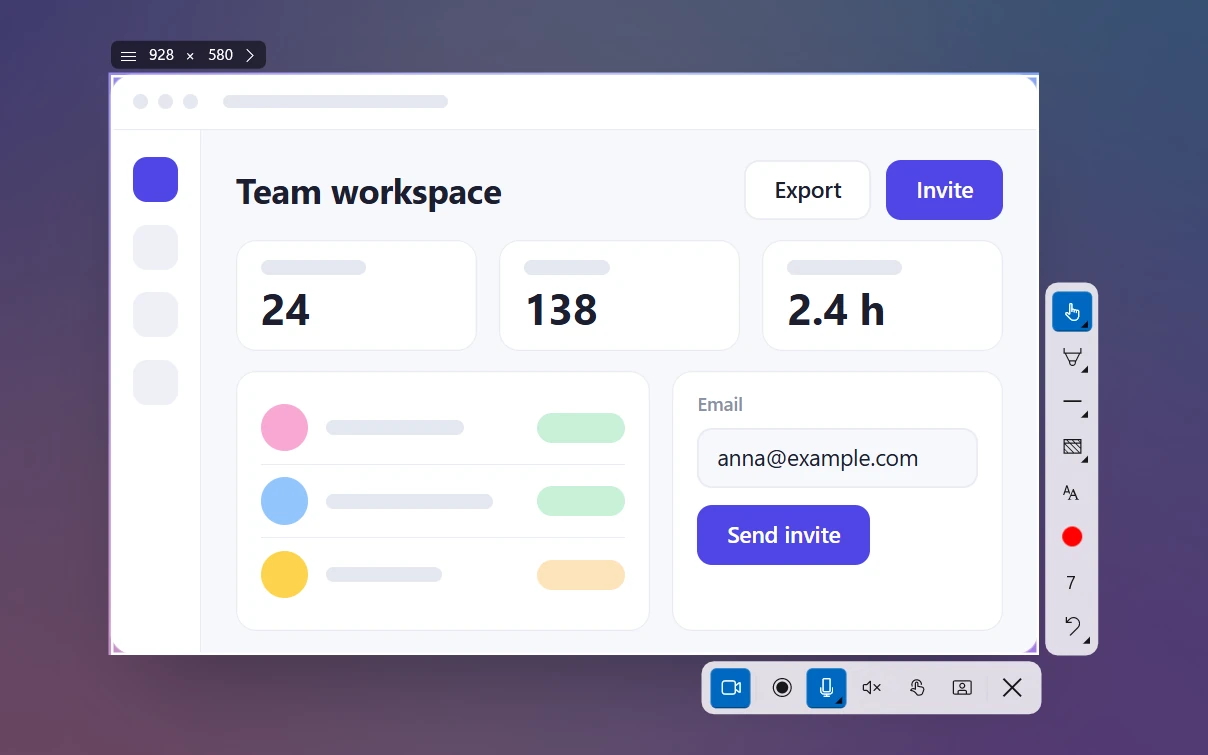
- Нажмите V, чтобы перейти к записи экрана. Появится панель записи.
- Выберите микрофон. Полоска громкости сразу покажет, слышит ли он вас. Если нужно, включите звук компьютера, подсветку кликов и веб-камеру.
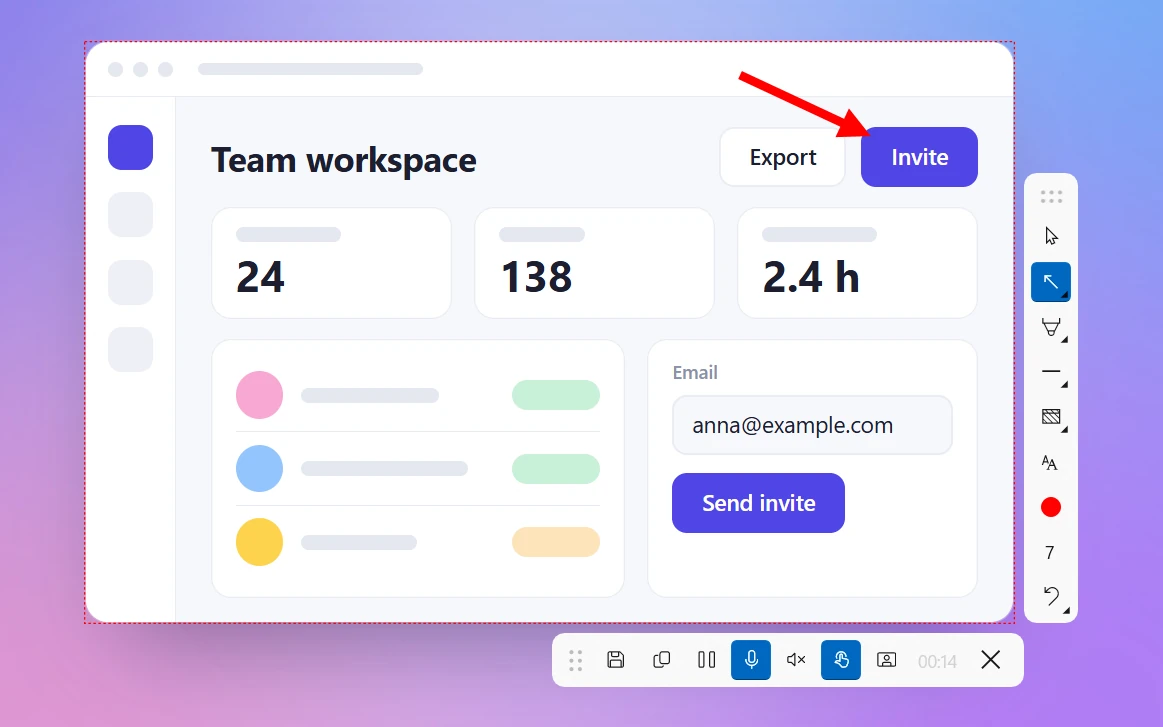
- Нажмите Ctrl + R, чтобы начать запись. Вокруг записываемой области появится красная пунктирная рамка, на панели пойдёт таймер.
- В конце нажмите «Сохранить в файл» или «Копировать в буфер обмена». Во втором случае видео можно сразу вставить в мессенджер или письмо через Ctrl + V. Там же есть пауза и кнопка «Отменить и закрыть».
Рисование во время записи. Стрелки, рамки и маркер остаются под рукой. Поставьте стрелку ровно туда, о чём сейчас рассказываете. Кнопка Cursor возвращает обычную мышку, чтобы работать с рабочим столом. Панели самого Sleekshot в видео не попадают: зритель видит только ваш экран и ваши пометки.
Веб-камера. Включите камеру — поверх записи появится кружок с вашим лицом. Его можно перетащить в любой угол и поменять размер от 120 до 800 пикселей. Удобно для обучающих роликов и коротких видеоотчётов коллегам.
Когда вы запишете первое видео, Sleekshot спросит: «Сохранять записи по умолчанию?». Выберите «Сохранять все записи», и каждое видео будет сразу попадать в Videos\Sleekshot. Папку можно поменять. Качество выбирается в Настройки → Видео:
| Качество | Кадров в секунду | Битрейт видео | Примерный вес минуты |
|---|---|---|---|
| «Компактный» (по умолчанию) | 20 | 2 Мбит/с | около 15 МБ |
| «Оптимальный» | 30 | 5 Мбит/с | около 38 МБ |
| «Высокое качество» | 60 | 10 Мбит/с | около 75 МБ |
Вес считается просто: Мбит/с × 60 ÷ 8. Плюс примерно 1 МБ в минуту на звук (128 кбит/с).
Если по PrtSc вместо Sleekshot открываются «Ножницы», значит, клавишу заняла Windows 11. Нажмите Привязать PrtSc к Sleekshot в настройках Sleekshot, и клавиша вернётся к нему в один клик. Или просто назначьте другую клавишу. Вручную: откройте Параметры → Bluetooth и устройства → Клавиатура и выключите переключатель для кнопки Print Screen. В старых версиях Windows 11 переключатель лежит в Параметры → Специальные возможности → Клавиатура. Если не нашли, наберите «print screen» в поиске «Параметров».
Честно об ограничениях. Sleekshot записывает одну выбранную область и только в MP4. Сохранить в GIF, обрезать или смонтировать видео в нём нельзя. Записи по расписанию нет. Версия для Mac делает только скриншоты. Чтобы вырезать лишнее, откройте MP4 в Clipchamp (он есть в Windows 11) или в любом другом видеоредакторе.
Подробнее — на странице записи экрана в Sleekshot.
Способ 4: OBS Studio — для долгих записей и стримов
OBS Studio — бесплатная программа с открытым кодом для записи и трансляций. Работает в Windows, macOS и Linux. Она может записывать сразу несколько мониторов, окон, камер и картинок и собирать их в сцены. Но её придётся настраивать: это целая студия, а не быстрая утилита.
- Скачайте OBS Studio с obsproject.com. При первом запуске выберите в мастере настройки вариант для записи.
- В блоке «Источники» нажмите + и добавьте «Захват экрана» для всего монитора или «Захват окна» для одной программы.
- Посмотрите на микшер звука. Полоски «Звук рабочего стола» и «Mic/Aux» (микрофон) должны двигаться, когда есть звук.
- Нажмите «Начать запись», а потом «Остановить запись».
Видео по умолчанию сохраняются в папку Videos. OBS Studio версии 32 и новее после установки сохраняет в MP4. Это особый вариант (Hybrid MP4), который не портится, если программа вылетит. Формат меняется в Настройки → Вывод. Горячих клавиш для записи в OBS по умолчанию нет. Задайте их в Настройки → Горячие клавиши.
Ещё вариант: запись экрана в PowerPoint
Если у вас есть Microsoft 365, записать экран можно прямо в PowerPoint. Откройте Вставка → Запись экрана, выделите область и нажмите запись. Остановить её можно сочетанием Win + Shift + Q. Видео вставится в слайд. Чтобы получить отдельный файл, щёлкните по видео правой кнопкой и выберите «Сохранить мультимедиа как». Для презентаций подойдёт, для остального неудобно.
Какую программу для записи экрана выбрать
- Быстро записать часть экрана в Windows 11 и ничего не устанавливать — «Ножницы».
- Игра или одна программа в Windows 10 — Xbox Game Bar.
- Видеоинструкции, демонстрации и отчёты об ошибках с голосом, веб-камерой, стрелками и подсветкой кликов — Sleekshot.
- Записи на несколько часов, много источников сразу, стримы — OBS Studio.
Сравнение с платными программами — в подборке лучших программ для записи экрана на Windows и в списке бесплатных программ без водяного знака.
5 советов, чтобы запись получилась чистой
- Включите режим «Не беспокоить». Тогда сообщения из мессенджеров и почты не всплывут посреди видео. В Windows 11 нажмите на часы на панели задач, а потом на колокольчик.
- Записывайте часть экрана, а не весь 4K-монитор. Если область 1920 × 1080 или меньше, текст останется читаемым после сжатия на YouTube или в мессенджере. Подробнее — как записать часть экрана и как записать один монитор.
- Сначала запишите пять секунд и послушайте. Чаще всего видео приходится переделывать из-за выключенного микрофона. Всё про звук — в статье как записать экран со звуком.
- Выбирайте частоту кадров под задачу. Для работы в программах хватит 20–30 кадров в секунду. 60 нужны для игр и быстрой прокрутки. Подробнее — о качестве записи экрана.
- Двигайте мышку медленно. После каждого клика делайте паузу в секунду. С подсветкой кликов зрителю проще следить за курсором.
Запись не работает? Что делать
- Вместо видео чёрный экран. Обычно так бывает с защищённым видео (онлайн-кинотеатры) или из-за аппаратного ускорения. Что делать — в статье почему при записи экрана чёрный экран.
- Нет звука. Микрофон или звук компьютера были выключены в начале записи. Или Windows не даёт доступ к микрофону: проверьте Параметры → Конфиденциальность и защита → Микрофон.
- Кнопка записи в Game Bar серая. Вы на рабочем столе или в Проводнике, либо видеокарта не умеет кодировать видео. Используйте «Ножницы», Sleekshot или OBS Studio.
- Win + Shift + R не срабатывает. У вас Windows 10, или «Ножницы» нужно обновить через Microsoft Store.
- Не можете найти видео. Папки всех программ собраны в статье где найти запись экрана на ПК.
- Запись оборвалась сама. Game Bar дошёл до предела по времени или на диске закончилось место. Подробнее — сколько может длиться запись экрана.
Частые вопросы
Есть ли в Windows встроенная запись экрана?
Как записать экран в Windows 10?
Как записать экран со звуком?
Куда сохраняется запись экрана в Windows?
Есть ли ограничение по времени записи экрана?
Можно ли записать экран вместе с веб-камерой?
Команда Sleekshot
Мы делаем Sleekshot — бесплатную программу для скриншотов и записи экрана для Windows и Mac. Каждую инструкцию проверяем на свежих версиях Windows 11, Windows 10 и macOS.
Эта статья на других языках: English Deutsch Français Español Italiano ភាសាខ្មែរ Bahasa Indonesia 简体中文 日本語