Как записать часть экрана на компьютере
 Автор: Команда Sleekshot
6 мин чтения
Автор: Команда Sleekshot
6 мин чтения
Коротко
В Windows 11 нажмите Win + Shift + R, выделите нужную часть экрана и начните запись. «Ножницы» запишут только эту область и сохранят видео в папку «Видео → Screen Recordings». В Windows 10 так нельзя: Xbox Game Bar записывает только окно приложения целиком. Здесь нужна бесплатная программа. В Sleekshot нажмите PrtSc, выделите область или введите точный размер, например 1280 × 720, а потом нажмите V и Ctrl + R. В OBS Studio то же самое делается обрезкой.
Содержание
- Чем записать выделенную область экрана: сравнение
- Способ 1. «Ножницы» (Windows 11, Win + Shift + R)
- Способ 2. Sleekshot: любая область и точный размер
- Способ 3. OBS Studio: запись экрана с обрезкой
- Способ 4. PowerPoint (Microsoft 365)
- Какой размер области выбрать
- Советы, чтобы запись части экрана получилась аккуратной
Чтобы записать часть экрана в Windows 11, нажмите Win + Shift + R, выделите нужную область и начните запись. «Ножницы» запишут только то, что внутри рамки, и сохранят MP4 в C:\Users\<имя>\Videos\Screen Recordings. В Windows 10 записать выделенную область экрана встроенными средствами нельзя: Xbox Game Bar пишет только окно приложения целиком. Там понадобится бесплатная программа — Sleekshot или OBS Studio.
Когда записана только нужная часть экрана, лишние вкладки и уведомления в видео не попадают. А текст остаётся читаемым, даже когда YouTube или мессенджер сожмут видео. Ниже — четыре способа. В том числе как записать точный размер: 1280 × 720 для YouTube или 1080 × 1920 для Shorts.
Чем записать выделенную область экрана: сравнение
| Способ | Как запустить | Windows | Точный размер в пикселях | Куда сохраняет |
|---|---|---|---|---|
| «Ножницы» | Win + Shift + R | 11 | Нет, только мышью | Videos\Screen Recordings |
| Sleekshot (бесплатно) | PrtSc → выделить → V → Ctrl + R | 10 (1809+) и 11 | Да: ввести ширину и высоту или выбрать готовый размер | Videos\Sleekshot |
| OBS Studio (бесплатно) | «Захват экрана» + обрезка | 10 и 11 | Да, через размер холста и обрезку | Videos |
| PowerPoint (Microsoft 365) | Вставка → Запись экрана, выбрать область | 10 и 11 | Нет, только мышью | Внутри слайда |
| Xbox Game Bar | — | 10 и 11 | Область записать нельзя | — |
Все горячие клавиши этих программ собраны в шпаргалке по горячим клавишам записи экрана.
Способ 1. «Ножницы» (Windows 11, Win + Shift + R)
В Windows 11 это самый быстрый способ записать выделенную область экрана без установки программ.
- Нажмите Win + Shift + R. Экран потемнеет, сверху появится панель «Ножниц».
- Выделите мышью часть экрана, которую нужно записать.
- Включите или выключите микрофон и звук компьютера. Это делается до начала записи.
- Начните запись. Всё, что внутри рамки, попадёт в видео. Всё, что снаружи, — нет.
- Остановите запись. MP4 уже лежит в
C:\Users\<имя>\Videos\Screen Recordings. В открывшемся окне можно обрезать начало и конец.
Для быстрого видео «смотрите, кнопка не работает» этого хватит. Но есть ограничения. Точный размер не ввести, поэтому две записи никогда не совпадут по размеру. Нет веб-камеры, подсветки кликов и рисования во время записи. А в Windows 10 «Ножницы» видео не записывают совсем.
Способ 2. Sleekshot: любая область и точный размер
Sleekshot — бесплатная программа для скриншотов и записи экрана на Windows 10 и 11. Область выделяется так же, как для скриншота. Но можно ещё ввести точный размер или выбрать готовый. Это удобно, когда видео должно подойти под YouTube, слайд или вертикальные Shorts.
- Нажмите PrtSc — это клавиша Sleekshot по умолчанию. Картинка на экране остановится.
- Выделите мышью область, которую нужно записать. Если зажать Shift, получится ровный квадрат.
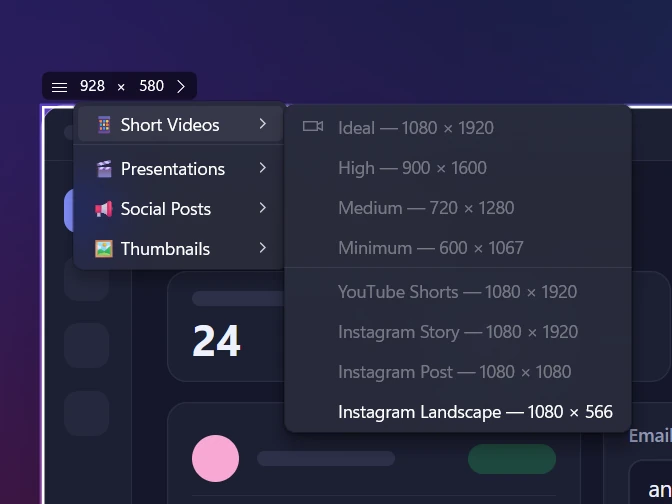
- Чтобы задать точный размер, щёлкните по цифрам размера рядом с рамкой и введите ширину и высоту. Или откройте рядом список готовых размеров и выберите, например, HD 1280 × 720 или YouTube Shorts 1080 × 1920.
- Чтобы сдвинуть рамку и не поменять размер, потяните за значок рядом с цифрами.
- Нажмите V, чтобы перейти к записи экрана. Выберите микрофон и, если нужно, включите звук компьютера, подсветку кликов или веб-камеру.
- Нажмите Ctrl + R, чтобы начать запись. Вокруг области появится красная пунктирная рамка. В конце нажмите «Сохранить в файл» или «Копировать в буфер обмена».
Размер указан в настоящих пикселях экрана. Область 1280 × 720 так и останется 1280 × 720, даже если в Windows стоит масштаб 125% или 150%. Все готовые размеры перечислены на странице о размерах скриншотов и видео.

Область должна помещаться на мониторе. Рамка не может быть больше экрана, поэтому слишком большой размер обрежется по краю. На экране 1920 × 1080 размер 1080 × 1920 превратится в 1080 × 1080. Из вертикальных размеров там поместится только Minimum (600 × 1067). Для полноразмерного вертикального видео нужен 4K-монитор или монитор, повёрнутый вертикально.
Во время записи можно рисовать на экране стрелки и рамки. Панели самого Sleekshot в видео не попадают. Ограничения такие: одна область на одном мониторе за раз, только MP4, обрезки и редактора нет. Запись бесплатная, без водяного знака и без ограничения по времени.
Способ 3. OBS Studio: запись экрана с обрезкой
В OBS Studio (бесплатная программа с открытым кодом) нет кнопки «выделить область». Но можно записать весь экран, обрезать лишнее и подогнать холст под нужный размер.
- Откройте Настройки → Видео. Задайте базовое (Base (Canvas) Resolution) и выходное (Output (Scaled) Resolution) разрешение равным нужному размеру, например 1280 × 720.
- В блоке «Источники» нажмите + → «Захват экрана» и выберите монитор. В окне предпросмотра теперь видна только левая верхняя часть экрана.
- Зажмите Alt и тяните края источника, чтобы обрезать его. Потом перетащите источник так, чтобы нужная часть заполнила холст. Для точных цифр щёлкните по источнику правой кнопкой → «Фильтры» → + → Crop/Pad. Введите, сколько обрезать слева, сверху, справа и снизу.
- Нажмите «Начать запись», а потом «Остановить запись». Файл окажется в папке
Videos.
Для вертикального видео задайте холст 1080 × 1920. OBS дольше настраивать. Зато настройка сохраняется, и это удобно, если одну и ту же область приходится записывать часто.
Способ 4. PowerPoint (Microsoft 365)
В PowerPoint есть своя запись экрана с выбором области. Это удобно, если видео всё равно пойдёт в презентацию.
- Откройте презентацию и выберите Вставка → Запись экрана.
- Нажмите кнопку выбора области (Select Area) или Win + Shift + E и выделите нужный участок.
- Начните запись. Пауза — Win + Shift + D, остановка — Win + Shift + Q.
- Видео появится на слайде. Чтобы получить отдельный файл, щёлкните по нему правой кнопкой и сохраните его как файл.
Какой размер области выбрать
Выбирайте размер под то место, где будут смотреть видео, а не под то, что влезает на экран:
| Куда пойдёт видео | Размер области | Почему |
|---|---|---|
| YouTube, курс, презентация | 1920 × 1080 или 1280 × 720 (16:9) | Без чёрных полос |
| Shorts, Reels, TikTok | 1080 × 1920, 720 × 1280 или 600 × 1067 (9:16) | На весь экран телефона |
| Пост в ленте Instagram | 1080 × 1080 (1:1) | Квадратный пост |
| Сообщение об ошибке или быстрый ответ в Telegram, Slack, Teams | Только окно программы или место с ошибкой | Меньше область — крупнее текст |
| Короткое видео для справки или инструкции | 800 × 600 или меньше | Читается легко, весит мало |
Чем меньше область, тем крупнее текст в кадре и тем лучше он выдерживает сжатие. В Sleekshot размер файла зависит в основном от выбранного качества и длительности, а не от размера области. О частоте кадров и битрейте — в статье о качестве записи экрана. Свежие размеры для соцсетей — в шпаргалке по размерам картинок для соцсетей.
Советы, чтобы запись части экрана получилась аккуратной
- Увеличивайте содержимое, а не видео. Перед записью нажмите Ctrl + + в браузере или программе. Крупные кнопки в небольшой области читаются гораздо лучше, чем мелкие в большой.
- Продумайте, что окажется в кадре. Меню и окна, которые откроются за пределами области, в видео не попадут. Сделайте пробную запись и сдвиньте рамку, если что-то вылезает.
- Уберите лишнее. Скройте личные закладки, закройте лишние вкладки и включите «Не беспокоить». Тогда уведомление не всплывёт посреди записи.
- Двигайте мышь медленно и делайте паузу после каждого клика. Подсветка кликов помогает зрителю следить за курсором.
- Всё-таки нужен весь экран? Запишите один монитор целиком — читайте, как записать один монитор. Хотите своё лицо в углу — добавьте веб-камеру: как записать экран с веб-камерой.
Сравнение всех программ для записи экрана в Windows, включая Xbox Game Bar и его ограничения, — в инструкции как сделать запись экрана в Windows.
Частые вопросы
Как записать определённую область экрана в Windows 10?
Может ли Xbox Game Bar записать часть экрана?
Как записать вертикальное видео 9:16 для Shorts или TikTok?
Какой размер области выбрать для YouTube?
Куда сохраняется запись выделенной области?
Можно ли записать часть экрана со звуком?
Команда Sleekshot
Мы делаем Sleekshot — бесплатную программу для скриншотов и записи экрана для Windows и Mac. Каждую инструкцию проверяем на свежих версиях Windows 11, Windows 10 и macOS.
Эта статья на других языках: English