Качество записи экрана в Windows: разрешение, FPS и битрейт
 Автор: Команда Sleekshot
8 мин чтения
Автор: Команда Sleekshot
8 мин чтения
Коротко
Качество записи экрана зависит от трёх настроек. Разрешение — сколько точек в кадре. Частота кадров — насколько плавно всё движется. Битрейт — сколько данных уходит на секунду видео, от него же зависит размер файла. Меняют их в самой программе для записи. В Xbox Game Bar — «Параметры → Игры → Записи». В Sleekshot — «Настройки → Видео»: там три варианта качества. В OBS Studio — «Настройки → Видео» и «Вывод». У «Ножниц» таких настроек нет. Для чётких видеоинструкций записывайте область 1920 × 1080 с частотой 30 кадров в секунду и битрейтом около 5 Мбит/с. Минута такого видео весит примерно 38 МБ.
Содержание
- Разрешение, частота кадров и битрейт: что за что отвечает
- Сколько весит запись экрана: мегабайты в минуту
- «Ножницы»: настроек качества нет
- Xbox Game Bar: частота кадров и качество видео
- Sleekshot: три варианта качества
- OBS Studio: разрешение, FPS и качество
- Какие настройки выбрать под задачу
- Почему запись экрана мутная и как это исправить
Качество записи экрана зависит от трёх чисел: разрешения, частоты кадров и битрейта. Разрешение — сколько точек в кадре. Частота — сколько кадров в секунду. Битрейт — сколько данных уходит на секунду видео, и от него же зависит размер файла. Меняются они в самой программе для записи. В Xbox Game Bar — «Параметры» → «Игры» → «Записи». В Sleekshot — «Настройки» → «Видео». В OBS Studio — «Настройки» → «Видео» и «Вывод». У «Ножниц» настроек качества нет совсем.
Для большинства задач подойдут такие цифры: область 1920 × 1080, 30 кадров в секунду и около 5 Мбит/с. Текст останется читаемым, даже когда YouTube, Telegram или Teams пережмут видео. А минута записи будет весить примерно 38 МБ. Ниже — что делает каждая настройка, сколько весят файлы и где менять качество в популярных программах для Windows.
Разрешение, частота кадров и битрейт: что за что отвечает
Каждая настройка отвечает за своё. Если менять не ту, файл растёт, а картинка лучше не становится.
| Настройка | За что отвечает | Обычные значения для записи экрана | Если слишком мало | Чем придётся заплатить |
|---|---|---|---|---|
| Разрешение | Сколько точек в кадре | 1280 × 720, 1920 × 1080, 2560 × 1440 | Мелкий текст мутный или не читается | Нужен больший битрейт |
| Частота кадров (FPS) | Плавность движения | 20–30 для программ, 60 для игр | Курсор и прокрутка дёргаются | Больше данных и выше нагрузка на компьютер |
| Битрейт (Мбит/с) | Сколько данных на секунду видео | 2–10 Мбит/с | Квадратики и муть, когда картинка меняется | Размер файла растёт в той же пропорции |
Две вещи, о которых легко забыть:
- В большинстве программ разрешение — это просто размер записываемой области. Выделили 1280 × 720 — получили видео 720p. Записали весь монитор 3840 × 2160 — получили 4K. Исключение — OBS Studio. Он умеет уменьшать или увеличивать картинку до нужного размера.
- Битрейт делится на все точки и все кадры. Те же 5 Мбит/с отлично выглядят на области 1080p при 30 кадрах. А на весь экран 4K при 60 кадрах — так себе.
Почти все программы для записи экрана на Windows сохраняют видео в MP4 с кодеком H.264. Такой файл откроется где угодно. Новые кодеки HEVC и AV1 дают файлы поменьше при том же качестве. Но открывает их не каждый плеер, браузер и видеоредактор.
Сколько весит запись экрана: мегабайты в минуту
Размер файла почти целиком зависит от битрейта. Формула такая: МБ в минуту = Мбит/с × 60 ÷ 8, то есть Мбит/с × 7,5. Звук 128 кбит/с добавит ещё около 1 МБ в минуту.
| Битрейт видео | В минуту | В час |
|---|---|---|
| 1 Мбит/с | ≈ 7,5 МБ | ≈ 0,45 ГБ |
| 2 Мбит/с | ≈ 15 МБ | ≈ 0,9 ГБ |
| 5 Мбит/с | ≈ 38 МБ | ≈ 2,3 ГБ |
| 8 Мбит/с | ≈ 60 МБ | ≈ 3,6 ГБ |
| 10 Мбит/с | ≈ 75 МБ | ≈ 4,5 ГБ |
| 12 Мбит/с | ≈ 90 МБ | ≈ 5,4 ГБ |
| 20 Мбит/с | ≈ 150 МБ | ≈ 9 ГБ |
Если битрейт постоянный, как в Sleekshot или в OBS с постоянным битрейтом, файлы получаются близкими к этим цифрам, что бы ни было на экране. Если программа выбирает битрейт сама, как «Ножницы», неподвижный документ займёт мало места. А прокрутка сайта или видео — в разы больше.
Вот как это выглядит на деле. Мы замерили MP4-файлы, записанные на одном из наших рабочих компьютеров в 2024–2026 годах:
| Программа | Настройки | Размер кадра | Битрейт видео на деле | МБ в минуту |
|---|---|---|---|---|
| Sleekshot | «Компактный» (по умолчанию): 20 кадров/с | от 400 × 202 до 3842 × 1866 | ≈ 2 Мбит/с при любом размере | ≈ 15–16 |
| «Ножницы» | Настроек нет: 30 кадров/с | область 1920 × 1080 | ≈ 6,6–8,7 Мбит/с | ≈ 50–65 |
| «Ножницы» | Настроек нет: 30 кадров/с | область 3840 × 2016 | ≈ 26 Мбит/с | ≈ 200 |
| Xbox Game Bar | 30 кадров/с | окно браузера 1920 × 1020 | ≈ 7,5 Мбит/с | ≈ 57 |
Например, запись Sleekshot на 3 минуты 47 секунд (область 1920 × 1020) весит 57,7 МБ. А запись «Ножниц» на 2 минуты 16 секунд (область 1920 × 1080) — 144 МБ. У вас цифры будут другими: они зависят от того, что на экране, от версии программы и видеокарты. Но соотношение останется тем же: за простоту «Ножниц» приходится платить размером файла. Если беспокоит место на диске, читайте статью сколько может длиться запись экрана в Windows.
«Ножницы»: настроек качества нет
На октябрь 2026 года в «Ножницах» Windows 11 (Win + Shift + R) нельзя поменять разрешение, частоту кадров или битрейт видео. В наших файлах они записывали выбранную область точка в точку с частотой 30 кадров в секунду. Битрейт программа выбирала сама. От 1 Мбит/с для маленького, почти неподвижного окна до 26 Мбит/с для области почти в 4K.
Повлиять на качество и размер можно двумя способами:
- Выделяйте область поменьше. Видео 1280 × 720 весит в разы меньше, чем весь экран. И остаётся чётким, если смотреть его в настоящем размере.
- Для очень коротких видео сохраните GIF. Кнопка «Создать GIF» (Ctrl + G) в окне просмотра записи предлагает низкое и высокое качество. Но сохраняет только первые 30 секунд.
Если нужна конкретная частота кадров или предсказуемый размер файла, берите одну из программ ниже.
Xbox Game Bar: частота кадров и качество видео
Качество записи в Xbox Game Bar настраивается в параметрах Windows, а не в самой панели.
- Откройте «Параметры» → «Игры» → «Записи».
- В пункте «Частота видеокадров» выберите 30 кадр/с (рекомендуется) или 60 кадр/с.
- В пункте «Качество видео» выберите стандартное или высокое. Высокое качество — это больший битрейт и более тяжёлые файлы.
- Если нужно, включите «Отображать курсор мыши при записи игры» и выберите «Качество записи звука».
Разрешение в Game Bar не выбрать. Он записывает окно игры или приложения в его текущем размере. Чтобы получить видео 1080p из браузера, сделайте окно 1920 × 1080 или разверните его на мониторе Full HD. Только потом нажимайте Win + Alt + R. Сама Windows предупреждает, что запись с высокой частотой кадров «может влиять на качество игры». На слабом ноутбуке оставьте 30 кадров и стандартное качество. Подробнее — в инструкции по записи через Xbox Game Bar.
Sleekshot: три варианта качества
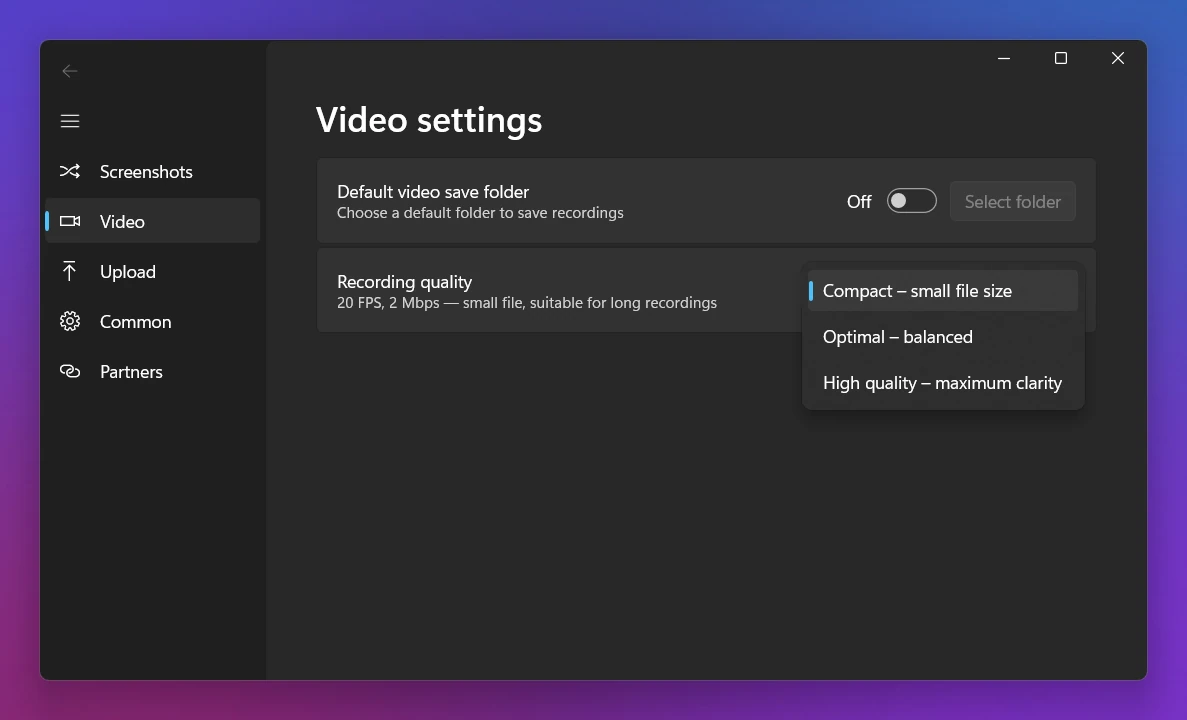
Sleekshot — бесплатная программа для записи экрана на Windows 10 и 11. Вместо сложных ползунков в ней три готовых варианта: «Настройки» → «Видео» → «Качество записи». В каждом уже заданы частота кадров и битрейт видео. Звук всегда записывается в AAC 128 кбит/с.
| Вариант | Частота кадров | Битрейт видео | ≈ МБ в минуту | Когда подходит |
|---|---|---|---|---|
| «Компактный» (по умолчанию) | 20 кадров/с | 2 Мбит/с | 15 | Сообщения об ошибках, долгие записи, отправка в мессенджер |
| «Оптимальный» | 30 кадров/с | 5 Мбит/с | 38 | Инструкции и показ программ: лучшее сочетание качества и размера |
| «Высокое качество» | 60 кадров/с | 10 Мбит/с | 75 | Игры, анимация, быстрая прокрутка |
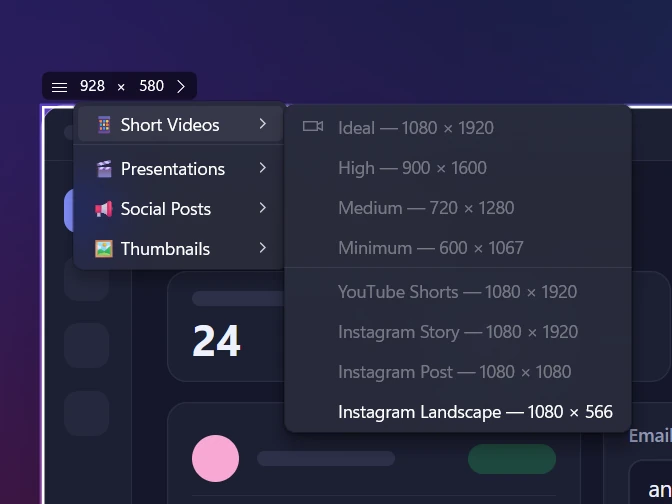
Битрейт здесь постоянный, поэтому важен размер кадра. Те же 2 Мбит/с на небольшом окне выглядят чётко. А на весь монитор 4K картинка начинает мутнеть, как только что-то движется. Поэтому выбирайте область с умом: выделите прямоугольник, щёлкните по окну или впишите точный размер в цифры рядом с рамкой. Среди готовых размеров есть Full HD (1920 × 1080), HD (1280 × 720) и вертикальный 1080 × 1920 для Shorts и Reels.
Наш совет. «Компактный» — для всего, что вы отправляете коллеге. «Оптимальный» — для инструкции, которую будете публиковать. «Высокое качество» — только когда важна плавность. Sleekshot сохраняет только MP4 (H.264), без обрезки и GIF. Чтобы вырезать лишнее, откройте файл в Clipchamp или другом редакторе.
OBS Studio: разрешение, FPS и качество
В OBS Studio можно настроить всё. Он подходит тем, кто хочет управлять каждой мелочью.
- «Настройки» → «Видео». В «Разрешение предпросмотра (холст)» укажите размер монитора. В «Разрешение выхода (масштабное)» — размер будущего файла, например 1920 × 1080. Частоту выберите в «Общие значения частоты кадров»: 30 или 60.
- «Настройки» → «Вывод», простой режим, пункт «Качество записи». «Высокое качество, средний размер файла» подойдёт по умолчанию. «Неотличимое качество, большой размер файла» лучше сохраняет мелкий текст. «Без потери качества, чрезвычайно большой размер файла» нужно только для монтажа.
- «Настройки» → «Вывод», расширенный режим. Справка OBS советует управлять качеством напрямую: CQP для видеокарт NVIDIA и AMD или CRF для x264, со значениями от 16 до 23. Чем меньше число, тем выше качество и больше файл.
Новые профили OBS (версия 32 и новее) сохраняют видео в «Гибридный MP4». Такой файл можно открыть, даже если компьютер выключится посреди долгой записи.
Какие настройки выбрать под задачу
Эти значения хорошо подходят для записи экрана в H.264. Размер указан для видео без звука.
| Что записываете | Область или разрешение | Частота кадров | Битрейт | ≈ МБ в минуту |
|---|---|---|---|---|
| Сообщение об ошибке, короткое видео в чат | от 1280 × 720 до 1920 × 1080 | 20–30 | 2 Мбит/с | 15 |
| Видеоинструкция, показ программы | 1920 × 1080 | 30 | 5 Мбит/с | 38 |
| Презентация, вебинар | 1920 × 1080 | 30 | 2–5 Мбит/с | 15–38 |
| Игра, анимация, быстрая прокрутка | 1920 × 1080 | 60 | 10–12 Мбит/с | 75–90 |
| Загрузка на YouTube в 1080p | 1920 × 1080 | 30 / 60 | 8 / 12 Мбит/с | 60 / 90 |
| Загрузка на YouTube в 4K | 3840 × 2160 | 30 / 60 | 35–45 / 53–68 Мбит/с | 260–340 / 400–510 |
Цифры для YouTube взяты из рекомендаций YouTube по загрузке для обычного видео без HDR. Для обычной инструкции 5 Мбит/с — с запасом: между кликами большая часть экрана не меняется.
Почему запись экрана мутная и как это исправить
Проверьте причины по порядку:
- Видео показывают меньше, чем записали. Весь экран 2560 × 1440 или 4K, ужатый в плеер 1080p или маленькое окошко мессенджера, превращает мелкий текст в кашу. Записывайте область 1920 × 1080 или одно окно. Или увеличьте масштаб страницы перед записью — в большинстве браузеров это Ctrl + +. Подробнее — в статье как записать часть экрана.
- Битрейта мало для такой области. При прокрутке текст рассыпается на квадратики, а когда экран не двигается, снова становится чётким. Выберите качество повыше или область поменьше.
- Видео пережал сайт или мессенджер. Telegram, WhatsApp, Teams и YouTube сжимают загруженные видео. Сразу после загрузки YouTube может показывать только низкое качество, пока HD ещё обрабатывается. Подождите несколько минут.
- Кадров мало для такого движения. Если прокрутка дёргается, дело в частоте кадров, а не в чёткости. Ставьте 30, а для игр — 60.
- Картинка блёклая или пересвеченная. Обычно дело в HDR, а не в качестве. Запись экрана с HDR на обычных мониторах может выглядеть серой. На время записи выключите «Использовать HDR» в «Параметры» → «Система» → «Дисплей».
Если нужна чёткая неподвижная картинка, лучше сделать скриншот — читайте, как сделать скриншот в высоком качестве. Все способы записать экран собраны в статье как сделать запись экрана на ПК.
Частые вопросы
Как изменить качество записи экрана в Windows 11?
Почему запись экрана получается мутной?
Какое разрешение и FPS лучше для записи экрана?
Сколько весит минута записи экрана?
Можно ли изменить качество видео в «Ножницах»?
Делают ли 60 FPS запись чётче?
Команда Sleekshot
Мы делаем Sleekshot — бесплатную программу для скриншотов и записи экрана для Windows и Mac. Каждую инструкцию проверяем на свежих версиях Windows 11, Windows 10 и macOS.
Эта статья на других языках: English