
Сколько может длиться запись экрана в Windows: ограничения и место на диске
 Автор: Команда Sleekshot
7 мин чтения
Автор: Команда Sleekshot
7 мин чтения
Коротко
Xbox Game Bar сам останавливает запись через 2 часа — так стоит по умолчанию. В «Параметры → Игры → Записи» можно выбрать 30 минут, 1 час или 4 часа. У «Ножниц» тоже есть предел. Microsoft не называет цифру, но когда время выходит, программа сохраняет то, что успела записать. У Sleekshot и OBS Studio ограничения по времени нет, так что всё упирается в место на диске. Это около 1 ГБ в час при 2 Мбит/с и 4,5 ГБ в час при 10 Мбит/с.

Содержание
- Ограничения записи экрана в Windows
- Xbox Game Bar: как записывать дольше 2 часов
- «Ножницы»: предел, который Microsoft не называет
- Настоящий предел — место на диске
- Sleekshot: без ограничения по времени и с понятным размером файла
- OBS Studio: без ограничения и с делением на файлы
- Перед долгой записью: проверка на 2 минуты
- Почему запись экрана останавливается сама
Сколько может длиться запись экрана в Windows, зависит от программы. Xbox Game Bar (Win + Alt + R) останавливается через 2 часа по умолчанию, максимум — 4. У «Ножниц» в Windows 11 тоже есть предел, но Microsoft не называет цифру. У бесплатных Sleekshot и OBS Studio ограничения по времени нет. Они записывают, пока вы сами не остановите запись или не кончится место на диске.
Поэтому для долгих записей главное — место на диске. Тут простая арифметика: каждый 1 Мбит/с битрейта — это 0,45 ГБ в час. Ниже — ограничения каждой программы, как увеличить время записи в Game Bar, сколько часов поместится на ваш диск и почему запись иногда обрывается сама.
Ограничения записи экрана в Windows
Так работают популярные программы на октябрь 2026 года:
| Программа | Ограничение | Что происходит, когда время вышло | Можно ли изменить |
|---|---|---|---|
| Xbox Game Bar (Win + Alt + R) | По умолчанию 2 часа, можно 30 мин, 1 ч или 4 ч | Запись останавливается и сохраняется | Да, до 4 часов |
| Xbox Game Bar, фоновая запись (Win + Alt + G) | Хранит только последний отрезок заданной длины | Всё, что раньше, стирается | Да, в настройках |
| «Ножницы» (Win + Shift + R) | Есть предел, цифру Microsoft не называет | Запись останавливается и сохраняется | Нет |
| «Ножницы», сохранение в GIF | 30 секунд | Можно сохранить только первые 30 секунд | Нет |
| Sleekshot | Нет | Записывает, пока не остановите или не кончится место | — |
| OBS Studio | Нет | Записывает, пока не остановите или не кончится место | Умеет делить длинную запись на несколько файлов |
Жёсткие ограничения по времени, встроенные в Windows, есть только у Game Bar и «Ножниц». Во всех остальных случаях всё упирается в свободное место, настройки питания и диск, на который идёт запись.
Xbox Game Bar: как записывать дольше 2 часов
Game Bar останавливает каждую запись, когда она доходит до максимальной длины записи. По умолчанию это 2 часа, самый длинный вариант — 4 часа.
- Откройте «Параметры» → «Игры» → «Записи».
- Найдите пункт «Максимальная длина записи».
- Выберите 30 минут, 1 час, 2 часа или 4 часа.
Больше 4 часов поставить нельзя. Для более долгой записи начинайте новую до того, как выйдет время. Или возьмите программу без ограничения. И помните: Game Bar записывает только приложение, в котором его запустили. Рабочий стол и Проводник он не пишет.
Фоновая запись — это другое. Если включена «Запись событий», сочетание Win + Alt + G сохраняет последние моменты игры. По умолчанию это последние 30 секунд. Длину можно поменять в соседнем пункте — в русской Windows он называется «Запись последней версии». Это нужно, чтобы сохранять яркие моменты, а не для долгих записей.
Совет: Game Bar записал клип раз-другой и перестал? Поддержка Xbox советует закрыть игру, завершить
bcastdvr.exeв Диспетчере задач и попробовать снова.
Подробнее — в инструкции по записи через Xbox Game Bar.
«Ножницы»: предел, который Microsoft не называет
В настройках «Ножниц» нет пункта про длительность записи, но предел есть. Когда запись до него доходит, программа останавливается и пишет: «Достигнута максимальная длина записи. Мы сохранили ваш прогресс». Microsoft не указывает эту цифру в справке, и она может меняться от версии к версии.
Ещё два сообщения тоже останавливают запись. То, что успело записаться, при этом сохраняется:
- «Освободите место на диске и повторите попытку» — кончилось место на диске, где лежит папка «Записи экрана».
- «Дисплей отключен. Проверьте подключение и повторите попытку» — во время записи монитор отключили, выключили или он сменил режим.
Если запись должна длиться дольше обычной встречи, сначала сделайте пробную. Или сразу возьмите программу без ограничения. У GIF свой предел: в GIF можно сохранить только первые 30 секунд видео.
Настоящий предел — место на диске
Когда ограничения по времени нет, всё решает, сколько часов поместится на диск. Размер файла — это битрейт, умноженный на время. Примерно так: ГБ в час ≈ Мбит/с × 0,45. Звук 128 кбит/с добавит около 60 МБ в час.
| Запись | Битрейт (видео + звук) | В час | Сколько часов на 50 ГБ | Через сколько файл дорастёт до 4 ГБ (предел FAT32) |
|---|---|---|---|---|
| Sleekshot, «Компактный» (по умолчанию), 20 кадров/с | 2 + 0,128 Мбит/с | ≈ 0,96 ГБ | ≈ 52 ч | ≈ 4,5 ч |
| Sleekshot, «Оптимальный», 30 кадров/с | 5 + 0,128 Мбит/с | ≈ 2,3 ГБ | ≈ 21 ч | ≈ 1 ч 50 мин |
| Sleekshot, «Высокое качество», 60 кадров/с | 10 + 0,128 Мбит/с | ≈ 4,6 ГБ | ≈ 11 ч | ≈ 55 мин |
| «Ножницы», область 1080p (наши тесты) | ≈ 7–9 Мбит/с, меняется | ≈ 3–4 ГБ | ≈ 12–16 ч | ≈ 1–1 ч 20 мин |
Для сравнения: по оценке Microsoft, час записи встречи в Teams весит около 400 МБ. Запись экрана, где много всего происходит, тяжелее. Картинка меняется чаще, а разрешение обычно выше. Как битрейт, разрешение и частота кадров влияют на размер, мы разобрали в статье как изменить качество записи экрана.
Осторожно с FAT32. Флешки и карты памяти часто отформатированы в FAT32. По данным Microsoft, в этой файловой системе один файл не может быть больше 4 ГБ. Долгая запись на такую флешку не вырастет больше этого размера. Она прервётся или не сохранится. Файловую систему можно посмотреть в Проводнике: щёлкните по диску правой кнопкой → «Свойства». Записывайте на внутренний диск (NTFS) или отформатируйте флешку в exFAT. Только учтите: все данные на ней при этом сотрутся.
Sleekshot: без ограничения по времени и с понятным размером файла
Sleekshot — бесплатная программа для записи экрана на Windows 10 и 11, без водяного знака и без ограничения по времени. Битрейт в каждом варианте качества постоянный. Поэтому заранее понятно, сколько места займёт час записи. Около 1 ГБ в варианте «Компактный», 2,3 ГБ в «Оптимальном» и 4,6 ГБ в «Высоком качестве».
Для долгих записей:
- Выберите качество в «Настройки» → «Видео» → «Качество записи». «Компактный» (20 кадров/с, 2 Мбит/с) стоит по умолчанию и как раз подходит для долгих записей.
- Если нужен перерыв, поставьте запись на паузу кнопкой на панели. Не нужно начинать новый файл.
- Записывайте область, а не весь монитор 4K. При том же битрейте картинка будет чётче.
- Оставьте включённым «Сохранять все записи». Тогда MP4 сам ляжет в
Videos\Sleekshotили в папку, выбранную в «Настройки» → «Видео».
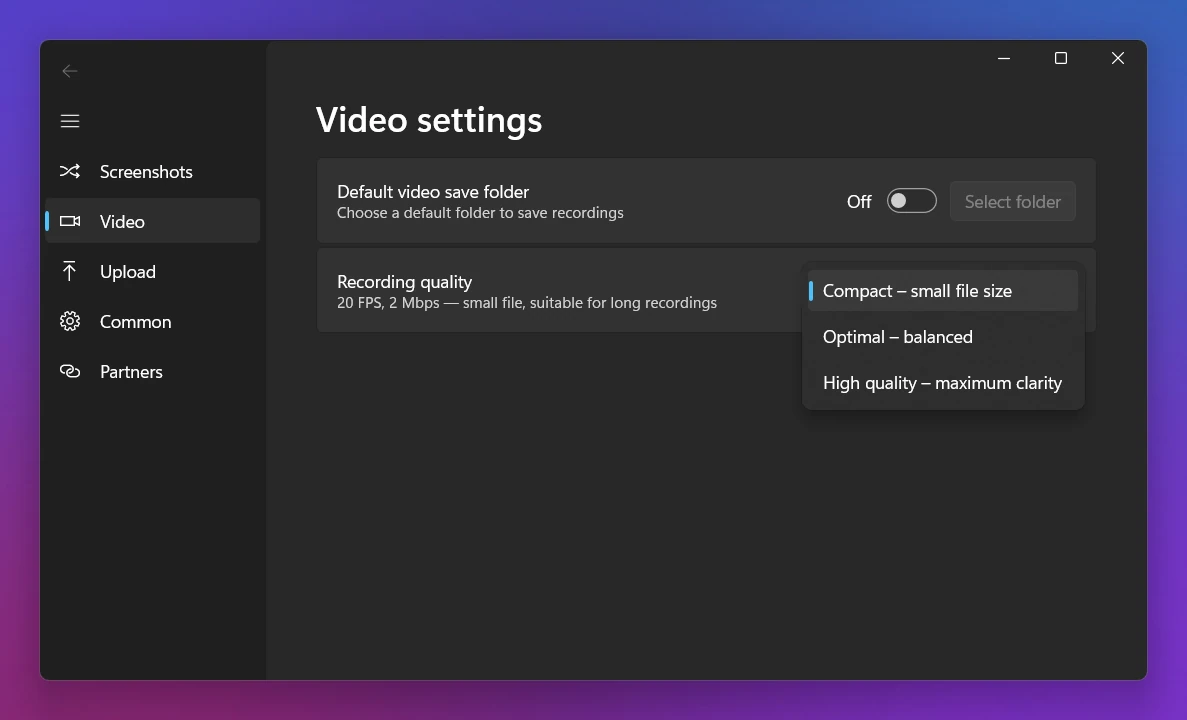
Sleekshot записывает одну выбранную область в MP4. Обрезки, записи по расписанию и автоматического деления на несколько файлов в нём нет. Для трансляций на несколько часов с разными источниками лучше подходит OBS Studio. Все возможности записи — на странице о записи экрана в Sleekshot.
OBS Studio: без ограничения и с делением на файлы
У OBS Studio ограничения по времени тоже нет. Для очень долгих записей важны две настройки:
- Формат записи. Новые профили (OBS 32 и новее) пишут в «Гибридный MP4». Такой файл можно открыть, даже если компьютер выключился посреди записи. Старые профили могут писать в обычный MP4. OBS сам предупреждает: если такой файл не закрылся как положено из-за сбоя или отключения питания, восстановить его не получится.
- Авторазделение на отрезки. Включите его в «Настройки» → «Вывод» (расширенный режим, вкладка «Запись»). Выберите «По времени» или «По размеру». Получится, например, по файлу на каждый час вместо одного огромного. И если что-то сломается в конце, вся запись не пропадёт.
Перед долгой записью: проверка на 2 минуты
- Проверьте свободное место. Откройте «Параметры» → «Система» → «Память». Свободного места должно быть хотя бы вдвое больше, чем займёт запись.
- Записывайте на внутренний диск. Не используйте флешки и карты памяти с FAT32 для записей дольше часа.
- Подключите ноутбук к зарядке и запретите сон. Откройте «Параметры» → «Система» → «Питание и батарея» (в Windows 10 — «Питание и спящий режим»). На время записи поставьте отключение экрана и спящий режим на «Никогда». Если компьютер уснёт, любая программа перестанет записывать.
- Включите режим «Не беспокоить», чтобы уведомления не попали в кадр.
- Закройте лишнее. Вкладки с видео, игровые лаунчеры и обновления нагружают процессор, видеокарту и диск.
- Запишите минуту и посмотрите, что получилось. Проверьте картинку, звук и размер файла. Потом умножьте размер на то, сколько минут собираетесь записывать.
- Долгая встреча? Если нужно записать звонок в Teams или Zoom, часто удобнее встроенная запись в самом приложении. К тому же все участники видят, что запись идёт.
Почему запись экрана останавливается сама
- Вышло максимальное время. Если запись в Game Bar оборвалась ровно на 2 часах, это ограничение по умолчанию. «Ножницы» в таком случае показывают сообщение о максимальной длине.
- Кончилось место на диске. Освободите место или записывайте на другой диск. Не можете найти недописанный файл? Читайте, где найти запись экрана на ПК.
- Отключили или переключили монитор. Если подключить ноутбук к док-станции, отключить его или вставить кабель проектора, запись в «Ножницах» может оборваться.
- Компьютер уснул или закрыли крышку ноутбука. Перед долгой записью поменяйте настройки питания.
- Файл дорос до 4 ГБ на диске FAT32. Используйте NTFS или exFAT.
- Game Bar перестал записывать после одного-двух клипов. Завершите
bcastdvr.exeв Диспетчере задач и перезапустите игру.
Только начинаете записывать экран? Начните со статьи как сделать запись экрана на ПК. Там сравниваются все четыре бесплатных способа.
Частые вопросы
Есть ли в Windows ограничение по времени записи экрана?
Сколько может записывать Xbox Game Bar?
Сколько может длиться запись в «Ножницах»?
Сколько места занимает час записи экрана?
Почему запись экрана остановилась сама?
Можно ли записывать экран 10 часов подряд?
Команда Sleekshot
Мы делаем Sleekshot — бесплатную программу для скриншотов и записи экрана для Windows и Mac. Каждую инструкцию проверяем на свежих версиях Windows 11, Windows 10 и macOS.
Эта статья на других языках: English
