Сочетание клавиш для записи экрана на ПК: все горячие клавиши Windows 11 и 10
 Автор: Команда Sleekshot
7 мин чтения
Автор: Команда Sleekshot
7 мин чтения
Коротко
Сочетание Win + Alt + R включает и выключает запись активного приложения через Xbox Game Bar в Windows 10 и 11. В Windows 11 есть ещё Win + Shift + R: оно открывает запись в «Ножницах», и можно записать любую выделенную область. В Sleekshot нажмите PrtSc, выделите область, потом V и Ctrl + R. В OBS Studio горячие клавиши нужно назначить самому.
Содержание
- Все сочетания клавиш для записи экрана в Windows
- Win + Alt + R: Xbox Game Bar (Windows 10 и 11)
- Win + Shift + R: запись в «Ножницах» (Windows 11)
- Sleekshot: PrtSc → V → Ctrl + R
- OBS Studio: горячие клавиши назначаете вы
- PowerPoint: Win + Shift + Q для остановки
- Какое сочетание выбрать
- Сочетание не работает? Что делать
Главное сочетание клавиш для записи экрана в Windows — Win + Alt + R. Оно включает и выключает запись активного приложения через Xbox Game Bar в Windows 10 и 11. В Windows 11 есть второе — Win + Shift + R. Оно открывает запись в «Ножницах», где можно выделить любую область. Для обоих способов ничего не нужно устанавливать, и оба сохраняют видео в MP4.
Путаница возникает, потому что эти сочетания записывают разное. Game Bar видит только окно одного приложения, а «Ножницы» — область, которую вы выделили. Ниже — все горячие клавиши для записи экрана в одной таблице. А ещё — что каждая делает на самом деле и что проверить, если сочетание не срабатывает.
Все сочетания клавиш для записи экрана в Windows
| Сочетание | Что делает | Программа | Windows |
|---|---|---|---|
| Win + Shift + R | Выделить область и записать её | «Ножницы» | 11 |
| Win + Alt + R | Начать или остановить запись активного приложения | Xbox Game Bar | 10, 11 |
| Win + Alt + G | Сохранить последние моменты (нужна фоновая запись) | Xbox Game Bar | 10, 11 |
| Win + Alt + M | Включить или выключить микрофон во время записи | Xbox Game Bar | 10, 11 |
| Win + Alt + T | Показать или скрыть таймер записи | Xbox Game Bar | 10, 11 |
| Win + G | Открыть панель Game Bar | Xbox Game Bar | 10, 11 |
| PrtSc → V → Ctrl + R | Выделить область, перейти к записи, начать запись | Sleekshot (бесплатно) | 10, 11 |
| Ctrl + A (после PrtSc в Sleekshot) | Выбрать весь монитор перед записью | Sleekshot | 10, 11 |
| Win + Shift + E / D / Q | Выбрать область / пауза / стоп | PowerPoint (Вставка → Запись экрана) | 10, 11 |
| Ваше сочетание | Начать или остановить запись | OBS Studio (Настройки → Горячие клавиши) | 10, 11 |
Важно: Win + Alt + K — это другое. В Windows 11 оно выключает микрофон во время звонков в некоторых приложениях. На запись экрана оно не влияет.
Ищете клавиши для скриншотов? Они собраны в статье сочетания клавиш для скриншота в Windows.
Win + Alt + R: Xbox Game Bar (Windows 10 и 11)
Win + Alt + R записывает приложение, которое сейчас активно: игру, браузер, PowerPoint. Нажали один раз — запись пошла. Нажали ещё раз — остановилась. Открывать панель Game Bar заранее не нужно.
- Щёлкните по окну приложения, которое хотите записать.
- Нажмите Win + Alt + R. В углу появится маленькая панель с таймером.
- Если хотите что-то рассказывать, нажмите Win + Alt + M — включится микрофон.
- Ещё раз нажмите Win + Alt + R, чтобы остановить запись. Видео сохранится в
C:\Users\<имя>\Videos\Captures.
Но есть подвох: Game Bar записывает только окно одного приложения. Рабочий стол и Проводник он не пишет — Windows сообщает, что игровые функции там недоступны. Выделить область тоже нельзя. А запись обрывается, когда доходит до предела в Параметры → Игры → Записи (в старых версиях — «Клипы»). По умолчанию это 2 часа, максимум — 4.
Как поменять сочетание. Нажмите Win + G, щёлкните по шестерёнке и откройте раздел с сочетаниями клавиш. Щёлкните по полю рядом с началом и остановкой записи и нажмите новое сочетание. Клавишу Win там использовать нельзя. Нужны Ctrl, Shift или Alt плюс ещё одна клавиша.
Подробнее о настройках и ограничениях — в инструкции по записи через Xbox Game Bar.
Win + Shift + R: запись в «Ножницах» (Windows 11)
Win + Shift + R записывает выделенную часть экрана в Windows 11. Это то же самое, что привычное Win + Shift + S для скриншотов, только для видео.
- Нажмите Win + Shift + R. Экран потемнеет.
- Выделите мышью нужную область.
- Если нужно, включите на панели микрофон и звук компьютера.
- Начните запись. В конце остановите её кнопкой на панели.
Видео само сохранится в C:\Users\<имя>\Videos\Screen Recordings. Клавиши для остановки в «Ножницах» нет. Поэтому держите панель там, где до неё легко дотянуться мышью. Поменять само сочетание Win + Shift + R в «Ножницах» тоже нельзя.
Совет: если сочетание ничего не делает, значит, у вас Windows 10 — там «Ножницы» видео не записывают. Или «Ножницы» нужно обновить в Microsoft Store.
Sleekshot: PrtSc → V → Ctrl + R
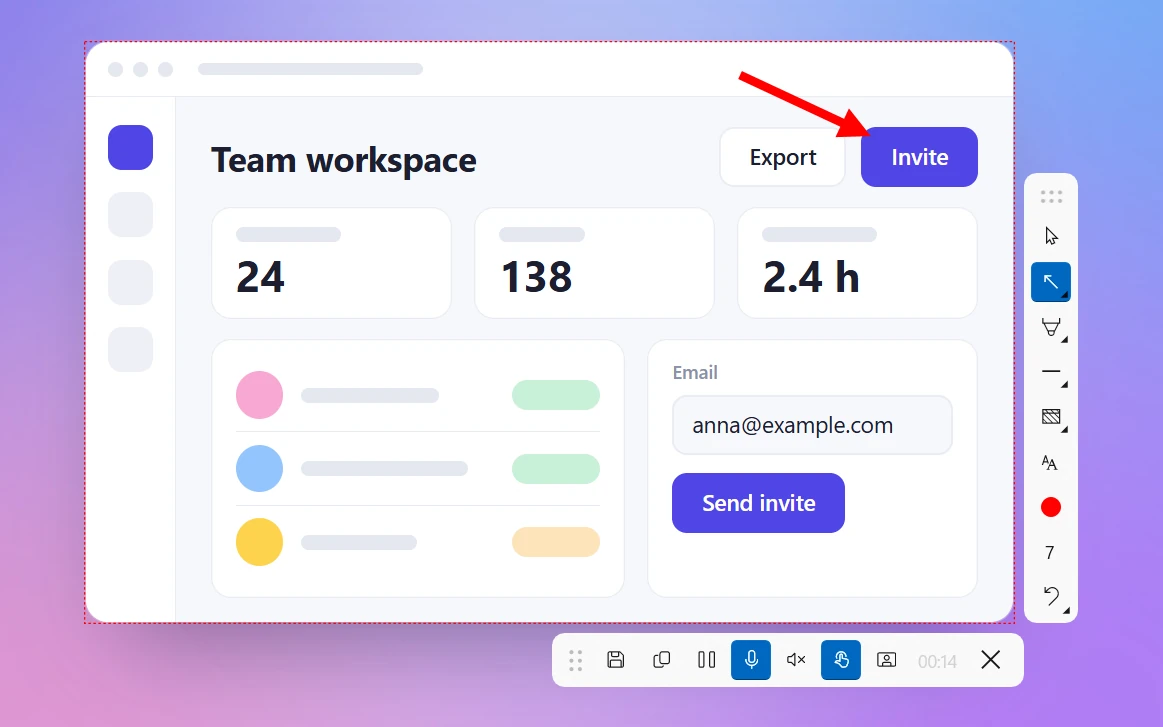
В Sleekshot запись начинается той же клавишей, что и скриншот. Нажатий три. Зато вы точно выбираете, что записывать: область, окно или весь монитор. И сразу включаете микрофон, звук компьютера, веб-камеру и подсветку кликов.
- Нажмите PrtSc — это клавиша Sleekshot по умолчанию. Картинка на экране остановится.
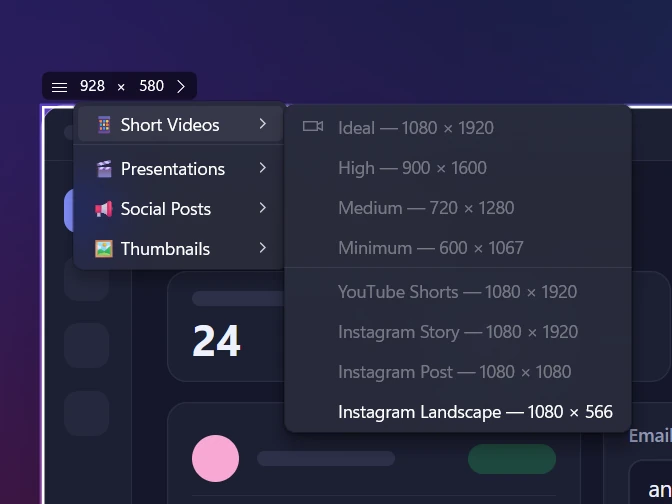
- Выделите область, щёлкните по окну или нажмите Ctrl + A, чтобы выбрать весь монитор.
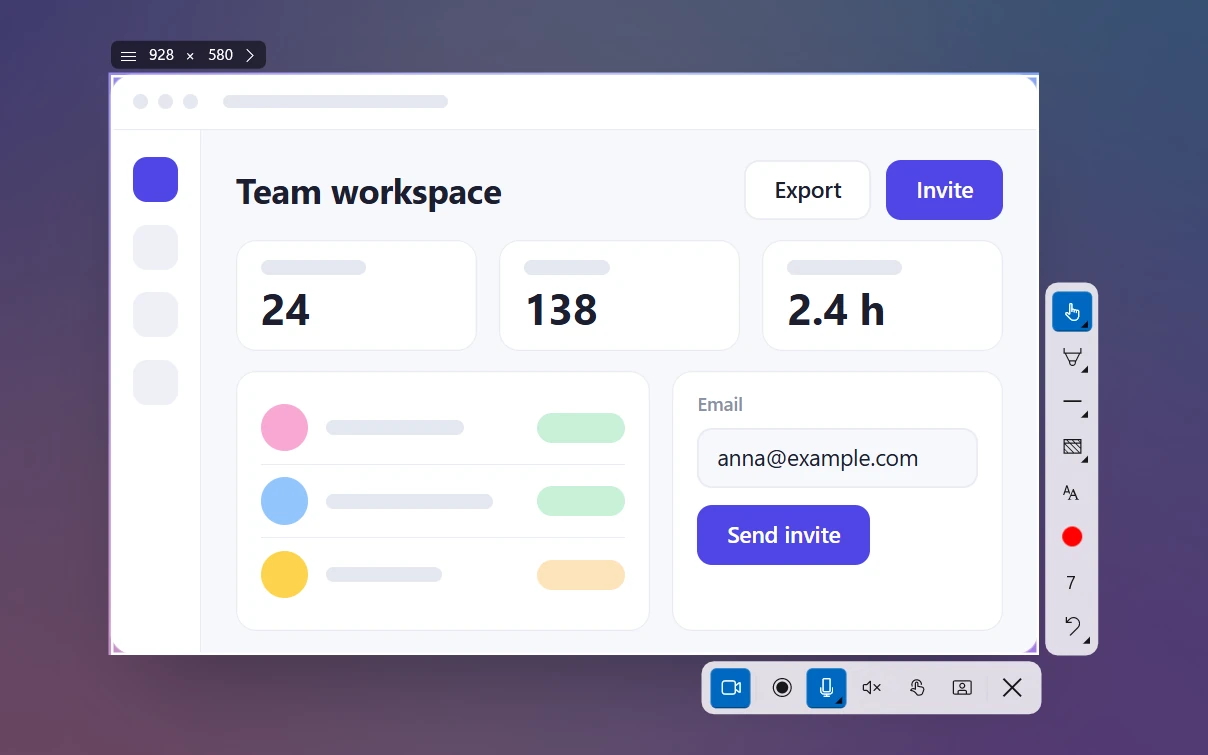
- Нажмите V, чтобы перейти к записи экрана. Проверьте кнопки микрофона, звука системы, подсветки кликов и веб-камеры.
- Нажмите Ctrl + R, чтобы начать запись.
- В конце нажмите «Сохранить в файл» или «Копировать в буфер обмена» на панели видео. Там же запись можно поставить на паузу. А Esc отменяет всё, пока запись не началась.
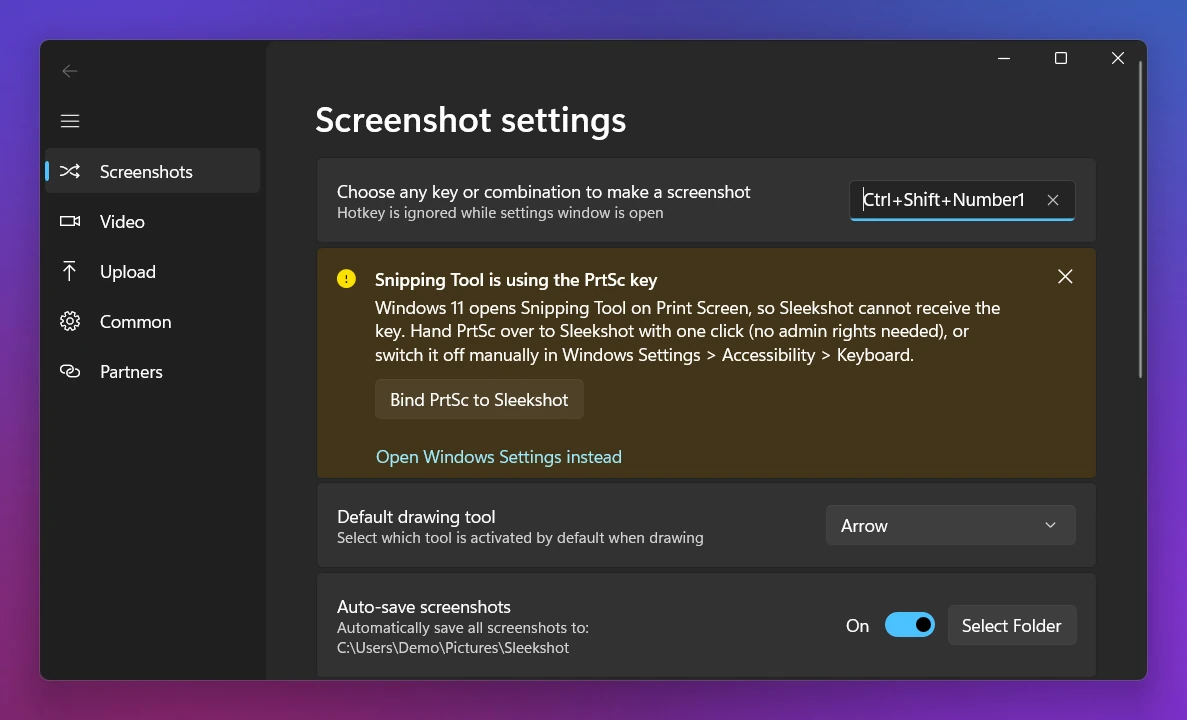
Вместо PrtSc можно выбрать любую клавишу. В настройках Sleekshot на вкладке «Снимки экрана» нажмите «Поменять клавишу». Назначьте любую клавишу или сочетание, например свободную F-клавишу. Если в Windows 11 PrtSc всё равно открывает «Ножницы», нажмите Привязать PrtSc к Sleekshot в настройках Sleekshot — клавиша перейдёт к нему в один клик, без прав администратора. Вручную: откройте Параметры → Bluetooth и устройства → Клавиатура. В старых сборках — Специальные возможности → Клавиатура. Там выключите переключатель для кнопки Print Screen. Его можно найти и поиском по «Параметрам»: просто введите «print screen». Туда же ведёт ссылка Открыть параметры Windows в настройках Sleekshot. Подробно — в статье как настроить кнопку PrtSc.
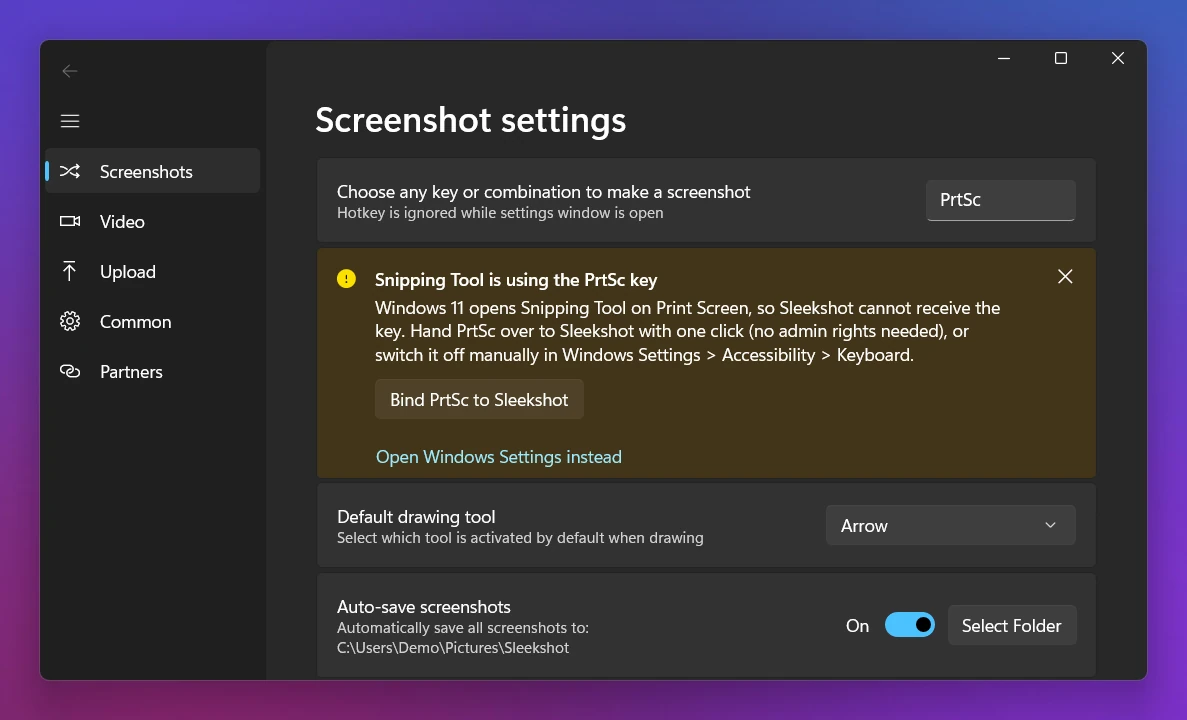
На многих ноутбуках PrtSc делит кнопку с другой функцией, и нажимать приходится Fn + PrtSc. Где эта клавиша прячется на разных клавиатурах, рассказываем в статье про клавишу Print Screen.
Sleekshot бесплатный, без водяного знака и без ограничения длины записи. Все его горячие клавиши собраны на странице о сочетаниях клавиш.
OBS Studio: горячие клавиши назначаете вы
В OBS Studio сочетаний для записи по умолчанию нет. Откройте Настройки → Горячие клавиши и найдите «Начать запись» и «Остановить запись». Щёлкните по полю и нажмите нужные клавиши. Если назначить одно и то же сочетание на оба действия, оно будет и включать, и выключать запись. Для паузы есть отдельные поля.
Выбирайте сочетание, которое не занято другой программой. Если две программы слушают одно и то же сочетание, сработает только одна из них.
PowerPoint: Win + Shift + Q для остановки
У записи экрана в PowerPoint (Вставка → Запись экрана, Microsoft 365) свои клавиши. Win + Shift + E — выбрать область, Win + Shift + D — пауза, Win + Shift + Q — стоп. Видео попадает прямо на слайд. Чтобы получить отдельный файл, щёлкните по видео правой кнопкой и сохраните его.
Какое сочетание выбрать
| Что нужно записать | Чем |
|---|---|
| Быстро записать область в Windows 11 | Win + Shift + R («Ножницы») |
| Игру или одно приложение в Windows 10 или 11 | Win + Alt + R (Game Bar) |
| То, что только что произошло в игре | Win + Alt + G (если включена фоновая запись) |
| Инструкцию или ошибку с голосом, веб-камерой, стрелками и подсветкой кликов | PrtSc → V → Ctrl + R (Sleekshot) |
| Долгие записи или стримы со сценами | Своё сочетание в OBS Studio |
Пошаговые инструкции для каждой программы — в главной статье как сделать запись экрана на ПК.
Сочетание не работает? Что делать
- Win + Alt + R ничего не делает. Вы на рабочем столе или в Проводнике, а их Game Bar не записывает. Сначала щёлкните по окну приложения. Если не помогло, обновите Xbox Game Bar в Microsoft Store или исправьте его в Параметры → Приложения → Установленные приложения.
- Кнопка записи в Game Bar серая. Скорее всего, видеокарта не умеет кодировать видео так, как нужно Game Bar. Так часто бывает на старых компьютерах и в виртуальных машинах. Используйте «Ножницы» или Sleekshot.
- Win + Shift + R не срабатывает. У вас Windows 10, или «Ножницы» давно не обновлялись.
- PrtSc открывает «Ножницы», а не вашу программу. Выключите переключатель Print Screen в Параметры → Bluetooth и устройства → Клавиатура (в старых сборках — Специальные возможности → Клавиатура). Или выберите в программе другую клавишу.
- В записи нет звука. Видео записалось, а микрофон или звук компьютера были выключены. Подробнее — в статье как записать экран со звуком.
- Не можете найти видео. Папки всех программ перечислены в статье где найти запись экрана на ПК.
Частые вопросы
Какое сочетание клавиш включает запись экрана в Windows 11?
Что делает сочетание Win + Alt + R?
Как остановить запись экрана с клавиатуры?
Можно ли поменять сочетание клавиш для записи экрана?
Есть ли сочетание, чтобы записать последние 30 секунд?
Какое сочетание для записи экрана на Mac?
Команда Sleekshot
Мы делаем Sleekshot — бесплатную программу для скриншотов и записи экрана для Windows и Mac. Каждую инструкцию проверяем на свежих версиях Windows 11, Windows 10 и macOS.
Эта статья на других языках: English