
Как поменять действие кнопки PrtSc в Windows 11 и 10
 Автор: Команда Sleekshot
6 мин чтения
Автор: Команда Sleekshot
6 мин чтения
Коротко
В Windows 11 клавиша PrtSc по умолчанию открывает панель «Ножниц». Чтобы это изменить, откройте «Параметры → Bluetooth и устройства → Клавиатура» и выключите переключатель для клавиши Print Screen. В старых сборках он в разделе «Специальные возможности → Клавиатура». После этого PrtSc будет копировать весь экран, как раньше. Или клавишу можно отдать другой программе, например Sleekshot. А чтобы делать скриншоты другой клавишей, переназначьте её в PowerToys.
Содержание
В Windows 11 кнопка PrtSc по умолчанию открывает панель «Ножниц». Так Microsoft сделала в обновлении середины 2023 года. Поменять это можно одним переключателем. Откройте «Параметры» → «Bluetooth и устройства» → «Клавиатура» и найдите переключатель для клавиши Print Screen. В старых сборках Windows 11 он лежит в «Специальные возможности» → «Клавиатура».
Выключите его — и PrtSc снова будет копировать весь экран, как раньше. Или клавишу можно отдать удобной программе для скриншотов. А если хочется делать снимки другой клавишей, поможет PowerToys.
Ниже — все три способа по шагам и что делать, если настройка не сработала.
Что должна делать кнопка PrtSc?
Найдите в таблице, что вам нужно. Ниже каждый вариант разобран подробно.
| Что нужно | Что поменять | Что делает PrtSc после этого |
|---|---|---|
| Открывать панель «Ножниц» | Переключатель Windows включён (так в Windows 11 по умолчанию) | Вы выделяете часть экрана, окно или весь экран. Снимок копируется и по умолчанию сохраняется в Изображения\Снимки экрана |
| Копировать весь экран, как раньше | Переключатель Windows выключен | На экране ничего не происходит, снимок вставляется через Ctrl + V |
| Запускать другую программу для скриншотов | Переключатель выключен, а PrtSc назначена в программе | Открывается эта программа. Например, в Sleekshot картинка на экране останавливается и можно сразу рисовать |
| Делать скриншоты другой клавишей | PowerToys, «Диспетчер клавиатуры» | Выбранная клавиша работает как PrtSc |
| Совсем отключить PrtSc | PowerToys, отключение клавиши | Ничего |
Что делает PrtSc по умолчанию
Если нажать одну PrtSc, Windows 11 и Windows 10 поведут себя по-разному. А сочетания клавиш работают одинаково. Переключатель из этой статьи меняет только нажатие одной PrtSc.
| Клавиши | Windows 11 (по умолчанию) | Windows 10 (по умолчанию) |
|---|---|---|
| PrtSc | Открывает панель «Ножниц» | Копирует весь экран |
| Win + PrtSc | Сохраняет весь экран в PNG в Изображения\Снимки экрана |
Так же |
| Alt + PrtSc | Копирует открытое окно | Так же |
| Win + Shift + S | Открывает панель «Ножниц» | Открывает панель для выделения части экрана |
| Win + Alt + PrtSc | Снимает открытое окно через Xbox Game Bar (файл попадает в папку «Видео») | Так же |
На многих ноутбуках PrtSc делит клавишу с другой кнопкой. Тогда нажимать нужно Fn + PrtSc. Не знаете, где эта кнопка и как она подписана на вашей клавиатуре? Загляните в статью где находится клавиша Print Screen.
Способ 1. Чтобы PrtSc не открывала «Ножницы»
Так PrtSc снова будет работать как в Windows 10. Она молча копирует весь экран (со всех мониторов), а вы вставляете снимок куда нужно.
- Нажмите Win + I, чтобы открыть «Параметры».
- Перейдите в «Bluetooth и устройства» → «Клавиатура». Если переключателя там нет, откройте «Специальные возможности» → «Клавиатура»: в новых сборках Microsoft его перенесла. Быстрее всего ввести «print screen» в поиске в «Параметрах». Поиск найдёт его в любом разделе.
- Выключите переключатель, в названии которого говорится о клавише Print Screen. В разных сборках формулировка немного отличается, но переключатель один и тот же.
- Проверьте. Нажмите PrtSc — панель «Ножниц» появиться не должна. Откройте Paint или чат и нажмите Ctrl + V. Вставится снимок всего экрана.
Если «Ножницы» всё ещё открываются, выйдите из учётной записи и войдите снова. Иногда Windows отпускает клавишу только после перезагрузки.
В Windows 10
Откройте «Параметры» → «Специальные возможности» → «Клавиатура» и найдите переключатель для клавиши Print Screen. По умолчанию он там выключен. Поэтому в Windows 10 PrtSc копирует экран, если никто этот переключатель не включал. Поддержка Windows 10 закончилась 14 октября 2025 года, но настройка работает так же.
Совет для администраторов: положение переключателя хранится в параметре DWORD
PrintScreenKeyForSnippingEnabledв разделеHKEY_CURRENT_USER\Control Panel\Keyboard. 0 — выключено, 1 — включено. Чтобы изменение заработало, выйдите из системы.
Способ 2. Отдать PrtSc Sleekshot или другой программе
Почти все программы для скриншотов умеют работать от PrtSc: Sleekshot, Greenshot, ShareX, Lightshot, Snagit. Но занять клавишу может только одна программа. Поэтому сначала выключите переключатель Windows, как в способе 1.
Sleekshot — бесплатная программа для скриншотов и записи экрана для Windows 10 и 11. PrtSc работает в ней сразу после установки. Что сделать:
- Установите Sleekshot из Microsoft Store или со страницы загрузки. Программа живёт в трее рядом с часами. Регистрироваться не нужно, водяных знаков нет.
- Освободите PrtSc. В настройках Sleekshot на вкладке «Снимки экрана» появится предупреждение, что клавишу заняли «Ножницы», и кнопка Привязать PrtSc к Sleekshot. Она отдаст клавишу Sleekshot в один клик, права администратора не нужны. Или выключите переключатель Windows сами, как в способе 1: ссылка Открыть параметры Windows сразу откроет нужную страницу.
- Нажмите PrtSc. Экран потемнеет, а картинка на нём остановится. Выделите мышкой нужную часть, щёлкните по окну или нажмите Ctrl + A, чтобы снять весь экран.
- Добавьте прямо на скриншот стрелки, цифры-шаги, размытие или текст. Потом нажмите Ctrl + C, чтобы скопировать, Ctrl + S, чтобы сохранить, или Ctrl + U, чтобы получить короткую ссылку.
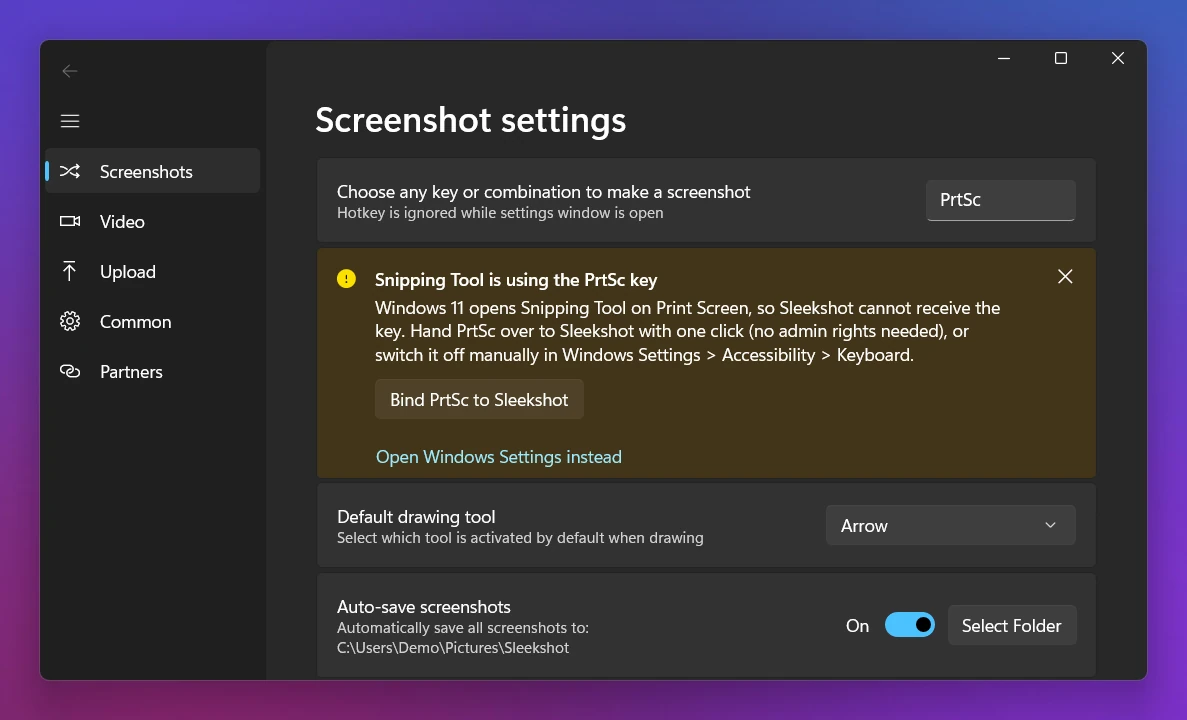
Хотите другую клавишу? В Sleekshot откройте «Настройки» → «Снимки экрана» и нажмите «Поменять клавишу». Затем нажмите любую клавишу или сочетание. Например, Ctrl + Shift + 2 или свободную Pause. Пока окно настроек открыто, клавиша не работает. Закройте его, а потом проверяйте. Все клавиши программы — на странице горячие клавиши Sleekshot.

Скажем честно, что Sleekshot не умеет. Он снимает часть экрана, окно или весь экран и записывает видео. Но длинных скриншотов с прокруткой и таймера в нём нет. Если они нужны, посмотрите на ShareX (бесплатный) или Snagit (платный).
Клавишу PrtSc могут забирать себе и облачные сервисы. В OneDrive за это отвечает сохранение снимков экрана в OneDrive (настройки OneDrive → «Синхронизация и резервное копирование»). В Dropbox — сохранение скриншотов в Dropbox (настройки Dropbox, раздел про скриншоты). Если программа пишет, что клавиша уже занята, выключите эти настройки.
Способ 3. Сделать PrtSc из другой клавиши через PowerToys
Microsoft PowerToys — бесплатный набор полезных программ от Microsoft. В нём есть «Диспетчер клавиатуры» (Keyboard Manager). Он превращает любую свободную клавишу в Print Screen. Это выручает, если на клавиатуре нет PrtSc или она стоит неудобно. А ещё так можно совсем отключить PrtSc.
- Установите PowerToys из Microsoft Store или командой
winget install Microsoft.PowerToys. Откройте его и выберите «Диспетчер клавиатуры». Проверьте, что он включён. - Нажмите «Переназначить клавишу» (Remap a key) и добавьте новую строку.
- Слева выберите клавишу, которой почти не пользуетесь: Pause, Scroll Lock, Insert или правый Ctrl. Справа выберите Print Screen.
- Нажмите OK. Всё работает сразу, перезагружаться не нужно.
Ещё пара вариантов:
- Сочетание вместо одной клавиши. Через «Переназначить сочетание клавиш» (Remap a shortcut) можно сделать так, чтобы, например, Ctrl + Alt + P работало как Print Screen.
- Отключить PrtSc. Справа выберите Disable (отключить). С версии PowerToys 0.100 в новых установках открывается новый редактор. Если пункта Disable в нём нет, выключите новый редактор в настройках «Диспетчера клавиатуры» — откроется старый.
Что важно знать. Всё это работает, только пока запущен PowerToys. Саму клавишу Fn переназначить нельзя. На экране входа в Windows переназначения не действуют. Окна, запущенные от имени администратора, их не видят, если PowerToys запущен без прав администратора.
Какой способ выбрать?
- Вам удобны «Ножницы»: оставьте всё как есть. Даже если вы выключите переключатель, Win + Shift + S всё равно откроет ту же панель.
- Нужна кнопка как раньше — скопировал экран и вставил куда угодно: выключите переключатель (способ 1).
- Вы каждый день отмечаете что-то на скриншотах и отправляете их: выключите переключатель и отдайте PrtSc Sleekshot или другой программе (способ 2).
- На клавиатуре нет PrtSc или она стоит неудобно: сделайте её из свободной клавиши в PowerToys (способ 3). Это можно совместить с любым вариантом выше.
Как ещё сделать скриншот без этой кнопки — в статье как сделать скриншот без клавиши PrtSc.
Если настройка не сработала
Чаще всего клавишу продолжает держать какая-то программа.
- Перезапустите программу после смены настройки. Программы для скриншотов занимают PrtSc при запуске. Закройте свою и откройте снова. Или выйдите из Windows и войдите заново.
- Найдите, кто ещё забирает клавишу. Это может быть OneDrive, Dropbox, забытая старая программа для скриншотов или фирменная программа от клавиатуры.
- На ноутбуке попробуйте Fn + PrtSc. Если надпись PrtSc на клавише другого цвета, без Fn она не сработает.
- Совсем ничего не происходит? Пройдите по шагам из статьи почему не работает кнопка PrtSc.
Частые вопросы
Как отключить открытие «Ножниц» по кнопке Print Screen?
Где в Windows 11 настройка клавиши Print Screen?
Можно ли сделать так, чтобы PrtSc сразу сохраняла скриншот в файл?
Можно ли делать скриншоты другой клавишей вместо PrtSc?
Почему «Ножницы» всё равно открываются, хотя я выключил настройку?
Команда Sleekshot
Мы делаем Sleekshot — бесплатную программу для скриншотов и записи экрана для Windows и Mac. Каждую инструкцию проверяем на свежих версиях Windows 11, Windows 10 и macOS.
Эта статья на других языках: English