
Как сделать скриншот без клавиши PrtSc: 7 способов
 Автор: Команда Sleekshot
6 мин чтения
Автор: Команда Sleekshot
6 мин чтения
Коротко
Если на клавиатуре нет PrtSc, нажмите Win + Shift + S. Откроется панель «Ножниц», где можно снять область, окно или весь экран. Клавиша PrtSc для этого не нужна. Есть и другие способы: приложение «Ножницы» из меню «Пуск», клавиша PrtScn на экранной клавиатуре (Win + Ctrl + O), Xbox Game Bar (Win + G). Или программа для скриншотов вроде Sleekshot, где можно выбрать любую клавишу.
Содержание
- 7 способов сделать скриншот без PrtSc: таблица
- Способ 1. Win + Shift + S — встроенная замена PrtSc
- Способ 2. Откройте «Ножницы» из меню «Пуск»
- Способ 3. Найдите спрятанную клавишу PrtSc на ноутбуке
- Способ 4. Клавиша PrtScn на экранной клавиатуре
- Способ 5. Кнопка скриншота в Xbox Game Bar
- Способ 6. Сделайте своё сочетание для скриншота
- Способ 7. Sleekshot: любая клавиша или щелчок по значку в трее
- Какой способ выбрать
Нажмите Win + Shift + S. Это сочетание открывает панель «Ножниц», и клавиша PrtSc для него не нужна. Можно снять область, одно окно или весь экран, а снимок скопируется. Работает в Windows 11 и Windows 10: на компактных клавиатурах, ноутбуках и планшетах с клавиатурой-обложкой. Ниже ещё шесть способов сделать скриншот без Print Screen. От встроенных средств Windows до клавиши, которую вы выберете сами.
7 способов сделать скриншот без PrtSc: таблица
| Способ | Что нажать | Куда попадает снимок | Когда удобен |
|---|---|---|---|
| Win + Shift + S | Win + Shift + S | Копируется (+ Pictures\Screenshots в Windows 11) |
Обычные скриншоты каждый день |
| Приложение «Ножницы» | «Пуск» → «Ножницы» → Создать | Копируется, потом можно сохранить | Снимок с задержкой, работа мышкой |
| Спрятанная PrtSc на ноутбуке | Fn + клавиша с надписью PrtSc | Как у PrtSc | Ноутбуки, где PrtSc делит клавишу с другой функцией |
| Экранная клавиатура | Win + Ctrl + O, щелчок по PrtScn | Как у PrtSc | Когда нужна именно клавиша PrtSc |
| Xbox Game Bar | Win + G, кнопка с фотоаппаратом | PNG в Videos\Captures |
Игры и окна приложений целиком |
| Своё сочетание | Ярлык на рабочем столе или PowerToys | Копируется | Постоянная клавиша без лишних программ |
| Sleekshot | Любая выбранная клавиша или щелчок по значку в трее | Копируется, сохраняется или отправляется ссылкой | Частые скриншоты с пометками |
Способ 1. Win + Shift + S — встроенная замена PrtSc
Win + Shift + S — стандартное сочетание «Ножниц». Это самая близкая замена PrtSc, и она уже есть на любом компьютере с Windows.
- Нажмите Win + Shift + S. Экран потемнеет, сверху появится панель «Ножниц».
- Выберите, что снимать: прямоугольник, окно, весь экран или любую форму.
- Выделите область мышкой или щёлкните по окну. Чтобы снять весь экран, щёлкните в любом месте.
- Вставьте скриншот через Ctrl + V. Или щёлкните по уведомлению в углу, чтобы добавить пометки и сохранить.
В Windows 11 каждый снимок ещё и сохраняется в C:\Users\<имя>\Pictures\Screenshots. В Проводнике это «Изображения → Снимки экрана». В Windows 10 файл не появится, пока вы не щёлкнете по уведомлению и не нажмёте Ctrl + S. Остальные сочетания — запись видео, задержка, режимы — в статье горячие клавиши «Ножниц».
Способ 2. Откройте «Ножницы» из меню «Пуск»
Если удобнее работать мышкой или нужна задержка, чтобы снять открытое меню, запустите само приложение.
- Откройте «Пуск», наберите «ножницы» и запустите Ножницы.
- Выберите, что снимать. Если нужно, поставьте задержку — в Windows 11 это 3, 5 или 10 секунд.
- Нажмите Создать и выделите область.
- Сохраните снимок через Ctrl + S или скопируйте через Ctrl + C.
Щёлкните по «Ножницам» в меню «Пуск» правой кнопкой и выберите Закрепить на панели задач. Тогда приложение будет открываться одним щелчком. Если хочется обойтись совсем без клавиатуры, загляните в статью как сделать скриншот с помощью мышки.
Способ 3. Найдите спрятанную клавишу PrtSc на ноутбуке
На многих ноутбуках Print Screen есть, просто не отдельной клавишей. Поищите мелкую надпись «PrtSc», «Prt Sc» или «PrtScn» на одной из клавиш верхнего ряда или рядом со стрелками. Часто она другого цвета. Нажимайте эту клавишу вместе с Fn.
Для устройств, где клавиши правда нет, Microsoft советует сочетание Fn + Win + Пробел. Но работает оно не на всех ноутбуках. Если ничего не произошло, возвращайтесь к Win + Shift + S. Как устроены клавиатуры у разных производителей — в статье как сделать скриншот на ноутбуке. А про саму клавишу — в статье про клавишу Print Screen.
Способ 4. Клавиша PrtScn на экранной клавиатуре
На экранной клавиатуре Windows есть своя клавиша PrtScn. Если щёлкнуть по ней мышкой, она сработает точно так же, как настоящая.
- Нажмите Win + Ctrl + O. Без клавиш: «Параметры → Специальные возможности → Клавиатура» → переключатель экранной клавиатуры. В Windows 10 путь такой же.
- Щёлкните по PrtScn в правой части клавиатуры.
- Чтобы снять только активное окно, сначала щёлкните Alt, а потом PrtScn. Alt остаётся нажатым до следующей клавиши.
- Вставьте снимок через Ctrl + V.
Что сделает PrtScn, зависит от настроек. В свежих версиях Windows 11 она открывает панель «Ножниц», а в Windows 10 просто копирует весь экран. Окно экранной клавиатуры всегда поверх остальных. Поэтому оно может попасть на снимок всего экрана — отодвиньте его или обрежьте. На крайний случай сойдёт, но для каждого дня медленно.
Способ 5. Кнопка скриншота в Xbox Game Bar
В Xbox Game Bar есть кнопка скриншота. Нажать её можно без всякой PrtSc.
- Откройте нужное приложение или игру и нажмите Win + G.
- В окне записи (Capture) нажмите значок фотоаппарата.
- Скриншот сохранится в PNG в
C:\Users\<имя>\Videos\Captures, и появится уведомление.
Game Bar всегда снимает окно активного приложения целиком, выделить область нельзя. Он сделан для игр, поэтому рабочий стол и Проводник не снимает. Если окна записи не видно, откройте его через меню в верхней панели Game Bar.
Способ 6. Сделайте своё сочетание для скриншота
В Windows можно создать ярлык, который открывает панель «Ножниц», и повесить на него сочетание клавиш.
- Щёлкните правой кнопкой по рабочему столу → Создать → Ярлык.
- Введите
explorer.exe ms-screenclip:в поле расположения и нажмите Далее. Задайте имя, например «Скриншот», и нажмите Готово. - Щёлкните по новому ярлыку правой кнопкой → Свойства. Щёлкните по полю Быстрый вызов и нажмите букву, например S. Windows превратит её в Ctrl + Alt + S.
- Нажмите ОК. Теперь это сочетание открывает панель «Ножниц». Главное, чтобы ярлык лежал на рабочем столе или в меню «Пуск».
Хотите, чтобы вместо PrtSc работала настоящая клавиша? В бесплатных утилитах Microsoft PowerToys есть Keyboard Manager. Он умеет превратить редко нужную клавишу в Print Screen — например, правый Ctrl или клавишу контекстного меню. Другие способы, в том числе как отобрать PrtSc у «Ножниц», — в статье как переназначить клавишу Print Screen.
Способ 7. Sleekshot: любая клавиша или щелчок по значку в трее
Если скриншоты нужны каждый день, проще поставить программу, которой PrtSc не нужна. Sleekshot — наша бесплатная программа для скриншотов и записи экрана на Windows 10 и 11. По умолчанию она тоже работает по PrtSc. Но в Настройки → Снимки экрана можно выбрать любую клавишу или сочетание. Для этого есть кнопка «Поменять клавишу» в пункте «Выберите клавишу или комбинацию, чтобы сделать скриншот».

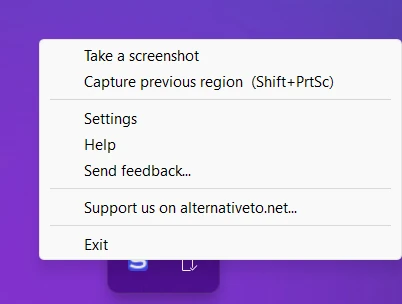
Можно и совсем без клавиатуры. Щёлкните левой кнопкой по значку Sleekshot в трее — и сразу начнётся скриншот. Или щёлкните правой кнопкой и выберите Сделать скриншот. Картинка на экране остановится. Выделите область или щёлкните по окну (Ctrl + A — весь экран). Тут же добавьте стрелки, размытие или цифры-шаги. А потом скопируйте, сохраните или загрузите снимок.
Чего Sleekshot не умеет: в нём нет таймера перед снимком и длинных скриншотов с прокруткой. Все горячие клавиши программы — на странице о сочетаниях клавиш.
Какой способ выбрать
Для редких скриншотов хватит Win + Shift + S: он встроен и работает быстро. Нужна задержка — откройте «Ножницы». Если клавиши не хватает каждый день, решите вопрос раз и навсегда. Сделайте другую клавишу кнопкой Print Screen через PowerToys или поставьте программу со своей клавишей для скриншота. А если PrtSc на месте, но просто перестала работать, причина другая. Пройдитесь по списку в статье не работает Print Screen.
Частые вопросы
Как сделать скриншот, если на клавиатуре нет клавиши Print Screen?
Как сделать скриншот на ноутбуке без клавиши PrtSc?
Как сделать скриншот всего экрана без PrtSc?
Можно ли нажать Print Screen на экранной клавиатуре?
Как сделать скриншот с клавиатуры Mac на Windows?
Команда Sleekshot
Мы делаем Sleekshot — бесплатную программу для скриншотов и записи экрана для Windows и Mac. Каждую инструкцию проверяем на свежих версиях Windows 11, Windows 10 и macOS.
Эта статья на других языках: English