
Ножницы Windows: горячие клавиши для Windows 11 и 10
 Автор: Команда Sleekshot
7 мин чтения
Автор: Команда Sleekshot
7 мин чтения
Коротко
«Ножницы» открываются сочетанием Win + Shift + S. Экран темнеет, а сверху появляется панель: можно снять прямоугольник, окно, весь экран или область любой формы. Скриншот копируется — его остаётся вставить. В Windows 11 Win + Shift + R включает запись видео. А клавиша PrtSc открывает ту же панель, если это разрешено в параметрах. В новых версиях Windows 11 это включено по умолчанию.
Содержание
- Все горячие клавиши «Ножниц» в одной таблице
- Как пользоваться Win + Shift + S: по шагам
- Win + Shift + R: запись экрана через «Ножницы»
- Как повесить «Ножницы» на PrtSc (или отвязать)
- Как скопировать текст со скриншота в «Ножницах»
- Другие способы открыть «Ножницы»
- Не работают горячие клавиши «Ножниц»: что проверить
- Когда отдельная программа быстрее «Ножниц»
Главное сочетание — Win + Shift + S. Оно одинаково работает в Windows 11 и Windows 10. Экран темнеет, сверху появляется небольшая панель. Выделите нужную часть экрана — она скопируется. Остаётся вставить её через Ctrl + V. Ниже — все остальные горячие клавиши «Ножниц». А ещё — как повесить их на PrtSc или на своё сочетание и что проверить, если ничего не происходит.
Все горячие клавиши «Ножниц» в одной таблице
Эти сочетания работают в любой программе. Открывать «Ножницы» заранее не нужно.
| Сочетание | Что делает | Windows 11 | Windows 10 |
|---|---|---|---|
| Win + Shift + S | Открывает панель: прямоугольник, окно, весь экран или область любой формы. Скриншот копируется в буфер обмена | Да | Да (панель «Набросок на фрагменте экрана») |
| Win + Shift + R | Открывает панель для записи видео с выбранной части экрана | Да | Нет |
| PrtSc | Открывает ту же панель, что и Win + Shift + S, если это включено в параметрах | В новых версиях включено по умолчанию | По умолчанию выключено |
| Win + PrtSc | Сразу сохраняет скриншот всего экрана в Pictures\Screenshots. Это делает сама Windows, окно «Ножниц» не открывается |
Да | Да |
| Alt + PrtSc | Копирует только активное окно | Да | Да |
| Esc | Отменяет скриншот | Да | Да |
На многих ноутбуках PrtSc нарисована на другой клавише вторым значком, поэтому может понадобиться Fn. Не можете найти саму клавишу — загляните в статью про клавишу Print Screen.
Горячие клавиши в окне «Ножниц»
Когда открыто само окно «Ножниц» — из меню «Пуск» или после щелчка по миниатюре скриншота, — по данным Microsoft работают такие сочетания:
| Сочетание | Действие |
|---|---|
| Alt + M | Выбрать, что снимать |
| Alt + N | Новый скриншот так же, как в прошлый раз |
| Alt + D | Задержка перед скриншотом (в Windows 11 — 3, 5 или 10 секунд) |
| Shift + стрелки | Переключаться между вариантами: прямоугольник, окно и так далее |
| Ctrl + C | Скопировать скриншот |
| Ctrl + S | Сохранить скриншот в файл |
Задержка — единственное, чего не умеет быстрая панель Win + Shift + S. Нужно снять выпадающее меню или всплывающую подсказку? Откройте приложение, выберите задержку и нажмите Создать. Пока идёт отсчёт, успейте раскрыть меню.
Как пользоваться Win + Shift + S: по шагам
Win + Shift + S — самый быстрый способ открыть «Ножницы». Работает одинаково в любой программе.
- Нажмите Win + Shift + S. Экран потемнеет, сверху по центру появится панель «Ножниц».
- Выберите, что снимать: прямоугольник, окно, весь экран или область любой формы.
- Обведите нужную область мышкой. Если выбрали окно — щёлкните по нему. Если весь экран — щёлкните в любом месте.
- Скриншот скопируется, а в правом нижнем углу появится его миниатюра. Щёлкните по ней — откроется редактор. Там можно обрезать картинку, рисовать, выделять маркером и сохранять.
- В Windows 11 скриншот ещё и сохранится в
C:\Users\<имя>\Pictures\Screenshots(в Проводнике — «Изображения → Снимки экрана»). В Windows 10 файл не появится, пока вы не откроете миниатюру и не нажмёте Ctrl + S.
Совет: если миниатюра не появилась, скриншот почти наверняка уже скопирован — просто вставьте его. Обычно миниатюра пропадает, когда для «Ножниц» выключены уведомления («Параметры → Система → Уведомления»).
Не можете найти сохранённые файлы? Все папки перечислены в статье куда сохраняются скриншоты в Windows.
Win + Shift + R: запись экрана через «Ножницы»
В Windows 11 сочетание Win + Shift + R открывает ту же панель, только для записи видео. Это самый быстрый встроенный способ записать короткий ролик с части экрана.
- Нажмите Win + Shift + R.
- Выделите часть экрана, которую нужно записать.
- Если нужен звук, включите на панели значки микрофона и звука компьютера. Затем нажмите кнопку записи на той же панели.
- Когда закончите, нажмите кнопку остановки. Видео откроется в «Ножницах». Его можно сохранить, скопировать или открыть в Clipchamp для монтажа.
Видео сохраняются в MP4 в папку Videos\Screen Recordings. В Windows 10 «Ножницы» видео не пишут — там выручит Xbox Game Bar (Win + Alt + R). Все сочетания для записи собраны в статье горячие клавиши для записи экрана.
Как повесить «Ножницы» на PrtSc (или отвязать)
Что делает PrtSc, решает один переключатель в параметрах. Либо клавиша открывает панель «Ножниц», либо по-старому копирует весь экран.
- Windows 11: «Параметры → Bluetooth и устройства → Клавиатура», переключатель про клавишу Print Screen. В старых версиях он в «Параметры → Специальные возможности → Клавиатура». Найти его в любом случае можно поиском в «Параметрах» по словам «print screen». В новых версиях он включён по умолчанию.
- Windows 10: «Параметры → Специальные возможности → Клавиатура», переключатель про кнопку PrtScn. По умолчанию выключен.
Выключите его, если хотите, чтобы PrtSc снова копировал весь экран. Или чтобы отдать клавишу другой программе для скриншотов. Если сразу не сработало, выйдите из учётной записи и войдите снова. Другие способы — в статье как переназначить клавишу Print Screen.
Как скопировать текст со скриншота в «Ножницах»
«Ножницы» в Windows 11 умеют распознавать текст. Сделайте скриншот, откройте его в редакторе и нажмите кнопку «Действия с текстом» (в английской версии — Text actions). Найденный текст подсветится. Можно выделить его часть или скопировать всё сразу. Там же можно одной кнопкой скрыть адреса почты и телефоны — удобно перед отправкой.
Горячей клавиши для этого пока нет. Microsoft пробовала сочетание Win + Shift + T в тестовых сборках Windows Insider. Но на большинстве компьютеров оно по-прежнему переключает программы на панели задач в обратном порядке. Другие способы — в статье как скопировать текст со скриншота.
Другие способы открыть «Ножницы»
Если удобнее мышкой или хочется своё сочетание, есть три способа.
- Меню «Пуск». Нажмите Win, наберите «ножницы» и нажмите Enter. В приложении нажмите Создать.
- Панель задач. В меню «Пуск» щёлкните по «Ножницам» правой кнопкой и выберите Закрепить на панели задач. Приложение будет открываться одним щелчком.
- Ярлык на рабочем столе со своим сочетанием. Щёлкните по рабочему столу правой кнопкой → Создать → Ярлык. В поле расположения введите
explorer.exe ms-screenclip:и придумайте имя. Такой ярлык сразу открывает панель «Ножниц». Затем откройте Свойства ярлыка, щёлкните в поле Быстрый вызов и нажмите букву. Windows превратит её в Ctrl + Alt + буква. Это работает только для ярлыков на рабочем столе или в меню «Пуск».
Само сочетание Win + Shift + S в параметрах Windows не меняется. Если очень нужно другое, поможет утилита Microsoft PowerToys. Её модуль Keyboard Manager умеет заменять одно сочетание другим.
Не работают горячие клавиши «Ножниц»: что проверить
Почти всегда нажатие просто не доходит до «Ножниц». Проверяйте по порядку:
- Клавишу заняла другая программа. Lightshot, Greenshot, ShareX или Sleekshot могут работать по PrtSc. Закройте их или поменяйте им клавишу и попробуйте снова.
- Заблокирована клавиша Windows. На многих игровых клавиатурах есть Win Lock — часто это Fn + Win или «игровой режим». Пока он включён, ни одно сочетание с Win не работает.
- Скриншот сделан, но вы его не заметили. Вставьте его в Paint или в чат через Ctrl + V. Если картинка появилась, значит, пропало только уведомление.
- Почините или сбросьте приложение. «Параметры → Приложения → Установленные приложения → Ножницы → ⋯ → Дополнительные параметры» → Исправить. Если не помогло — Сбросить. Заодно проверьте обновления в Microsoft Store.
Если не работает сама клавиша PrtSc, пройдитесь по статье не работает Print Screen.
Когда отдельная программа быстрее «Ножниц»
Чтобы нарисовать что-то на скриншоте в «Ножницах», нужно два шага: сначала скриншот, потом редактор. Sleekshot — наша бесплатная программа для скриншотов для Windows 10 и 11 — делает всё сразу. Нажимаете PrtSc или любую клавишу, которую назначите. Картинка на экране останавливается. Выделяете область или щёлкаете по окну, и рядом сразу появляется панель со стрелками, цифрами-шагами, размытием и текстом.
| Задача | «Ножницы» | Sleekshot |
|---|---|---|
| Сделать скриншот | Win + Shift + S или PrtSc | PrtSc или любая своя клавиша |
| Снять окно | Выбрать «окно», затем щёлкнуть | Щёлкнуть по окну или его части |
| Весь экран | Выбрать «весь экран» | Ctrl + A |
| Пометки | В отдельном окне редактора | Прямо на скриншоте: стрелка (1), размытие (B), шаг (S), текст (T) |
| Скопировать текст с картинки | «Действия с текстом» (Windows 11) | Ctrl + O, без интернета |
| Отправить ссылкой | Нет | Ctrl + U, без регистрации |
| Запись экрана | Win + Shift + R | V — режим записи экрана, затем Ctrl + R |
| Задержка | Есть (3, 5, 10 с) | Нет |
| Область любой формы | Есть | Нет (только прямоугольник) |
Честно о «Ножницах»: если вы делаете пару обычных скриншотов в день, встроенной программы вполне хватит. В Sleekshot нет задержки, областей любой формы и длинных скриншотов с прокруткой. Он выигрывает, когда вы часто рисуете пометки, отправляете ссылки или записываете короткие видео.
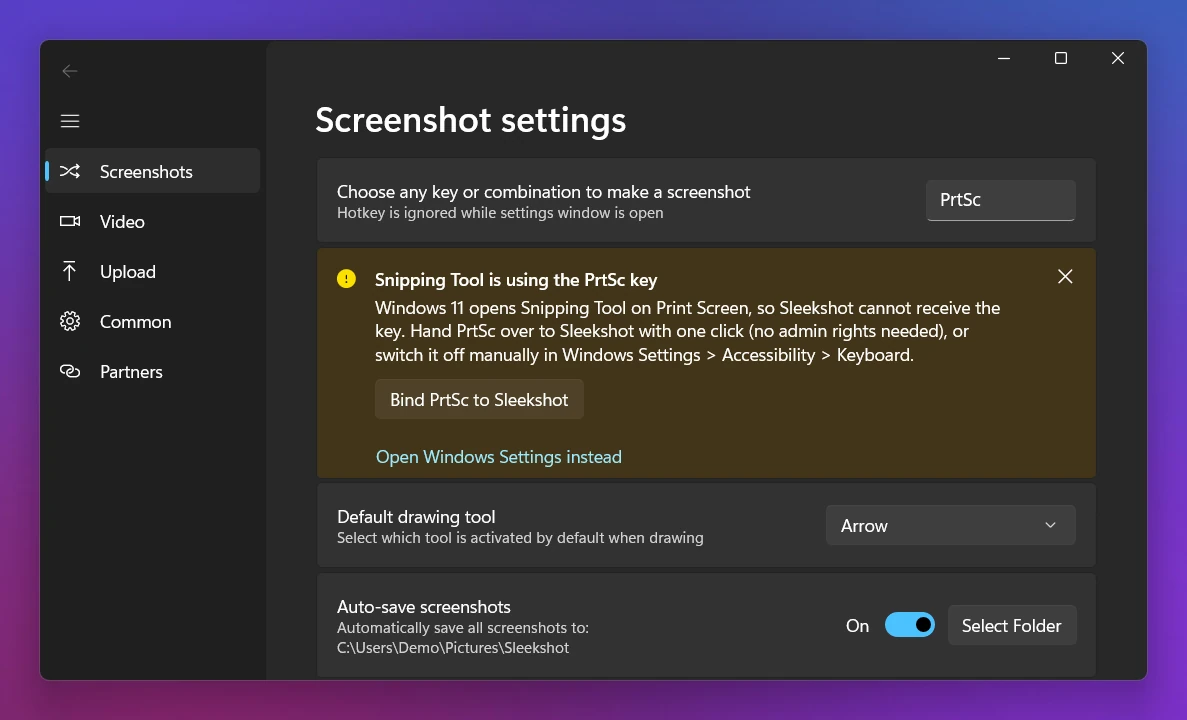
Если PrtSc нужна обеим программам, в настройках Sleekshot появится предупреждение, что клавишу заняли «Ножницы». Кнопка Привязать PrtSc к Sleekshot отдаст её Sleekshot в один клик, а ссылка Открыть параметры Windows ведёт прямо к переключателю, о котором мы писали выше. Все горячие клавиши Sleekshot — на странице про сочетания клавиш. Сравнение с другими программами — в статье чем заменить «Ножницы».
Частые вопросы
Какое сочетание клавиш открывает «Ножницы»?
Можно ли поменять сочетание клавиш для «Ножниц»?
Куда сохраняются скриншоты из «Ножниц»?
Есть ли «Ножницы» на Mac?
Почему Win + Shift + S ничего не делает?
Команда Sleekshot
Мы делаем Sleekshot — бесплатную программу для скриншотов и записи экрана для Windows и Mac. Каждую инструкцию проверяем на свежих версиях Windows 11, Windows 10 и macOS.
Эта статья на других языках: English Deutsch Français Español Italiano ភាសាខ្មែរ Bahasa Indonesia 简体中文 日本語

