
截图工具快捷键大全:Windows 11/10 全部按键
 作者:Sleekshot 团队
阅读约 9 分钟
作者:Sleekshot 团队
阅读约 9 分钟
简短回答
Windows 自带截图工具(Snipping Tool)的快捷键是 Win + Shift + S:屏幕变暗,上方出现截图栏,能选矩形、窗口、全屏或任意形状,截图复制到剪贴板。在 Windows 11 上,Win + Shift + R 用来录屏。打开了对应的设置(较新版本默认打开)的话,按 PrtSc 也会打开同一个截图栏。
本页目录
按 Win + Shift + S 就行。这是 Windows 11 和 Windows 10 都能用的截图工具快捷键:屏幕变暗,上方出现一个小截图栏,框选的地方直接复制到剪贴板,按 Ctrl + V 粘贴。下面整理了截图工具其他值得记的快捷键,怎么把它设到 PrtSc 或自己定的键上,以及按了没反应该查什么。
截图工具快捷键一览
下面这些快捷键在任何程序里都能用,不用先打开截图工具。
| 快捷键 | 作用 | Windows 11 | Windows 10 |
|---|---|---|---|
| Win + Shift + S | 打开截图栏:矩形、窗口、全屏或任意形状,截图进剪贴板 | 能用 | 能用(“截图和草图”的截图栏) |
| Win + Shift + R | 打开录屏模式的截图栏,录屏幕的一块 | 能用 | 不能 |
| PrtSc | 打开对应设置后,打开和 Win + Shift + S 一样的截图栏 | 较新版本默认打开 | 默认关闭 |
| Win + PrtSc | 截全屏,直接存到 Pictures\Screenshots(这是 Windows 自带的功能,不会打开截图工具) |
能用 | 能用 |
| Alt + PrtSc | 只把当前窗口复制到剪贴板 | 能用 | 能用 |
| Esc | 取消截图 | 能用 | 能用 |
很多笔记本把 PrtSc 和别的键做在一起,这时要同时按 Fn。找不到这个键的话,看 PrtSc 键在哪里。
截图工具窗口里的快捷键
截图工具的窗口打开时(从“开始”菜单打开,或者点了截图后弹出的缩略图),微软列了下面这些键:
| 快捷键 | 作用 |
|---|---|
| Alt + M | 选截图模式 |
| Alt + N | 按上次的模式再截一张 |
| Alt + D | 延时截图(Windows 11 有 3、5、10 秒) |
| Shift + 方向键 | 在截图模式之间切换 |
| Ctrl + C | 把截图复制到剪贴板 |
| Ctrl + S | 把截图存成文件 |
延时,是 Win + Shift + S 的截图栏唯一做不到的。想截下拉菜单或提示框,就先打开应用,选好延时,点“新建”,然后趁倒计时把菜单展开。
Win + Shift + S 怎么用
Win + Shift + S 是用截图工具最快的办法,在哪个程序里用法都一样。
- 按 Win + Shift + S。画面停住、变暗,截图栏出现在上方正中。
- 选模式:矩形、窗口、全屏或任意形状。
- 拖动框选(矩形、任意形状),点一下某个窗口(窗口模式),或者随便点一下(全屏)。
- 截图复制到剪贴板,右下角弹出缩略图。点缩略图会打开编辑器,能裁剪、用笔画、用荧光笔划重点、保存。
- Windows 11 上,截图还会自动存到
C:\Users\<用户名>\Pictures\Screenshots(文件资源管理器里显示为“图片 → 屏幕截图”)。Windows 10 上,要点开缩略图、按 Ctrl + S 才会生成文件。
小提示: 没弹出缩略图的话,截图一般已经在剪贴板里了,直接粘贴就行。缩略图不出来,多半是截图工具的通知被关了(设置 → 系统 → 通知)。
找不到自动存的文件?看 Windows 截图保存在哪里,里面列出了所有文件夹。
Win + Shift + R:用截图工具录屏
在 Windows 11 上,Win + Shift + R 会打开录屏模式的截图栏。想录一小段屏幕,这是系统自带最快的办法。
- 按 Win + Shift + R。
- 框住要录的地方。
- 要声音的话,先在截图栏上打开麦克风和系统声音图标,再开始录。
- 录完点停止按钮。视频会在截图工具里打开,能保存、复制,或者发到 Clipchamp 里剪。
录屏存成 MP4,放在 Videos\Screen Recordings。Windows 10 的截图工具不能录屏,可以改用 Xbox Game Bar(Win + Alt + R)。所有录屏快捷键都整理在 Windows 录屏快捷键里。
让 PrtSc 键打开截图工具(或者不打开)
按 PrtSc 是打开截图工具的截图栏,还是像以前那样复制整个屏幕,由设置里的一个开关决定。
- Windows 11: 设置 → 蓝牙和其他设备 → 键盘,里面有一个“用 Print Screen 键打开屏幕截图”的开关(旧版本在 设置 → 辅助功能 → 键盘;在设置里搜“print screen”,两种都能找到)。较新版本默认打开。
- Windows 10: 设置 → 轻松使用 → 键盘,里面有对应的 PrtScn 键开关,默认关闭。
想让 PrtSc 恢复复制整个屏幕,或者想把这个键交给别的截图软件,就把开关关掉。改完没马上生效的话,注销再登录就行。更多办法见怎么更改 Print Screen 键。
复制截图里的文字
Windows 11 的截图工具能认出图片里的字。截完在编辑器里打开,点文字识别按钮(英文版叫 Text actions),认出来的字都会高亮,可以只选一部分,也可以全部复制。同一个地方还能一下子盖住邮箱和电话号码,分享前处理隐私很方便。
这个功能现在还没有正式的快捷键。微软在 Windows Insider 版本里试过用 Win + Shift + T 直接调用,但在大多数电脑上,这个组合键还是在任务栏应用之间倒着切换。其他办法见怎么从截图里复制文字。
打开截图工具的其他办法
更习惯用鼠标,或者想要自己的组合键,有三种办法。
- “开始”菜单: 按 Win,输入“截图”,按 Enter。打开后点“新建”。
- 任务栏: 在“开始”菜单里右键点截图工具,选“固定到任务栏”,以后点一下就能打开。
- 自带快捷键的桌面快捷方式: 右键点桌面 → “新建” → “快捷方式”,在位置一栏输入
explorer.exe ms-screenclip:,起个名字。这个快捷方式会直接打开截图栏。然后打开它的“属性”,点“快捷键”一栏,按一个字母,Windows 会把它变成 Ctrl + Alt + 这个字母。这种快捷键只对放在桌面或“开始”菜单里的快捷方式有效。
Win + Shift + S 本身在 Windows 设置里改不了。非要换成别的组合,可以用 Microsoft PowerToys 的 Keyboard Manager,把一个快捷键映射成另一个。
截图快捷键没反应?这样查
绝大多数时候,是按键根本没传到截图工具那儿。按顺序查:
- 键被别的软件占了。 Lightshot、Greenshot、ShareX、Sleekshot 这些截图软件可能占着 PrtSc。先退出它们,或者改掉它们的快捷键。
- Windows 键被锁了。 很多游戏键盘有 Win 键锁(常见是 Fn + Win 或游戏模式),锁上后所有带 Win 的快捷键都失灵。
- 其实截到了,只是没看见。 在画图或聊天窗口里按 Ctrl + V。图片出来了,就只是通知没显示。
- 修复或重置应用。 设置 → 应用 → 安装的应用 → 截图工具 → ⋯ → 高级选项 → “修复”,不行再“重置”。顺便去 Microsoft Store 检查一下更新。
如果是 PrtSc 键本身失灵,照着 PrtSc 键没反应的清单查。
什么时候专门的截图软件更快
用截图工具加标注要两步:先截图,再打开编辑器。Sleekshot 是我们做的免费截图软件,Windows 10 和 11 都能用,一个画面里就把两步做完。按 PrtSc(或你设的任意键),画面停住,拖出一块或点一下窗口,旁边就出现工具栏:箭头、序号、马赛克、文字都在上面。
| 想做什么 | 系统截图工具 | Sleekshot |
|---|---|---|
| 开始截图 | Win + Shift + S 或 PrtSc | PrtSc 或任意自己设的键 |
| 截窗口 | 选窗口模式,再点一下 | 点窗口,或窗口里的一块 |
| 全屏 | 全屏模式 | Ctrl + A |
| 加标注 | 在单独的编辑器窗口里 | 直接在停住的画面上:箭头 (1)、模糊 (B)、步骤 (S)、文字 (T) |
| 复制文字 | 编辑器里的文字识别(Windows 11) | Ctrl + O,不联网也行 |
| 分享链接 | 没有 | Ctrl + U,不用注册 |
| 录屏 | Win + Shift + R | V 切到屏幕录制模式,再按 Ctrl + R |
| 延时截图 | 有(3、5、10 秒) | 没有 |
| 任意形状 | 有 | 没有(只能矩形) |
说句公道话:每天只截几张普通的图,系统自带的截图工具就够用了。Sleekshot 没有延时截图、任意形状截图和滚动截图。它适合常加标注、要发链接或录短视频的人。
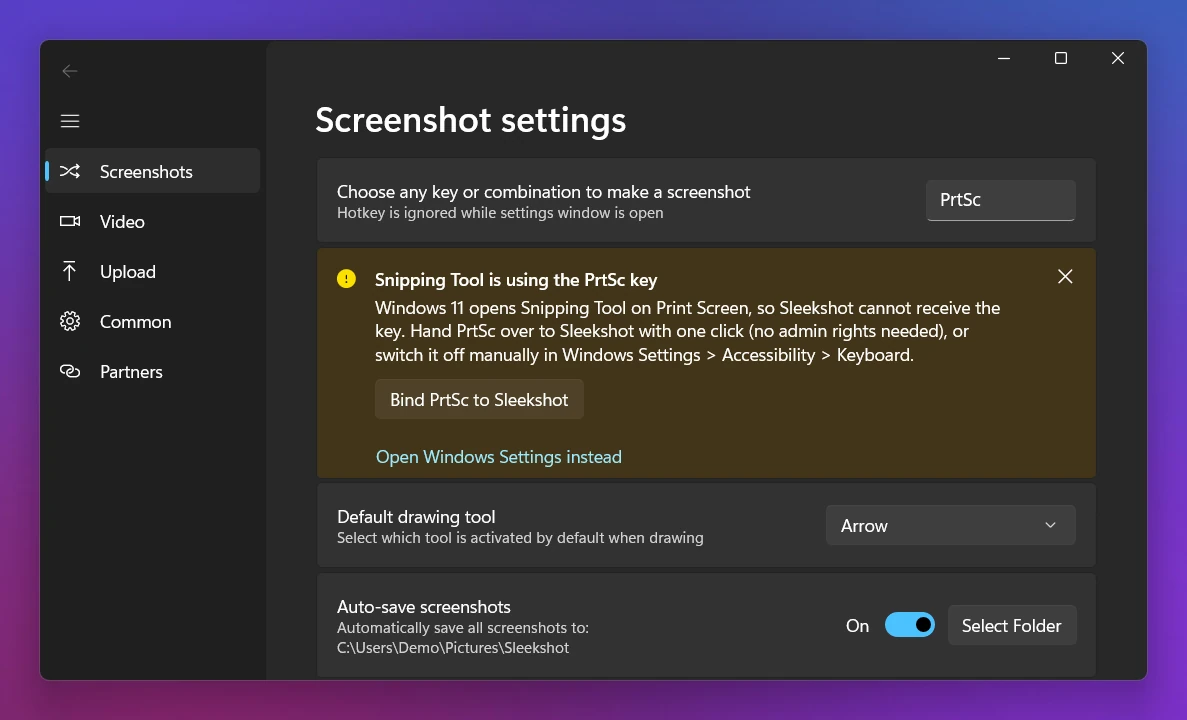
两个软件都想占 PrtSc 的话,Sleekshot 的设置里会出现警告“Snipping Tool is using the PrtSc key”。点Bind PrtSc to Sleekshot(把 PrtSc 交给 Sleekshot)按钮,一下就把 PrtSc 交给 Sleekshot;点Open Windows Settings instead(改为打开 Windows 设置)链接,能直接跳到上面说的那个开关。它的全部快捷键见键盘快捷键页面,更多软件对比见截图工具替代软件。
常见问题
截图工具的快捷键是什么?
截图工具的快捷键能改吗?
截图工具截的图存在哪里?
Mac 上有截图工具的快捷键吗?
为什么按 Win + Shift + S 没反应?
Sleekshot 团队
我们开发了 Sleekshot——一款适用于 Windows 和 Mac 的免费截图与录屏软件。每篇教程都在最新版 Windows 11、Windows 10 和 macOS 上验证过。
其他语言版本: English Deutsch Français Español Italiano Русский ភាសាខ្មែរ Bahasa Indonesia 日本語

