
Shortcut Snipping Tool di Windows 11 & 10: Semua Tombolnya
 Oleh Tim Sleekshot
7 menit baca
Oleh Tim Sleekshot
7 menit baca
Jawaban singkat
Shortcut Snipping Tool adalah Win + Shift + S. Layar jadi gelap, lalu dari bilah di atas kamu bisa screenshot kotak, satu jendela, seluruh layar, atau bentuk bebas ke clipboard. Di Windows 11, Win + Shift + R memulai rekam video, dan tombol PrtSc membuka bilah yang sama kalau pengaturannya menyala (di versi terbaru, dari awal sudah menyala).
Di halaman ini
- Semua shortcut Snipping Tool dalam satu tabel
- Cara pakai Win + Shift + S, langkah demi langkah
- Win + Shift + R: shortcut rekam video di Snipping Tool
- Jadikan PrtSc tombol Snipping Tool (atau lepaskan)
- Salin teks dari screenshot dengan Text actions
- Cara lain membuka Snipping Tool
- Shortcut Snipping Tool tidak jalan? Cara cepat mengatasinya
- Kapan aplikasi khusus lebih cepat dari Snipping Tool
Tekan Win + Shift + S. Itulah shortcut Snipping Tool di Windows 11 maupun 10. Layar langsung gelap, bilah kecil muncul di atas, dan area yang kamu pilih otomatis masuk ke clipboard. Tinggal tempel dengan Ctrl + V.
Di bawah ini semua shortcut Snipping Tool lain yang berguna, cara menjadikan PrtSc atau kombinasi pilihanmu sebagai tombolnya, dan apa yang perlu dicek kalau shortcut-nya tidak jalan.
Semua shortcut Snipping Tool dalam satu tabel
Shortcut berikut bisa dipakai di aplikasi apa saja, tanpa perlu membuka Snipping Tool dulu.
| Shortcut | Fungsinya | Windows 11 | Windows 10 |
|---|---|---|---|
| Win + Shift + S | Membuka bilah Snipping Tool: kotak, jendela, seluruh layar, atau bentuk bebas. Hasilnya masuk ke clipboard | Ya | Ya (lewat Snip & Sketch) |
| Win + Shift + R | Membuka bilah dalam mode video, untuk merekam sebagian layar | Ya | Tidak |
| PrtSc | Membuka bilah yang sama dengan Win + Shift + S, kalau pengaturannya menyala | Dari awal menyala di versi terbaru | Dari awal mati |
| Win + PrtSc | Langsung menyimpan screenshot seluruh layar ke Pictures\Screenshots (fitur Windows, tanpa jendela Snipping Tool) |
Ya | Ya |
| Alt + PrtSc | Menyalin jendela yang aktif saja ke clipboard | Ya | Ya |
| Esc | Membatalkan screenshot | Ya | Ya |
Di banyak laptop, PrtSc adalah fungsi kedua sebuah tombol, jadi kamu mungkin perlu menambahkan Fn. Kalau belum ketemu tombolnya, baca panduan tombol Print Screen.
Shortcut di dalam aplikasi Snipping Tool
Saat jendela Snipping Tool sendiri sedang terbuka (dari menu Start, atau setelah kamu mengklik gambar kecil hasil screenshot), Microsoft mencantumkan tombol-tombol ini:
| Shortcut | Fungsinya |
|---|---|
| Alt + M | Memilih mode screenshot |
| Alt + N | Screenshot baru dengan mode yang sama seperti sebelumnya |
| Alt + D | Menunda screenshot (Windows 11 menyediakan 3, 5, atau 10 detik) |
| Shift + tombol panah | Berpindah antar mode screenshot |
| Ctrl + C | Menyalin screenshot ke clipboard |
| Ctrl + S | Menyimpan screenshot sebagai file |
Jeda waktu adalah satu-satunya hal yang tidak bisa dilakukan bilah Win + Shift + S. Untuk screenshot menu dropdown atau keterangan kecil yang muncul saat kursor diarahkan, buka aplikasinya, pilih jeda waktu, klik New, lalu buka menunya selama hitungan mundur berjalan.
Cara pakai Win + Shift + S, langkah demi langkah
Win + Shift + S jalan tercepat ke Snipping Tool, dan cara kerjanya sama di aplikasi mana pun.
- Tekan Win + Shift + S. Layar diam sebentar dan jadi gelap, lalu bilah Snipping Tool muncul di tengah atas.
- Pilih mode di bilah itu: kotak (Rectangle), jendela (Window), seluruh layar (Full screen), atau bentuk bebas (Freeform).
- Tarik kotak di bagian yang kamu mau (Rectangle, Freeform), klik jendelanya (Window), atau klik di mana saja (Full screen).
- Hasilnya tersalin ke clipboard, dan gambar kecil muncul di pojok kanan bawah. Klik gambar itu untuk membuka editor: potong, coret, beri stabilo, lalu simpan.
- Di Windows 11, hasilnya juga otomatis tersimpan di
C:\Users\<nama>\Pictures\Screenshots. Di Windows 10, file baru dibuat setelah kamu membuka gambar kecil itu dan menekan Ctrl + S.
Tips: kalau gambar kecil di pojok tidak muncul, biasanya hasil screenshot tetap ada di clipboard. Langsung saja tempel. Gambar kecil yang tidak muncul umumnya karena notifikasi Snipping Tool dimatikan (Settings → System → Notifications).
Bingung file otomatisnya ada di mana? Panduan lokasi screenshot di Windows membahas semua foldernya.
Win + Shift + R: shortcut rekam video di Snipping Tool
Di Windows 11, Win + Shift + R membuka bilah yang sama dalam mode video. Ini cara bawaan tercepat untuk merekam video pendek dari sebagian layar.
- Tekan Win + Shift + R.
- Tarik kotak di bagian yang mau direkam.
- Kalau butuh suara, nyalakan ikon mikrofon dan suara sistem di bilah, lalu klik Start.
- Klik tombol stop kalau sudah selesai. Videonya terbuka di Snipping Tool, dan bisa kamu simpan, salin, atau kirim ke Clipchamp untuk diedit.
Rekaman tersimpan dalam format MP4 di Videos\Screen Recordings. Snipping Tool di Windows 10 tidak bisa merekam video. Di sana kamu bisa pakai Xbox Game Bar (Win + Alt + R). Semua shortcut rekam layar ada di panduan shortcut rekam layar di Windows.
Jadikan PrtSc tombol Snipping Tool (atau lepaskan)
Ada satu sakelar di Settings yang menentukan apakah PrtSc membuka bilah Snipping Tool, atau menyalin seluruh layar seperti dulu.
- Windows 11: Settings (Pengaturan) → Bluetooth & devices → Keyboard → Use the Print screen key to open screen capture (di build lama: Settings → Accessibility → Keyboard; ketik "print screen" di kotak pencarian Settings untuk menemukannya). Di versi terbaru, sakelar ini dari awal sudah menyala.
- Windows 10: Settings → Ease of Access → Keyboard → Use the PrtScn button to open screen snipping. Dari awal mati.
Matikan sakelar ini kalau kamu mau PrtSc kembali menyalin seluruh layar, atau kalau tombolnya mau dipakai aplikasi screenshot lain. Kalau perubahannya belum terasa, sign out, lalu masuk lagi. Pilihan lain ada di panduan cara mengganti tombol Print Screen.
Salin teks dari screenshot dengan Text actions
Snipping Tool di Windows 11 bisa membaca teks di gambar. Ambil screenshot, buka di editor, lalu klik Text actions. Semua teks yang ditemukan akan ditandai, dan kamu bisa memilih sebagian atau menyalin semuanya. Dari tombol yang sama, ada juga Quick redact untuk menyembunyikan email dan nomor telepon sebelum gambarnya dikirim.
Belum ada shortcut keyboard resmi yang stabil untuk fitur ini. Microsoft pernah menguji Win + Shift + T di build Windows Insider, tapi di kebanyakan PC kombinasi itu masih dipakai untuk berpindah mundur antar aplikasi di taskbar. Cara lain ada di panduan menyalin teks dari screenshot.
Cara lain membuka Snipping Tool
Kalau lebih suka klik pakai mouse atau mau kombinasi tombol sendiri, ada tiga pilihan.
- Menu Start: tekan Win, ketik "snipping", lalu tekan Enter. Di aplikasinya, klik New.
- Taskbar: di menu Start, klik kanan Snipping Tool, lalu pilih Pin to taskbar. Setelah itu cukup satu klik.
- Shortcut di desktop dengan kombinasi sendiri: klik kanan desktop → New → Shortcut, isi lokasinya dengan
explorer.exe ms-screenclip:, lalu beri nama. Shortcut ini langsung membuka bilah Snipping Tool. Lalu buka Properties, klik kolom Shortcut key, dan tekan satu huruf. Windows akan mengubahnya jadi Ctrl + Alt + huruf itu. Cara ini hanya jalan untuk shortcut di desktop atau di menu Start.
Win + Shift + S sendiri tidak bisa diganti lewat Settings Windows. Kalau memang butuh kombinasi lain, Microsoft PowerToys (bagian Keyboard Manager) bisa mengalihkan satu shortcut ke shortcut lain.
Shortcut Snipping Tool tidak jalan? Cara cepat mengatasinya
Hampir selalu, tombol yang kamu tekan tidak sampai ke Snipping Tool. Cek berurutan dari atas:
- Tombolnya dipakai aplikasi lain. Aplikasi screenshot seperti Lightshot, Greenshot, ShareX, atau Sleekshot bisa memakai PrtSc. Tutup aplikasinya atau ganti tombolnya.
- Tombol Windows terkunci. Banyak keyboard gaming punya Win Lock (sering Fn + Win atau mode game). Selama aktif, semua shortcut dengan Win tidak jalan.
- Screenshot sebenarnya berhasil, hanya tidak kelihatan. Tempel dengan Ctrl + V di Paint atau chat. Kalau gambarnya muncul, yang hilang cuma notifikasinya.
- Perbaiki atau reset aplikasinya. Settings → Apps → Installed apps → Snipping Tool → ⋯ → Advanced options → Repair, lalu Reset kalau perlu. Cek juga update di Microsoft Store.
Kalau yang bermasalah tombol PrtSc-nya, ikuti daftar cek Print Screen tidak berfungsi.
Kapan aplikasi khusus lebih cepat dari Snipping Tool
Untuk menambahkan tanda di screenshot, Snipping Tool butuh dua langkah: screenshot dulu, lalu buka editor. Sleekshot, aplikasi screenshot gratis buatan kami untuk Windows 10 dan 11, menggabungkan keduanya di satu layar. Tekan PrtSc (atau tombol lain yang kamu pilih), layar diam sebentar, lalu tarik kotak atau klik jendelanya. Toolbar dengan panah, nomor langkah, blur, dan tulisan langsung muncul di samping area itu.
| Yang mau dilakukan | Snipping Tool | Sleekshot |
|---|---|---|
| Mulai screenshot | Win + Shift + S atau PrtSc | PrtSc atau tombol apa saja pilihanmu |
| Screenshot satu jendela | Mode Window, lalu klik | Klik jendelanya, atau satu bagian di dalamnya |
| Seluruh layar | Mode Full screen | Ctrl + A |
| Menambahkan tanda | Di jendela editor terpisah | Langsung di screenshot: panah (1), blur (B), nomor langkah (S), tulisan (T) |
| Salin teks (OCR) | Text actions (Windows 11) | Ctrl + O, tanpa internet |
| Kirim lewat link | Tidak bisa | Ctrl + U, tanpa daftar akun |
| Rekam layar | Win + Shift + R | V untuk mode rekam, lalu Ctrl + R |
| Jeda waktu | Ada (3, 5, 10 detik) | Tidak ada |
| Bentuk bebas | Ada | Tidak ada (hanya kotak) |
Supaya adil: kalau kamu cuma ambil beberapa screenshot biasa sehari, Snipping Tool bawaan sudah cukup. Sleekshot tidak punya jeda waktu, bentuk bebas, atau screenshot halaman panjang. Manfaatnya terasa kalau kamu sering menambahkan panah, mengirim link, atau merekam video pendek.
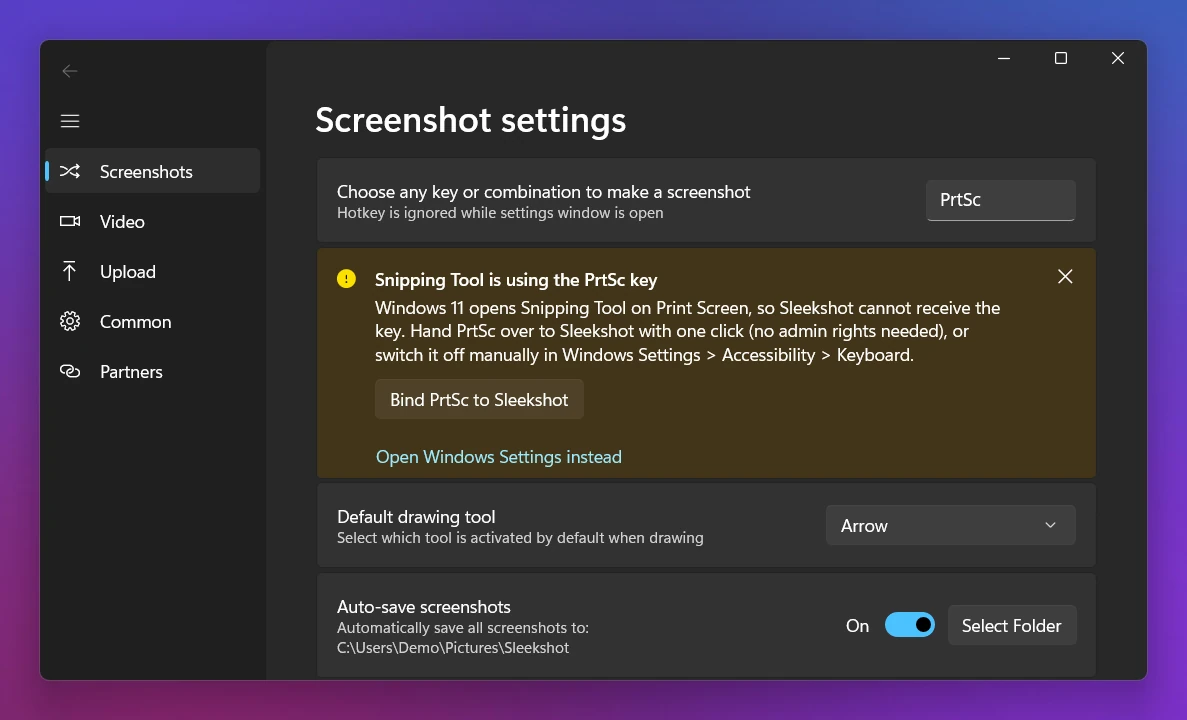
Kalau dua aplikasi sama-sama mau memakai PrtSc, pengaturan Sleekshot menampilkan peringatan Snipping Tool is using the PrtSc key dengan tombol Bind PrtSc to Sleekshot, yang memberikan PrtSc ke Sleekshot dengan sekali klik. Kalau mau mengaturnya sendiri, link Open Windows Settings instead langsung membuka sakelar di atas. Semua shortcut-nya ada di halaman shortcut keyboard, dan perbandingan aplikasi lain ada di alternatif Snipping Tool.
Pertanyaan yang sering diajukan
Apa shortcut keyboard untuk Snipping Tool?
Bisakah shortcut Snipping Tool diganti?
Hasil screenshot Snipping Tool tersimpan di mana?
Apa shortcut Snipping Tool di Mac atau MacBook?
Kenapa Win + Shift + S tidak berfungsi?
Tim Sleekshot
Kami membuat Sleekshot, aplikasi screenshot dan perekam layar gratis untuk Windows dan Mac. Setiap panduan kami periksa di build terbaru Windows 11, Windows 10, dan macOS.
Juga tersedia dalam: English Deutsch Français Español Italiano Русский ភាសាខ្មែរ 简体中文 日本語

