
Scorciatoie Strumento di cattura: tutti i tasti di Windows
 Di Team Sleekshot
8 min di lettura
Di Team Sleekshot
8 min di lettura
In breve
La scorciatoia dello Strumento di cattura (Snipping Tool) è Win + Maiusc + S. Lo schermo si scurisce e in una barra scegli rettangolo, finestra, schermo intero o forma libera: lo screenshot va negli Appunti. In Windows 11 Win + Maiusc + R registra un video. E il tasto Stamp apre la stessa barra, se l’opzione è accesa (nelle versioni recenti lo è già).
In questa pagina
- Tutte le scorciatoie dello Strumento di cattura
- Come usare Win + Maiusc + S, passo per passo
- Win + Maiusc + R: registrare un video con lo strumento
- Dare lo strumento al tasto Stamp (o toglierlo)
- Copiare il testo da uno screenshot
- Altri modi per aprire lo Strumento di cattura
- La scorciatoia non funziona? Soluzioni veloci
- Quando un programma apposta fa prima
Premi Win + Maiusc + S (Maiusc è il tasto Shift ⇧). È la scorciatoia dello Strumento di cattura (Snipping Tool) sia in Windows 11 sia in Windows 10. Lo schermo si scurisce, in alto compare una piccola barra, e l’area che selezioni finisce negli Appunti. La incolli con Ctrl + V. Qui sotto trovi tutti gli altri tasti utili, come dare lo strumento al tasto Stamp o a una tua combinazione, e cosa controllare quando non succede niente.
Tutte le scorciatoie dello Strumento di cattura
Questi tasti funzionano ovunque in Windows: non devi aprire prima lo strumento.
| Tasti | Cosa fanno | Windows 11 | Windows 10 |
|---|---|---|---|
| Win + Maiusc + S | Apre la barra: rettangolo, finestra, schermo intero o forma libera. Lo screenshot va negli Appunti | Sì | Sì (barra di «Cattura e annota») |
| Win + Maiusc + R | Apre la barra in modalità video, per registrare una parte dello schermo | Sì | No |
| Stamp | Apre la stessa barra di Win + Maiusc + S, se l’opzione è accesa | Accesa in partenza nelle versioni recenti | Spenta in partenza |
| Win + Stamp | Salva subito uno screenshot di tutto lo schermo in Pictures\Screenshots (lo fa Windows, senza aprire lo strumento) |
Sì | Sì |
| Alt + Stamp | Copia negli Appunti solo la finestra attiva | Sì | Sì |
| Esc | Annulla lo screenshot | Sì | Sì |
Sulle tastiere italiane il tasto si chiama Stamp (a volte Stamp R Sist), altrove PrtSc o PrtScn. Su molti portatili sta sullo stesso tasto di un’altra funzione, quindi può servire anche Fn. Se non lo trovi, leggi la nostra guida al tasto Stamp.
Tasti dentro l’app
Quando la finestra dello Strumento di cattura è aperta (dal menu Start o con un clic sull’anteprima di uno screenshot), Microsoft indica questi tasti:
| Tasti | Cosa fanno |
|---|---|
| Alt + M | Scegli la modalità |
| Alt + N | Nuovo screenshot con la stessa modalità di prima |
| Alt + D | Screenshot a tempo (Windows 11 offre 3, 5 o 10 secondi) |
| Maiusc + frecce | Passi da una modalità all’altra |
| Ctrl + C | Copi lo screenshot negli Appunti |
| Ctrl + S | Salvi lo screenshot in un file |
Lo screenshot a tempo è l’unica cosa che la barra di Win + Maiusc + S non sa fare. Per prendere un menu a tendina o un suggerimento, apri l’app e scegli un ritardo. Poi fai clic su Nuovo e apri il menu mentre i secondi scorrono.
Come usare Win + Maiusc + S, passo per passo
Win + Maiusc + S è il modo più veloce per aprire lo strumento, e funziona allo stesso modo in ogni programma.
- Premi Win + Maiusc + S. Lo schermo si scurisce e resta fermo. La barra compare in alto al centro.
- Scegli una modalità: rettangolo, finestra, schermo intero o forma libera.
- Trascina intorno all’area (rettangolo, forma libera), fai clic su una finestra (modalità finestra) o in un punto qualsiasi (schermo intero).
- Lo screenshot va negli Appunti e in basso a destra compare un’anteprima. Fai clic per aprire l’editor: ritagli, disegni, evidenzi, salvi.
- In Windows 11 lo screenshot si salva anche da solo in
C:\Users\<nome>\Pictures\Screenshots(in Esplora file: Immagini → Screenshot). In Windows 10 il file non c’è finché non apri l’anteprima e premi Ctrl + S.
Suggerimento: se l’anteprima non compare, di solito lo screenshot è comunque negli Appunti: incollalo. L’anteprima manca quasi sempre perché le notifiche dello strumento sono spente (Impostazioni → Sistema → Notifiche).
Non trovi i file salvati da soli? La guida dove vengono salvati gli screenshot su Windows ti dà tutte le cartelle.
Win + Maiusc + R: registrare un video con lo strumento
In Windows 11 Win + Maiusc + R apre la stessa barra in modalità video. È il modo più veloce, senza installare niente, per registrare un breve video di una parte dello schermo.
- Premi Win + Maiusc + R.
- Disegna un rettangolo intorno a quello che vuoi registrare.
- Se ti serve l’audio, accendi nella barra il microfono e l’audio del PC. Poi avvia la registrazione.
- Quando hai finito, premi il pulsante di stop. Il video si apre nello strumento: puoi salvarlo, copiarlo o mandarlo a Clipchamp per montarlo.
I video si salvano in MP4 in Videos\Screen Recordings. In Windows 10 lo strumento non registra video: lì puoi usare la Xbox Game Bar (Win + Alt + R). Tutti i tasti per registrare sono nella guida ai tasti per registrare lo schermo.
Dare lo strumento al tasto Stamp (o toglierlo)
Un’opzione nelle impostazioni decide se Stamp apre la barra dello Strumento di cattura o copia tutto lo schermo come una volta.
- Windows 11: Impostazioni → Bluetooth e dispositivi → Tastiera, l’opzione che apre lo Strumento di cattura con il tasto Stamp (nelle versioni meno recenti: Impostazioni → Accessibilità → Tastiera). Se cerchi «print screen» o «stamp» nelle Impostazioni, la trovi in tutti e due i casi. Nelle versioni recenti è già accesa.
- Windows 10: Impostazioni → Accessibilità → Tastiera, l’opzione simile per il tasto Stamp. In partenza è spenta.
Spegnila se vuoi che Stamp torni a copiare tutto lo schermo, oppure per lasciare il tasto a un altro programma per screenshot. Se non cambia niente subito, esci dall’account e rientra. Altre strade nella guida come cambiare il tasto Stamp.
Copiare il testo da uno screenshot
In Windows 11 lo Strumento di cattura sa leggere il testo di un’immagine. Fai uno screenshot, aprilo nell’editor e premi il pulsante di Azioni testo. Lo strumento evidenzia tutto il testo che trova: puoi selezionarne una parte o copiarlo tutto. Dallo stesso punto puoi anche nascondere al volo indirizzi email e numeri di telefono, prima di condividere.
Per ora non c’è una scorciatoia stabile per questa funzione. Microsoft ha provato Win + Maiusc + T nelle versioni Windows Insider. Sulla maggior parte dei PC, però, quella combinazione scorre ancora all’indietro le app sulla barra delle applicazioni. Altri modi nella guida per copiare il testo da uno screenshot.
Altri modi per aprire lo Strumento di cattura
Se preferisci il mouse o vuoi una tua combinazione, hai tre strade.
- Menu Start: premi Win, scrivi «cattura» e premi Invio. Nell’app fai clic su Nuovo.
- Barra delle applicazioni: nel menu Start fai clic destro sullo strumento e scegli Aggiungi alla barra delle applicazioni. Poi basta un clic.
- Collegamento sul desktop con la tua combinazione: clic destro sul desktop → Nuovo → Collegamento. Come percorso scrivi
explorer.exe ms-screenclip:e dagli un nome. Questo collegamento apre direttamente la barra dello Strumento di cattura. Poi apri le Proprietà, fai clic nel campo Tasti di scelta rapida e premi una lettera: Windows la trasforma in Ctrl + Alt + lettera. Funziona solo con i collegamenti sul desktop o nel menu Start.
Win + Maiusc + S in sé non si può cambiare nelle impostazioni di Windows. Se vuoi davvero un’altra combinazione, Microsoft PowerToys (con il Keyboard Manager) può far fare a una combinazione quello che fa un’altra.
La scorciatoia non funziona? Soluzioni veloci
Quasi sempre il tasto che premi non arriva allo strumento. Controlla in quest’ordine:
- Un altro programma usa il tasto. Lightshot, Greenshot, ShareX o Sleekshot possono prendersi Stamp. Chiudili o cambia il loro tasto.
- Il tasto Windows è bloccato. Molte tastiere da gioco hanno un blocco del tasto Win (spesso Fn + Win, o una modalità gioco). Finché è attivo, nessuna combinazione con Win risponde.
- Lo screenshot c’è, ma non l’hai visto. Incolla con Ctrl + V in Paint o in una chat. Se compare l’immagine, manca solo la notifica.
- Ripristina o reimposta l’app. Impostazioni → App → App installate → Strumento di cattura → ⋯ → Opzioni avanzate → Ripristina, e se serve Reimposta. Cerca anche gli aggiornamenti in Microsoft Store.
Se a non rispondere è proprio il tasto Stamp, segui la nostra guida Stamp non funziona.
Quando un programma apposta fa prima
Con lo Strumento di cattura, per aggiungere una freccia servono due passaggi: prima lo screenshot, poi l’editor. Sleekshot, il nostro programma gratis per fare screenshot su Windows 10 e 11, fa tutto nella stessa schermata. Premi Stamp (o il tasto che preferisci), lo schermo resta fermo, trascini su un’area o fai clic su una finestra. Accanto alla selezione compare la barra con frecce, numeri 1, 2, 3, sfocatura e testo. Sleekshot è in inglese.
| Cosa fai | Strumento di cattura | Sleekshot |
|---|---|---|
| Iniziare uno screenshot | Win + Maiusc + S o Stamp | Stamp o qualsiasi tasto scelto da te |
| Screenshot di una finestra | Modalità finestra, poi clic | Clic su una finestra o su una sua parte |
| Tutto lo schermo | Modalità schermo intero | Ctrl + A |
| Frecce e testo | In un editor a parte | Direttamente sullo screenshot: freccia (1), sfocatura (B), numeri (S), testo (T) |
| Copiare il testo | Azioni testo nell’editor (Windows 11) | Ctrl + O, senza internet |
| Mandare un link | No | Ctrl + U, senza account |
| Registrare lo schermo | Win + Maiusc + R | V per passare alla registrazione, poi Ctrl + R |
| Screenshot a tempo | Sì (3, 5, 10 s) | No |
| Forma libera | Sì | No (solo rettangoli) |
Diciamolo chiaramente: se fai pochi screenshot semplici al giorno, lo strumento di Windows basta. Sleekshot non fa screenshot a tempo, a forma libera o di pagine lunghe. Conviene quando aggiungi spesso frecce e testo, mandi link o registri brevi video.
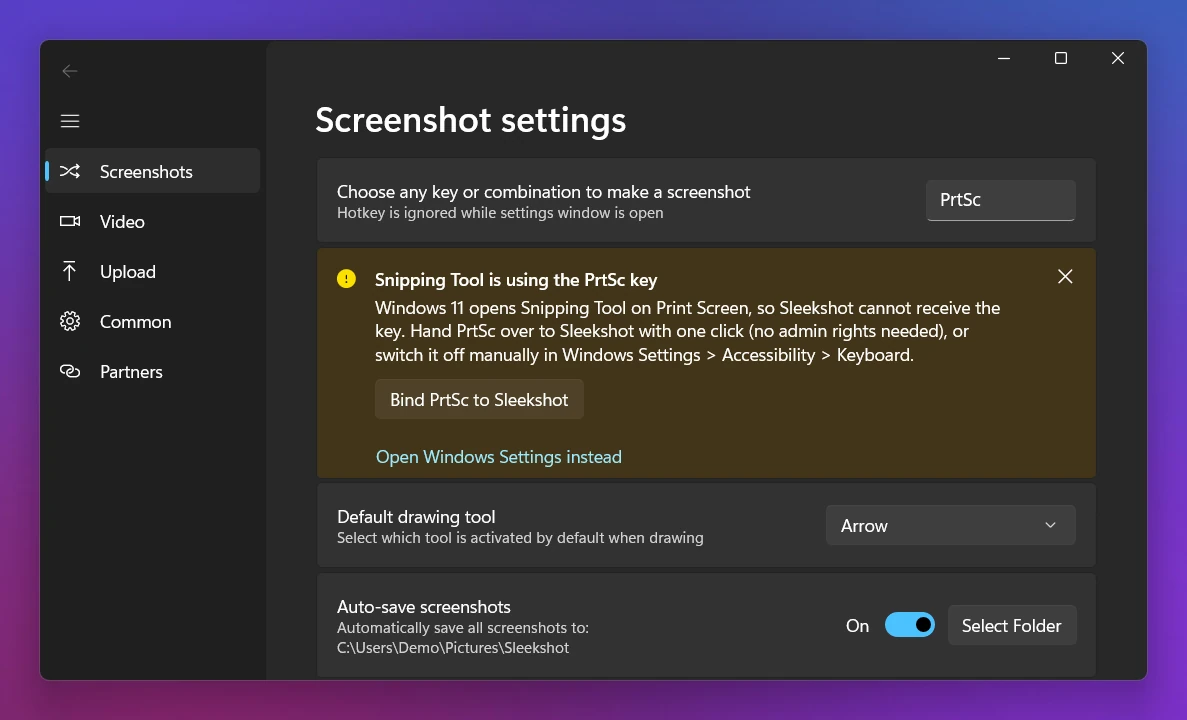
Se tutti e due i programmi vogliono il tasto Stamp, le impostazioni di Sleekshot mostrano l’avviso Snipping Tool is using the PrtSc key con il pulsante Bind PrtSc to Sleekshot, che dà il tasto a Sleekshot con un clic. Se preferisci farlo a mano, il link Open Windows Settings instead ti porta dritto all’opzione descritta sopra. Tutti i tasti di Sleekshot sono nella pagina sui tasti di Sleekshot. Altri programmi li confrontiamo in alternative allo Strumento di cattura.
Domande frequenti
Qual è la scorciatoia dello Strumento di cattura?
Posso cambiare la scorciatoia dello Strumento di cattura?
Dove salva gli screenshot lo Strumento di cattura?
Qual è la scorciatoia dello Strumento di cattura su Mac?
Perché Win + Maiusc + S non fa niente?
Team Sleekshot
Sviluppiamo Sleekshot, un’app gratuita per screenshot e registrazione dello schermo per Windows e Mac. Ogni guida viene verificata sulle build attuali di Windows 11, Windows 10 e macOS.
Disponibile anche in: English Deutsch Français Español Русский ភាសាខ្មែរ Bahasa Indonesia 简体中文 日本語

