
Come copiare il testo da uno screenshot o da un’immagine su Windows 11 e 10
 Di Team Sleekshot
8 min di lettura
Di Team Sleekshot
8 min di lettura
In breve
Su Windows 11 premi Win + Maiusc + S e fai clic su Text extractor nella barra dello Strumento di cattura. Poi trascina un riquadro sul testo: finisce subito negli Appunti. Per un file immagine, aprilo in Foto e usa il pulsante per trovare il testo. Su Windows 10 fai lo stesso con PowerToys Text Extractor (Win + Maiusc + T) o con un programma che copia il testo senza internet, come Sleekshot: Stamp, poi Ctrl + O.
In questa pagina
- Come copiare il testo da un’immagine: i 7 metodi a confronto
- Metodo 1: Text extractor nello Strumento di cattura (Windows 11)
- Metodo 2: trovare il testo con Foto (file, Windows 11)
- Metodo 3: PowerToys Text Extractor (Windows 10 e 11)
- Metodo 4: Copia testo dall’immagine in OneNote
- Metodo 5: Google Lens in Chrome
- Metodo 6: Click to Do sui PC Copilot+
- Metodo 7: Sleekshot, il testo dallo screenshot senza internet
- Quale metodo protegge meglio i tuoi dati?
- Consigli per un testo senza errori
Per copiare il testo da un’immagine su Windows 11, premi Win + Maiusc + S e fai clic su Text extractor nella barra dello Strumento di cattura. Poi trascina un riquadro intorno alle parole. Il testo finisce subito negli Appunti, pronto per Ctrl + V. Windows 10 non ha niente di suo, ma ci sono Microsoft PowerToys, OneNote, Google Lens e Sleekshot.
Tutti questi metodi usano il riconoscimento del testo (OCR): il programma guarda i pixel e ci trova le lettere. Con il testo sullo schermo funziona benissimo: messaggi di errore, PDF che non si lasciano copiare, testo in un video o in una slide. Con testo minuscolo, sfocato o scritto a mano, molto meno. Qui trovi tutti e sette i metodi, quando conviene ognuno e come avere un testo pulito.
Come copiare il testo da un’immagine: i 7 metodi a confronto
Le domande sono due. Il testo è sullo schermo adesso o in un file immagine? E l’immagine può uscire dal tuo PC?
| Metodo | Come si apre | Windows | Dove viene letto il testo | Quando usarlo |
|---|---|---|---|---|
| Strumento di cattura: Text extractor | Win + Maiusc + S → Text extractor | 11 | Sul tuo PC | Testo che vedi sullo schermo |
| Strumento di cattura: Azioni testo | Screenshot → finestra di modifica → Azioni testo | 11 | Sul tuo PC | Copiare poche righe, coprire email e numeri |
| Foto: trova il testo | Apri l’immagine → pulsante in basso | 11 | Microsoft non lo dice | File immagine che hai già |
| PowerToys Text Extractor | Win + Maiusc + T | 10 e 11 | Sul tuo PC (lingue installate in Windows) | Windows 10, chi usa la tastiera |
| OneNote: Copia testo dall’immagine | Incolla l’immagine → clic destro | 10 e 11 | Microsoft non lo dice | Appunti e fogli scansionati |
| Google Lens in Chrome | Clic destro sull’immagine → Google Lens | Qualsiasi | Server di Google | Foto di fogli, traduzioni |
| Click to Do | Win + Q | 11, solo PC Copilot+ | Sul tuo PC | Portatili Copilot+ nuovi |
| Sleekshot: copia il testo | Stamp → selezione → Ctrl + O | 10 (1809+) e 11 | Sul tuo PC, senza internet | Screenshot su cui scrivi, che mandi o registri |
Metodo 1: Text extractor nello Strumento di cattura (Windows 11)
Lo Strumento di cattura, il programma per screenshot già in Windows 11, copia il testo senza salvare prima uno screenshot. Il pulsante Text extractor è arrivato nella barra nel 2025. Se non lo vedi, aggiorna l’app da Microsoft Store.
- Premi Win + Maiusc + S. Su quasi tutti i PC con Windows 11 anche il tasto Stamp (PrtSc) apre la stessa barra.
- Nella barra in alto fai clic su Text extractor.
- Trascina un rettangolo sul testo. Le parole trovate si evidenziano e vengono copiate.
- Incolla con Ctrl + V in Word, in una chat o in un campo del browser.
Tra le opzioni della barra puoi togliere gli a capo. Serve quando copi un paragrafo da una colonna stretta e non vuoi un a capo ogni tre parole.
Azioni testo: copiare solo una parte o coprire prima i contatti
Se hai già fatto uno screenshot normale, fai clic sulla notifica per aprirlo nello Strumento di cattura. Poi fai clic su Azioni testo. Puoi selezionare solo alcune righe e copiarle, oppure copiare tutto il testo insieme. Nello stesso pannello puoi anche coprire in un colpo indirizzi email e numeri di telefono. Comodo prima di mandare l’immagine a qualcuno.
Secondo Microsoft, lo Strumento di cattura riconosce il testo solo sul PC.
Metodo 2: trovare il testo con Foto (file, Windows 11)
Per un PNG o un JPG che hai già sul disco, con l’app Foto di Windows 11 fai prima.
- Fai doppio clic sull’immagine: si apre in Foto.
- Fai clic sul pulsante per trovare il testo (in inglese Scan text), in basso nella finestra. Nelle versioni attuali c’è per ogni immagine. Se non c’è testo, Foto te lo dice.
- Seleziona il testo che ti serve, fai clic destro e copialo. Oppure seleziona tutto.
- Incollalo dove ti serve.
Secondo Microsoft, Foto riconosce il testo in più di 160 lingue. Se il pulsante non c’è, aggiorna Foto da Microsoft Store.
Metodo 3: PowerToys Text Extractor (Windows 10 e 11)
PowerToys è una raccolta gratuita di piccoli programmi di Microsoft. Su Windows 10, Text Extractor è la cosa più simile a una funzione di sistema. Installa PowerToys da Microsoft Store, da GitHub o con winget install Microsoft.PowerToys. Poi controlla che Text Extractor sia acceso nelle impostazioni.
- Premi Win + Maiusc + T. Lo schermo si scurisce.
- Trascina sul testo. Se tieni premuto Maiusc, sposti il riquadro invece di cambiarne la misura.
- Appena il testo è riconosciuto, viene copiato. Esc annulla.
Text Extractor usa il riconoscimento del testo di Windows. Quindi legge solo le lingue che hai installato per questa funzione. Per vedere quali hai, apri Windows PowerShell come amministratore e lancia questo comando:
Get-WindowsCapability -Online | Where-Object { $_.Name -Like 'Language.OCR*' }
Le lingue segnate come NotPresent si aggiungono con Add-WindowsCapability -Online, come spiega la documentazione Microsoft su Text Extractor. Microsoft stessa avverte che il risultato può non essere perfetto: rileggilo.
Metodo 4: Copia testo dall’immagine in OneNote
OneNote riconosce il testo da anni. È ancora utile per documenti scansionati e fogli di più pagine.
- Incolla lo screenshot in una pagina di OneNote con Ctrl + V, oppure usa Inserisci → Immagini.
- Fai clic destro sull’immagine e scegli Copia testo dall’immagine.
- Fai clic dove vuoi il testo e premi Ctrl + V.
Funziona nell’app OneNote per Windows (Microsoft 365, 2024, 2021 e 2016), non in OneNote per il Web. Se il comando è grigio o non c’è, aspetta un po’. OneNote legge l’immagine in background e, secondo Microsoft, con alcune immagini ci mette di più.
Metodo 5: Google Lens in Chrome
Google Lens va forte con le immagini difficili: fogli fotografati di sbieco, lingue mescolate, testo che vuoi anche tradurre.
- In Google Chrome fai clic destro su un’immagine e scegli la ricerca con Google Lens. Il nome esatto della voce dipende dalla versione di Chrome.
- Nel pannello di Lens passa a Testo, seleziona le parole e fai clic su Copia.
- Per un file immagine, vai su google.com, fai clic sull’icona della fotocamera e caricalo.
Il prezzo è la privacy: Lens manda l’immagine a Google. Va bene per una ricetta o un cartello. Molto meno per un contratto, una fattura con l’IBAN o lo screenshot di un pannello aziendale.
Metodo 6: Click to Do sui PC Copilot+
Click to Do è una funzione con l’IA di Windows 11 che c’è solo sui PC Copilot+. Servono un processore per l’IA (NPU) da 40 TOPS e 16 GB di RAM. Premi Win + Q oppure fai clic tenendo premuto Win. Poi seleziona il testo sullo schermo e scegli Copia. Secondo Microsoft lo screenshot viene sempre letto sul PC. Va online solo se scegli tu un’azione come la ricerca sul web. La funzione si accende o si spegne in Impostazioni → Privacy e sicurezza → Click to Do.
Metodo 7: Sleekshot, il testo dallo screenshot senza internet
Sleekshot è un programma gratuito per Windows 10 e 11 che fa screenshot e registra lo schermo. Copia il testo direttamente dall’area che hai appena selezionato, con un tasto e senza internet. Non devi cambiare programma.
- Premi Stamp, il tasto di Sleekshot. Lo schermo resta fermo e si scurisce.
- Trascina intorno al testo, oppure fai clic su una finestra per prenderla tutta.
- Premi Ctrl + O o fai clic su Copy text to clipboard (copia il testo negli Appunti). Mentre legge, un bordo animato gira intorno all’area.
- Quando compare l’avviso «Text recognized and copied to clipboard», incolla il testo.
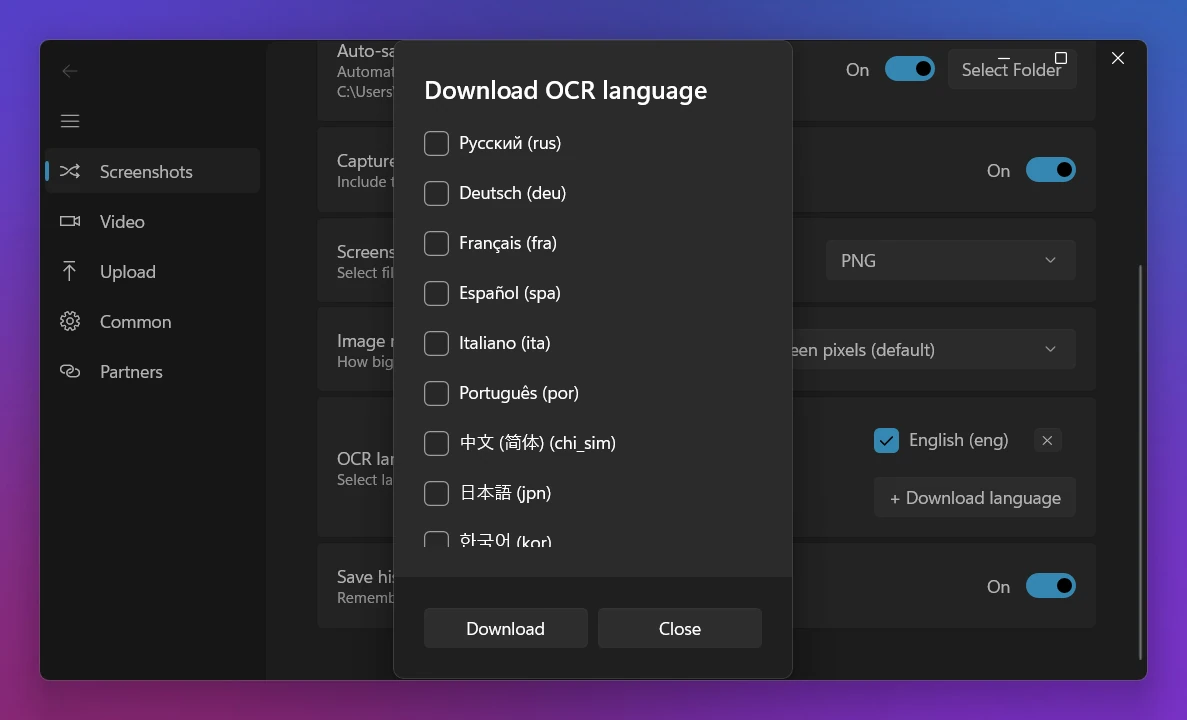
La prima volta Sleekshot ti chiede quali lingue scaricare. In Settings → Screenshots → OCR languages (lingue del testo) ce ne sono 16 tra le più usate. Inglese e russo ci sono già, e ti vengono proposte le lingue del tuo sistema. Il testo viene letto con Tesseract 5, tutto sul tuo PC: non si carica niente.
Prima di leggere, Sleekshot rende l’area in bianco e nero, la ingrandisce e inverte gli sfondi scuri. Questo aiuta con le app in tema scuro e con le scritte piccole dei menu. L’interfaccia del programma è in inglese, quindi i nomi che trovi qui sono quelli che vedrai.
Cosa non fa: Sleekshot non apre immagini già salvate. Se l’immagine è sul disco, aprila prima in Foto o nel browser e poi selezionala. Il testo copiato è senza formattazione. In compenso, sullo stesso screenshot puoi fare tutto il resto. Puoi aggiungere frecce, sfocare, salvare, caricarlo come link breve con Ctrl + U o passare alla registrazione dello schermo. Tutti i dettagli nella pagina su come copiare il testo dalle immagini.
Quale metodo protegge meglio i tuoi dati?
Se nell’immagine ci sono dati personali, scegli un programma che legge il testo sul tuo PC.
| Dove viene letto il testo | Programmi |
|---|---|
| Sul tuo PC (secondo il produttore) | Strumento di cattura, Click to Do, PowerToys Text Extractor (lingue installate in Windows), Sleekshot |
| Online | Google Lens |
| Le pagine di assistenza Microsoft non lo dicono | Foto, OneNote |
Se dopo aver copiato il testo vuoi mandare anche lo screenshot, prima copri le parti private. Ecco come sfocare uno screenshot su Windows.
Consigli per un testo senza errori
Quasi sempre gli errori dipendono dall’immagine, non dal programma. Qualche abitudine aiuta molto:
- Ingrandisci prima dello screenshot. Ctrl + + nel browser o nel lettore PDF. Lettere più grandi, meno errori.
- Seleziona solo il testo. Icone, foto profilo e bordi delle tabelle diventano lettere strane.
- Controlla la lingua. Un testo italiano letto solo con l’inglese perde gli accenti. Prima aggiungi la lingua giusta.
- Ricontrolla i soliti scambi: 0 e O, 1, l e I, «rn» letto come «m», virgolette e trattini. Controlla ogni numero prima di incollarlo in un modulo o in un foglio di calcolo.
- Le tabelle arrivano come righe di testo. Incollale in Excel e usa Dati → Testo in colonne. Oppure prendi una colonna alla volta.
- Scrittura a mano e caratteri decorativi sono il punto debole di tutti questi programmi: rileggi con attenzione.
Fai gli screenshot da tastiera? Nella guida ai tasti per gli screenshot su Windows trovi tutte le combinazioni. E se usi anche un Mac, guarda come copiare il testo da un’immagine su Mac.
Domande frequenti
Windows può copiare il testo da un’immagine senza installare niente?
Quali tasti premo per copiare il testo dallo schermo?
L’immagine esce dal mio PC mentre il testo viene riconosciuto?
Perché il testo copiato è pieno di errori?
Come si copia il testo da un’immagine su Windows 10?
Team Sleekshot
Sviluppiamo Sleekshot, un’app gratuita per screenshot e registrazione dello schermo per Windows e Mac. Ogni guida viene verificata sulle build attuali di Windows 11, Windows 10 e macOS.
Disponibile anche in: English Deutsch Français Español Русский ភាសាខ្មែរ Bahasa Indonesia 简体中文 日本語

