
スクショや画像の文字をコピーする方法(Windows 11・10対応)
 著者:Sleekshotチーム
約13分で読めます
著者:Sleekshotチーム
約13分で読めます
結論
Windows 11なら、Win+Shift+Sを押してSnipping Toolのバーでテキスト抽出のボタンを選び、文字を囲むだけです。文字はそのままクリップボードにコピーされます。保存済みの画像なら、フォトアプリのテキストスキャンが便利です。Windows 10では、PowerToysのText Extractor(Win+Shift+T)か、パソコンの中で文字を読み取るSleekshot(PrtSc → Ctrl+O)が使えます。
目次
Windows 11で画像の文字をコピーするには、Win + Shift + Sを押します。Snipping Toolのバーでテキスト抽出のボタン(英語の表示ではText extractor)を選び、文字をドラッグで囲みます。読み取った文字はすぐにクリップボードに入るので、Ctrl + Vで貼り付けるだけです。Windows 10にはこの機能がありませんが、Microsoft PowerToys、OneNote、Googleレンズ、Sleekshotで代わりができます。
どの方法も、文字認識(OCR)という技術を使っています。画像の点の並びから、どんな文字かを読み取るしくみです。エラーメッセージ、コピーできないPDF、動画やスライドの文字など、画面に出ている文字は得意です。一方で、小さすぎる文字、ぼやけた文字、手書きは苦手です。ここでは7つの方法と使い分け、うまく読み取らせるコツを紹介します。
比較表:画像から文字をコピーする7つの方法
選ぶときのポイントは2つです。文字がいま画面に出ているのか、画像ファイルなのか。そして、画像をパソコンの外に出してもいいかどうかです。
| 方法 | 始め方 | Windows | 読み取る場所 | 向いている使い方 |
|---|---|---|---|---|
| Snipping Tool:テキスト抽出 | Win + Shift + S → テキスト抽出 | 11 | パソコンの中 | 画面に出ている文字 |
| Snipping Tool:テキスト アクション | 撮る → 編集画面 → テキスト アクション | 11 | パソコンの中 | 数行だけコピー、メールアドレスや電話番号を隠す |
| フォト:テキストスキャン | 画像を開く → 下のボタン | 11 | Microsoftの記載なし | 保存済みの画像ファイル |
| PowerToys Text Extractor | Win + Shift + T | 10・11 | パソコンの中(Windowsの言語パック) | Windows 10、キーボードで操作したい人 |
| OneNote:画像からテキストをコピー | 画像を貼り付け → 右クリック | 10・11 | Microsoftの記載なし | ノートやスキャンした印刷物 |
| ChromeのGoogleレンズ | 画像を右クリック → Googleレンズ | すべて | Googleのサーバー | 紙の写真、翻訳 |
| Click to Do | Win + Q | 11(Copilot+ PCのみ) | パソコンの中 | 新しいCopilot+のノートパソコン |
| Sleekshot:Copy text | PrtSc → 範囲を選ぶ → Ctrl + O | 10(1809以降)・11 | パソコンの中(ネット接続不要) | 書き込み・共有・録画もするスクショ |
方法1:Snipping Toolのテキスト抽出(Windows 11)
Windows 11に入っているSnipping Toolなら、スクショを保存しなくても、文字だけをコピーできます。テキスト抽出のボタンがバーに加わったのは2025年です。出てこないときは、Microsoft StoreでSnipping Toolを更新してください。
- Win + Shift + Sを押します。多くのWindows 11のパソコンでは、PrtScキーでも同じバーが開きます。
- 画面の上に出るバーで、テキスト抽出のボタン(Text extractor)をクリックします。
- 文字の上をドラッグして、四角く囲みます。見つかった文字が色付きで表示され、コピーされます。
- Word、チャット、ブラウザーの入力欄などに、Ctrl + Vで貼り付けます。
バーのオプションでは、改行を取り除く設定も選べます。幅の狭い段組みの文章をコピーしたとき、数語ごとに改行が入ってしまうのを防げます。
テキスト アクション:一部だけコピーする、先に個人情報を隠す
すでに普通のスクショを撮ったときは、通知をクリックしてSnipping Toolの編集画面を開き、「テキスト アクション」をクリックします。必要な行だけを選んでコピーすることも、「すべてのテキストをコピー」でまとめてコピーすることもできます。同じパネルには、メールアドレスや電話番号をすぐに隠せる機能もあります。画像を人に送る前に便利です。
Microsoftは、Snipping Toolの文字の読み取りはすべてパソコンの中で行われると説明しています。
方法2:フォトアプリのテキストスキャン(画像ファイル・Windows 11)
パソコンに保存してあるPNGやJPGなら、Windows 11のフォトアプリがいちばん手軽です。
- 画像をダブルクリックして、フォトで開きます。
- ウィンドウの下にある、テキストスキャンのボタン(英語の表示ではScan text)をクリックします。今のバージョンではどの画像でもボタンが出て、文字がないときはそう表示されます。
- 必要な文字を選んで右クリックからコピーするか、すべて選びます。
- 好きな場所に貼り付けます。
Microsoftによると、フォトの文字の読み取りは160以上の言語に対応しています。ボタンがないときは、Microsoft Storeでフォトを更新してください。
方法3:PowerToys Text Extractor(Windows 10・11)
PowerToysは、Microsoftが無料で出している便利ツールのセットです。その中のText Extractorは、Windows 10でいちばん「標準の機能に近い」選択肢です。Microsoft Store、GitHub、またはwinget install Microsoft.PowerToysでインストールします。設定で、Text Extractorがオンになっているか確かめます。
- Win + Shift + Tを押すと、画面が暗くなります。
- 文字の上をドラッグします。Shiftを押している間は、枠の大きさを変える代わりに、枠を動かせます。
- 読み取りが終わると、自動でコピーされます。やめるときはEscです。
Text ExtractorはWindowsの文字認識の機能を使うので、言語パック(OCR言語パック)が入っている言語しか読めません。入っているパックは、管理者として開いたWindows PowerShellで確かめられます。
Get-WindowsCapability -Online | Where-Object { $_.Name -Like 'Language.OCR*' }
NotPresentと出たパックは、Add-WindowsCapability -Onlineで追加できます。詳しくはMicrosoftのText Extractorの説明をご覧ください。Microsoft自身も、結果がいつも完璧とは限らないと書いているので、ざっと見直しましょう。
方法4:OneNoteの「画像からテキストをコピー」
OneNoteには昔から文字を読み取る機能があり、スキャンした書類や何ページもある印刷物には今でも役立ちます。
- スクショをOneNoteのページに貼り付けます(Ctrl + V)。「挿入」→「画像」から入れてもかまいません。
- 画像を右クリックし、「画像からテキストをコピー」を選びます。
- 文字を入れたい場所をクリックして、Ctrl + Vを押します。
使えるのは、Windows版OneNoteのデスクトップアプリ(Microsoft 365、2024、2021、2016)だけで、Web版のOneNoteでは使えません。項目がグレーになっている、または出てこないときは、少し待ってください。OneNoteは裏で画像を処理していて、Microsoftによると、画像によっては時間がかかります。
方法5:ChromeのGoogleレンズ
Googleレンズは、斜めから撮った紙の写真、いくつもの言語が混ざった文字、翻訳もしたい文字など、読み取りにくいものに強いのが特長です。
- Google Chromeで画像を右クリックし、Googleレンズで検索する項目を選びます(表記はChromeのバージョンによって違います)。
- レンズのパネルで「テキスト」に切り替え、文字を選んで「コピー」をクリックします。
- 画像ファイルの場合は、google.comを開いてカメラのアイコン(画像で検索)をクリックし、アップロードします。
気をつけたいのはプライバシーです。レンズは、画像をGoogleに送って処理します。レシピや看板なら問題ありませんが、契約書や口座の情報が入った請求書、社内のダッシュボードのスクショには使わないほうが安全です。
方法6:Copilot+ PCのClick to Do
Click to Doは、Windows 11のAIの機能です。Copilot+ PC(40 TOPSのNPUと16GBのメモリが必要)でしか使えません。Win + Qを押すか、Winを押しながらクリックし、画面の文字を選んでコピーを選びます。Microsoftによると、画面の読み取りはいつもパソコンの中で行われ、Web検索などの操作を選んだときだけ内容がネットに送られます。機能のオン・オフは、「設定」→「プライバシーとセキュリティ」→「Click to Do」で切り替えられます。
方法7:Sleekshotで撮った画面から直接コピーする(ネット接続不要)
Sleekshotは、Windows 10・11で使える無料のスクショ・画面録画ソフトです。撮影の画面に、文字を読み取る機能が入っています。範囲を選んだらキー1つで読み取れるので、ほかのアプリに切り替える必要はありません。
- PrtSc(Sleekshotの最初の設定のキー)を押します。画面がそのまま止まって、少し暗くなります。
- 文字のまわりをドラッグするか、ウィンドウをクリックしてまるごと選びます。
- Ctrl + Oを押すか、Copy text to clipboard(文字をクリップボードにコピー)のボタンをクリックします。読み取っている間は、選んだ範囲のまわりを光る枠が回ります。
- 「Text recognized and copied to clipboard」という通知が出たら、貼り付けます。
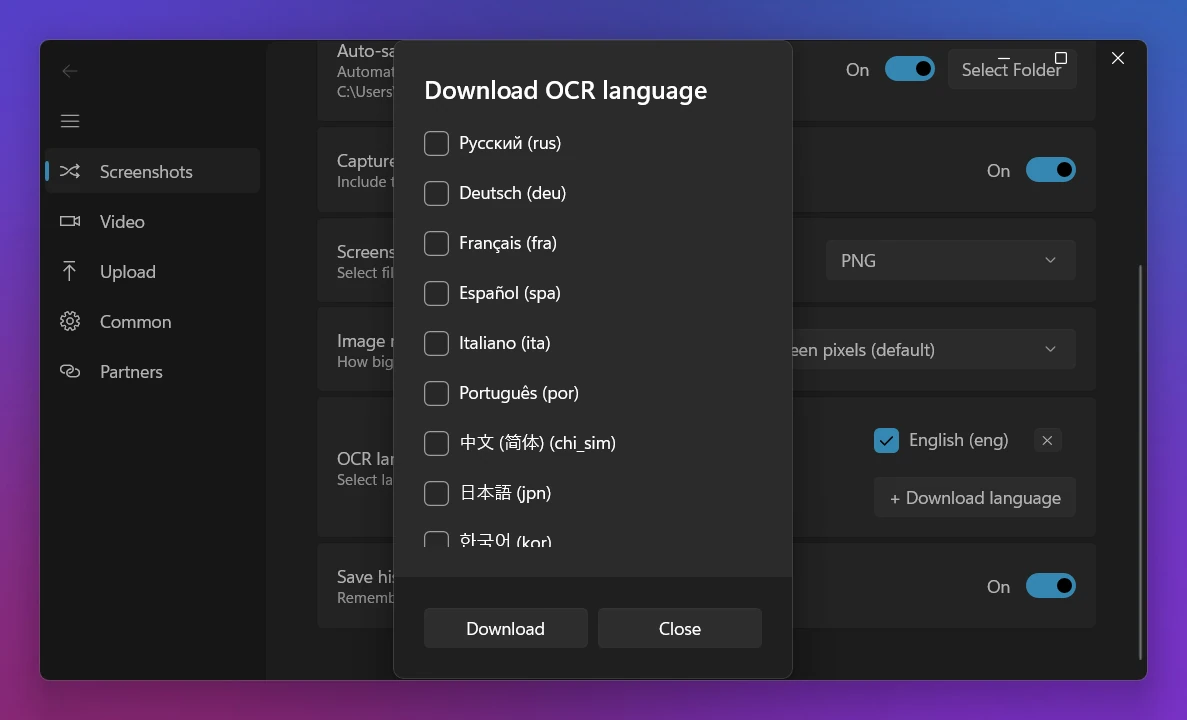
最初に使うときは、ダウンロードする言語を聞かれます。Settings → Screenshots → OCR languages(設定 → スクリーンショット → 読み取る言語)で、よく使われる16の言語から選べます。最初は英語とロシア語が入っていて、パソコンの言語も候補に出ます。読み取りにはTesseract 5を使い、処理はすべてパソコンの中で終わります。何もアップロードされません。読み取る前に、範囲を白黒にして拡大し、暗い背景なら色を反転させます。そのため、ダークモードのアプリや、画面の小さな文字も読み取りやすくなっています。アプリの画面は英語なので、ここに書いた表記がそのまま出ます。
できないこともあります。Sleekshotでは、保存済みの画像ファイルは開けません。パソコンにある画像は、フォトやブラウザーで開いてから、画面を撮ってください。コピーされるのは書式なしの文字です。その代わり、同じ画面で書き込む、ぼかす、保存する、Ctrl + Uで短いリンクにする、画面録画に切り替える、といった次の作業がスムーズです。詳しくはSleekshotの画像の文字をコピーする機能をご覧ください。
プライバシーを守れるのはどの方法?
個人情報が写っている画像なら、パソコンの中で文字を読み取るツールを選びましょう。
| 読み取る場所 | ツール |
|---|---|
| パソコンの中(開発元の説明による) | Snipping Tool、Click to Do、PowerToys Text Extractor(Windowsの言語パック)、Sleekshot |
| クラウド | Googleレンズ |
| Microsoftのサポートページに記載なし | フォト、OneNote |
文字をコピーしたあと、スクショそのものも送るなら、先に見せたくない部分を隠しておきましょう。やり方はWindowsでスクショにぼかしを入れる方法で紹介しています。
読み取りの精度を上げるコツ
読み取りの間違いの多くは、読み取る側ではなく画像のほうに原因があります。次のことに気をつけるだけで、結果がかなり変わります。
- 撮る前に拡大する。 ブラウザーやPDFのビューアーでCtrl + +を押します。文字が大きいほど、間違いは減ります。
- 文字だけを選ぶ。 アイコンやアバター、表の罫線は、余計な記号になりがちです。
- 言語を合わせる。 日本語の文章を英語だけで読み取ろうとすると、ほとんど読めません。先に言語パックや言語を追加しましょう。
- 間違えやすい文字を見直す。 0とO、1とlとI、「rn」と「m」、引用符やダッシュ。フォームや表計算に貼る数字は、必ず確かめてください。
- 表は行ごとの文字になる。 Excelに貼り付けて「データ」→「区切り位置」を使うか、1列ずつ撮ります。
- 手書きや飾りのあるフォントは、どのツールでも間違いが多いので、ていねいに見直しましょう。
キーボードでスクショを撮ることが多い方は、Windowsのスクショのショートカット一覧もどうぞ。Macも使っている方は、Macで画像の文字をコピーする方法をご覧ください。
よくある質問
Snipping Toolで文字認識(OCR)はできますか? テキスト アクションが見つからないときは?
画面の文字をコピーするショートカットキーは?
文字を読み取るとき、画像は外に送られますか?
コピーした文字が間違いだらけになるのはなぜ?
Windows 10で画像の文字をコピーするには?
Sleekshotチーム
私たちは、WindowsとMac向けの無料スクリーンショット&画面録画アプリ「Sleekshot」を開発しています。すべてのガイドは、最新のWindows 11、Windows 10、macOSで確認しています。
ほかの言語で読む: English Deutsch Français Español Italiano Русский ភាសាខ្មែរ Bahasa Indonesia 简体中文

