Snipping Tool代替:Sleekshot(2026年)
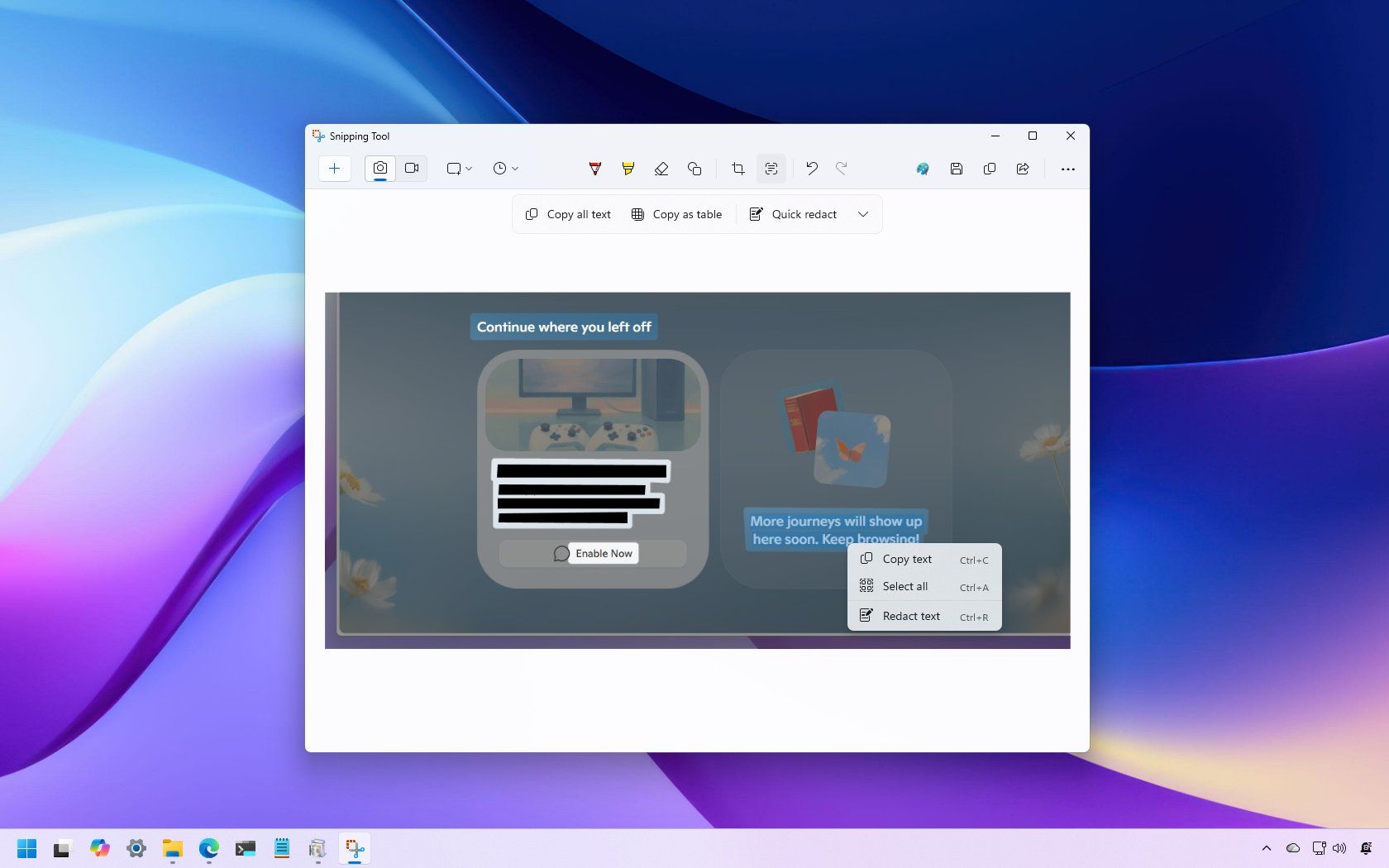
Snipping Tool vs Sleekshot:2026年の最良の代替ツール
注釈機能をしっかり使えるSnipping Toolの代替を探しているなら、Sleekshotが最適です。Microsoftの内蔵スクリーンショットツールは年々改善されていますが、編集機能、マルチモニター環境での安定性、プロフェッショナルな注釈ツールの面ではまだ不十分です。SleekshotはSnipping Toolが残したすべての穴を埋めます。
クイックアンサー
Sleekshotは、WindowsとmacOS対応の無料スクリーンショットツールです。プロ仕様の注釈ツール(矢印、図形、ぼかし、番号付きステップ)、Webカメラオーバーレイ付き画面録画、クラウド共有を備えています。無料版でほとんどのニーズをカバーできます。PC1台あたり$29の買い切りライセンスで全機能が利用でき、サブスクリプションは不要です。
機能比較表
| 機能 | Snipping Tool | Sleekshot |
|---|---|---|
| 価格 | 無料(Windows内蔵) | 無料 / $29(買い切り) |
| プラットフォーム | Windowsのみ | Windows + macOS |
| 範囲キャプチャ | ✓ | ✓ |
| ウィンドウ検出 | ✓ | ✓(クリックでキャプチャ) |
| 全画面キャプチャ | ✓ | ✓ |
| プリセットキャプチャサイズ | ✗ | ✓ |
| キャプチャ時の画面フリーズ | ✗ | ✓ |
| 矢印注釈 | 基本的 | ✓(独自スタイル) |
| 四角形/円 | ✓(制限あり) | ✓ |
| テキスト注釈 | ✗ | ✓(背景あり/なし) |
| ぼかし/モザイク | ✗ | ✓ |
| 番号付きステップ | ✗ | ✓ |
| 蛍光ペン | ✓(ペンのみ) | ✓(手ブレ補正付き) |
| 点線 | ✗ | ✓ |
| 編集後のキャンバスサイズ変更 | ✗ | ✓ |
| 画面録画 | ✓(基本的) | ✓(時間制限なし、Webカメラ) |
| OCR / テキスト抽出 | ✓ | 近日対応 |
| クラウドアップロードと共有リンク | ✗ | ✓ |
| ダーク/ライトテーマ | ✓ | ✓(システム設定 + アクセントカラーに連動) |
なぜSnipping Toolの代替が必要か
Snipping ToolはすべてのWindows 11 PCにインストールされており、何百万人ものユーザーのデフォルトの選択肢です。MicrosoftはOCRテキスト抽出、カラーピッカー、Win+Shift+Rによる基本的な画面録画を追加しました。シンプルなスクリーンショットには十分です。
問題は単純なキャプチャ以上のことが必要になった時に始まります。注釈ツールは依然として不十分で、ペン、蛍光ペン、基本的な図形だけです。ラベルを付けるためのテキストツールがありません。機密情報を隠すためのぼかしツールもありません。チュートリアル用の番号付きステップもありません。
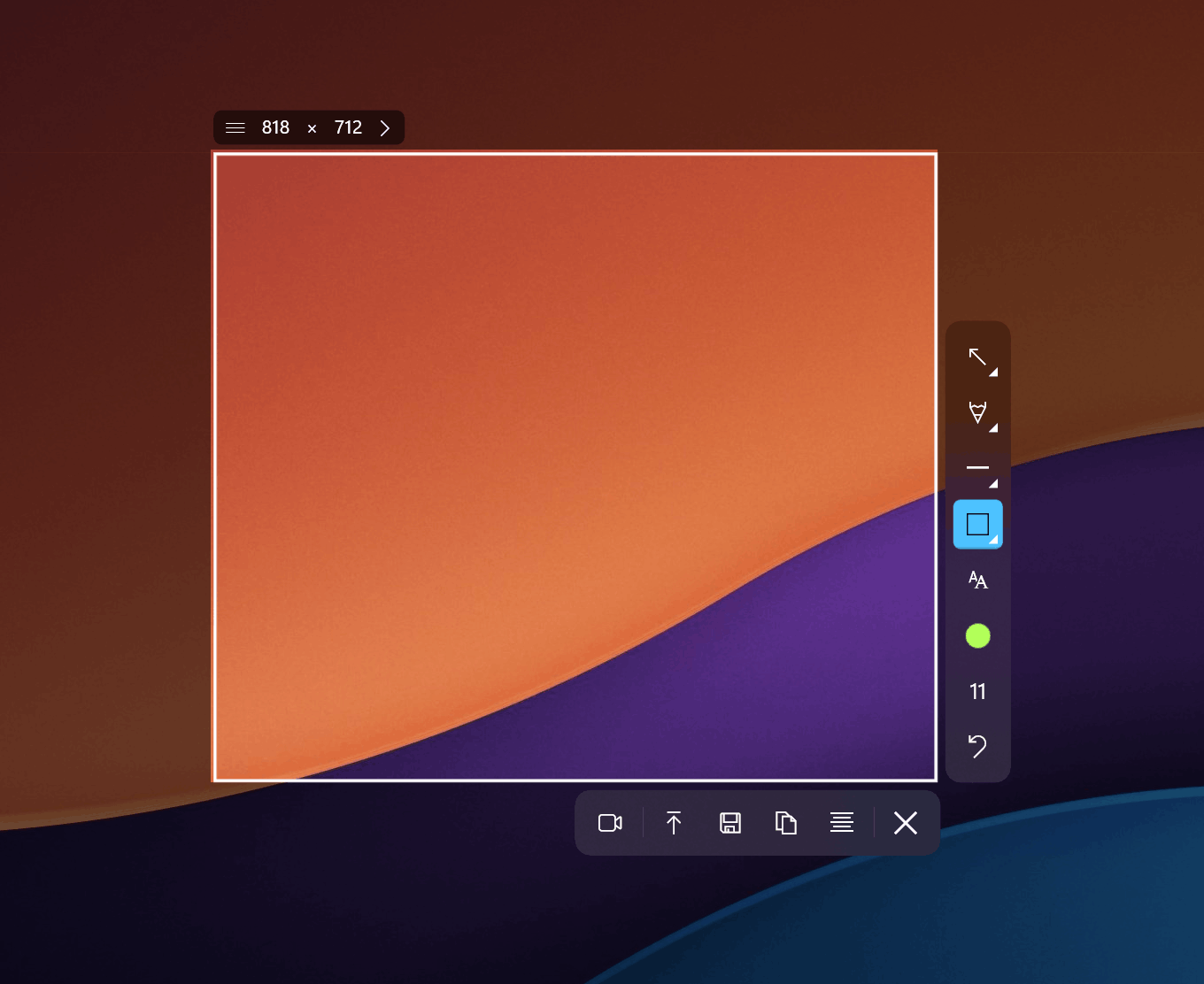
マルチモニターの問題
Snipping Toolに対する最も根強い不満の一つは、マルチモニター環境に関するものです。異なるスケーリングのディスプレイ(例えば150%の4Kノートパソコンと100%の外部モニター)を使用するユーザーは、切り取られたり歪んだりしたキャプチャを頻繁に経験します。Microsoftは2025年1月に修正をリリースしましたが、フォーラムでは2025年末まで報告が続きました。異なるDPIの2台のモニターでテストしたところ、1週間で2回この問題に遭遇しました。
安定性の問題
Windows 25H2アップデート後、多くのユーザーがWin+Shift+Sのショートカットが数回使用後に機能しなくなることを報告しました。Snipping Toolプロセスの再起動でしか解決しません。2026年1月、MicrosoftはSnipping Tool、ペイント、メモ帳に影響するクラッシュを認め、パッチを配信しました。内蔵のシステムツールとしては、この不安定さは驚きです。
Sleekshotの違い
プロフェッショナルな注釈ツール
Sleekshotの注釈ツールキットが最大の違いです。独自のビジュアルスタイルの矢印、四角形、円、実線と点線、テキストラベル(背景あり/なし)、ぼかしとモザイク、滑らかな手ブレ補正付きペンシル、蛍光ペン、チュートリアル用の番号付き円。Shiftキーを押しながら矢印や線を描くと45度角にスナップし、きれいな図表を素早く作成できます。
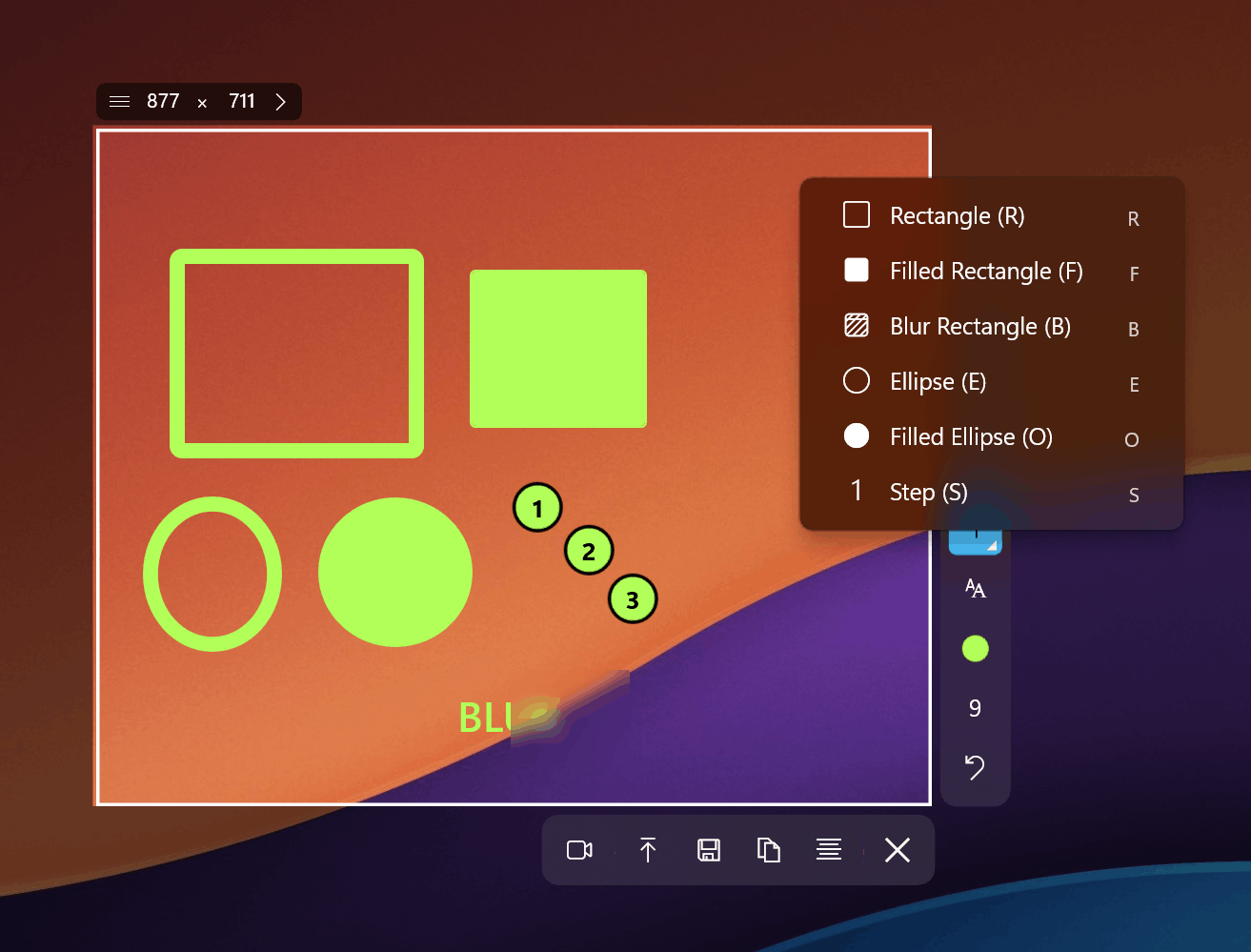
特に便利な機能は、注釈追加後のキャンバスサイズ変更です。スクリーンショットをキャプチャしてすべての注釈を追加した後、下部にテキストラベル用のスペースが足りないことに気づいたとします。Sleekshotでは、キャンバスをそのまま広げるだけです。Snipping Toolやほとんどの他のツールでは、最初からやり直す必要があります。
実用的なテキスト注釈
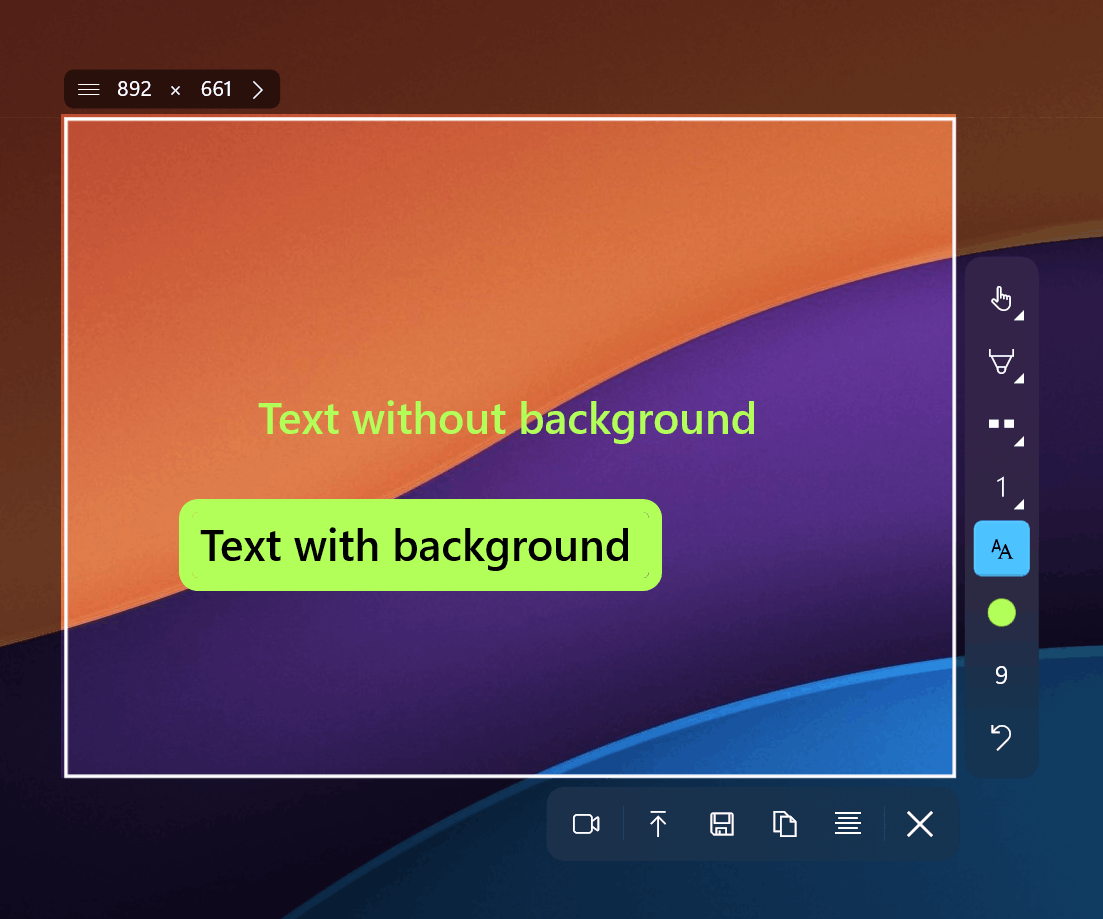
テキストツールの欠如は、プロフェッショナル用途におけるSnipping Toolの最大の制限です。ドキュメントやバグレポート用にスクリーンショットの各部分にラベルを付ける必要がある場合、ペンツールでの手書きはプロフェッショナルに見えません。Sleekshotは移動可能なテキスト注釈を提供し、オプションの背景付きで、プロフェッショナルなドキュメントの一部のような見た目を実現します。
制限なしの画面録画
Snipping Toolに基本的な画面録画が追加されたのは歓迎すべき改善です。ただし、機能は限定的です。Sleekshotの録画にはカーソルのハイライト、マイク選択、円形Webカメラオーバーレイが含まれ、時間制限はありません。無料版には小さなウォーターマークが入りますが、録画自体に制限はありません。
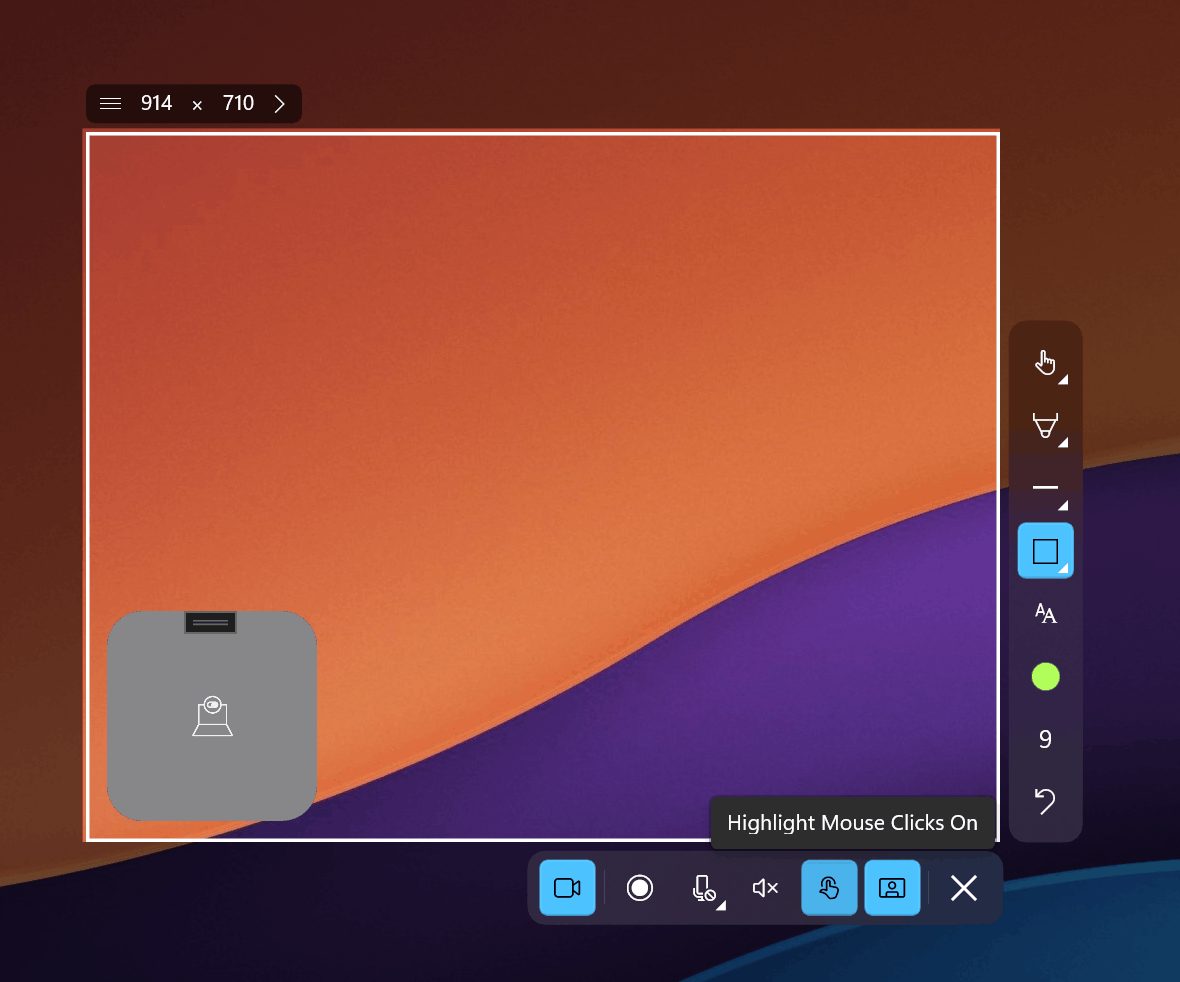
ネイティブWindows 11デザイン
SleekshotはWinUI 3で構築されています。これはMicrosoftが自社のWindows 11アプリに使用しているのと同じフレームワークです。システムのライト/ダークテーマとWindowsのアクセントカラーに自動的に追従し、OSの一部のように見えるスクリーンショットツールを実現しています。
価格比較
Snipping Toolは無料です。Windowsに含まれており、追加費用はありません。
Sleekshotはスクリーンショットキャプチャ、注釈、画面録画(ウォーターマーク付き)をカバーする無料版を提供しています。フルライセンスはPC1台あたり$29の買い切りです。月額サブスクリプションなし、年間更新なし。フル機能が必要なチームやプロフェッショナルにとって、$29の1回払いは明快な提案です。
クロスプラットフォーム:macOS対応
Snipping ToolはWindowsでしか使えません。WindowsとmacOSを切り替える人(開発者やデザイナーに多い)は、Macで別のツールが必要です。Sleekshotは両方のプラットフォームで同じ機能セットで動作します。macOS版は現在、画面録画を除くすべての機能を搭載しており、録画機能は積極的に開発中です。
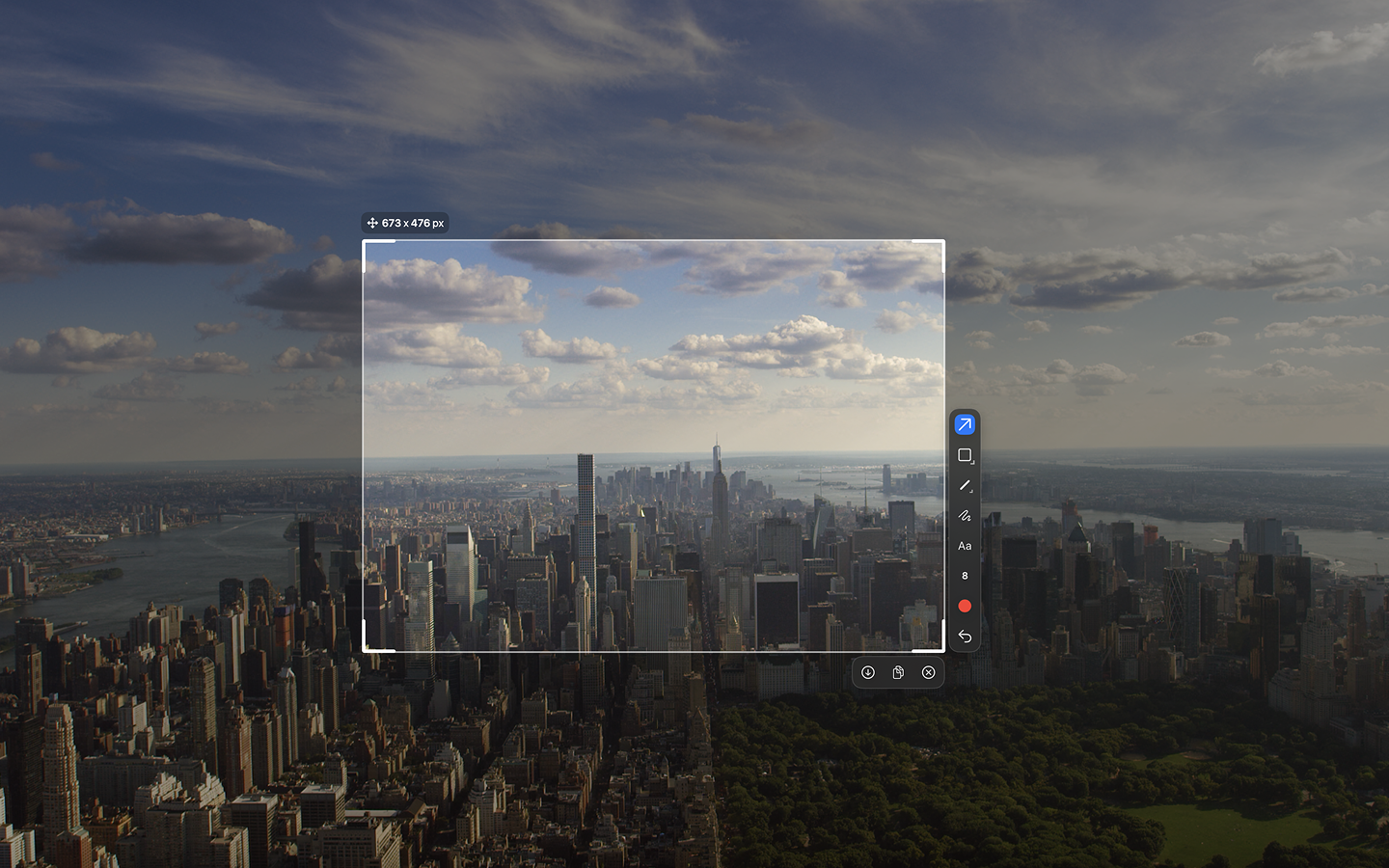
エキスパートのヒント
- Sleekshotをデフォルトのスクリーンショットツールに設定する。 2026年3月以降、Windows 11はサードパーティアプリがPrint Screenキーを制御できるようになりました。SleekshotをPrint Screenハンドラに設定すれば即座にアクセスできます。
- プリセットキャプチャサイズを活用する。 ドキュメントやアプリストアのスクリーンショット作成時に統一されたサイズはプロフェッショナルに見え、後のトリミング時間を節約します。
- Shiftキーを活用する。 矢印や線を描く時にShiftを押しながら描くと、45度角にスナップします。完璧に揃った注釈が数秒で完成します。
- まず画面をフリーズする。 ドロップダウンメニュー、ツールチップ、ホバー状態をキャプチャする際は、Sleekshotの画面フリーズ機能を使います。すべてが静止し、見たままを正確にキャプチャできます。
Snipping Toolから乗り換える際のよくある間違い
- デフォルトの注釈ツールを設定しない。 Sleekshotではエディタ起動時にどのツールが選択されているかを設定できます。いつも矢印から始めるなら、設定で指定すれば毎回1クリック節約できます。
- クラウドアップロード機能を無視する。 ファイルを保存してメールに添付して送信する代わりに、Sleekshotのクラウド共有リンクを使いましょう。素早いバグレポートやチャットメッセージに特に便利です。
- キャンバスのリサイズを忘れる。 Snipping Toolから移行した多くのユーザーは、キャプチャ後にキャンバスを拡張できることを知りません。元のキャプチャ範囲外に注釈やコンテキストを追加する必要がある場合は、キャンバスの端をドラッグするだけです。
よくある質問
Sleekshotは本当に無料ですか?
はい。スクリーンショットのキャプチャと注釈は無期限で無料です。画面録画も無料ですがウォーターマークが入ります。$29の買い切りライセンスでウォーターマークを除去し、プレミアム機能を解放できます。期限切れのトライアル期間はありません。
SleekshotはSnipping Toolを完全に置き換えられますか?
はい。SleekshotはSnipping Toolのすべてのキャプチャモード(範囲、ウィンドウ、全画面)に対応し、さらにプリセットサイズ、画面フリーズ、クリックによるウィンドウ検出を追加します。現在Snipping Toolにあって Sleekshotにまだない唯一の機能はOCRテキスト抽出で、これはロードマップに含まれています。
SleekshotはWindows 10で動作しますか?
はい。SleekshotはWinUI 3をベースにしており、Windows 10バージョン1809以降が必要です。Windows 10とWindows 11の両方で動作しますが、ネイティブなスタイリングはWindows 11で最もよく映えます。
Sleekshotは異なるスケーリングのマルチモニターにどう対応しますか?
Sleekshotは混合DPIのマルチモニター設定を正しく処理し、Snipping Toolに起きる歪みやクロッピングの問題は発生しません。100%、125%、150%スケーリングのモニターでテストしたところ、毎回ピクセル単位で正確なキャプチャが得られました。
Sleekshotは誰が開発していますか?
Sleekshotは独立開発者が作っており、ユーザーからの機能リクエストを積極的に受け付けています。大企業の官僚的な遅延なく、ユーザーが本当に必要とする機能を迅速に実装できます。アップデートは定期的にリリースされています。
まとめ
Snipping ToolはWindows無料の悪くないスタート地点です。最もシンプルなスクリーンショット作業には十分です。しかしプロフェッショナルな注釈、安定したマルチモニターサポート、Webカメラ付き画面録画、クロスプラットフォーム対応が必要になると、その限界は明らかです。Sleekshotはこれらすべてをカバーしながら、ネイティブなWindows 11インターフェースと分かりやすい価格モデルを提供します。
Sleekshotを無料ダウンロードして、違いを実感してください。フル機能が必要だと判断したら、$29の買い切りライセンスはシンプルなアップグレードです。