
Lightshotの代替ソフトおすすめ5選【2026年版】Lightshotに似た無料スクショツールを比較
 著者:Sleekshotチーム
約19分で読めます
結論
WindowsでLightshotにいちばん近い代替ツールはSleekshotです。PrtScを押して範囲を選び、止まった画面にそのまま書き込む流れはLightshotと同じで、さらにぼかし、ステップ番号、画面録画、推測されにくい共有リンクが使えます。機能の多さならShareX、LinuxならFlameshot、Macなら無料のSleekshot for Mac、シンプルなスクショだけならWindows標準のSnipping Toolで十分です。prnt.scに個人的な画像を一切アップロードしないなら、Lightshotを使い続けても構いません。

目次
- 結論:どのLightshot代替ツールを選ぶべきか
- Lightshotの代替ツールを比較:Lightshotに似た無料ソフト5つ(2026年10月時点)
- Sleekshot:Lightshotの乗り換え先にいちばん近く、ツールも多い
- ShareX:無料でいちばん高機能な代替ツール
- Flameshot:Linux・Mac・WindowsでLightshot風に編集
- Greenshot:Officeと相性のよいWindowsの定番ツール
- WindowsのSnipping Tool:共有リンクが不要なら十分
- LightshotとSleekshotを機能ごとに比較
- LightshotからSleekshotへの乗り換え方(PrtScはそのまま)
- 選び方の基準
多くのWindowsユーザーにとって、Lightshotの代わりとしていちばんおすすめなのは Sleekshot です。PrtScを押して範囲を選び、そのまま画面に書き込む。Lightshotのいちばん良いところは、そのままです。そこに、Lightshotにはなかったぼかし、番号付きステップ、画面録画、他人に推測されない共有リンクが加わります。考えられる機能をすべて求めるなら ShareX、Linuxでも同じツールを使いたいなら Flameshot がおすすめです。Macでは無料の Sleekshot for Mac が同じ流れで使え、画面録画もできます。
撮ってすぐ貼り付けるだけなら、Lightshotは今でも十分使えます。それでも乗り換える人が多い理由は3つです。1つ目は、Lightshot自身のポリシーでprnt.scへのアップロードが公開扱いであること。2つ目は、エディターがペン・線・矢印・四角・マーカー・テキストまでしかないこと。3つ目は、動画を録画できないことです。この記事では2026年10月時点の代替ツール5つを比較し、それぞれの長所と短所、そしてPrtScキーの使い心地を変えずに乗り換える手順を紹介します。Sleekshotは私たちの製品なので、その弱点も他のツールと同じように正直に書いています。
結論:どのLightshot代替ツールを選ぶべきか
ツールごとに得意な場面が違います。自分に当てはまる行を選んでください。
- Windowsで総合的にベスト:Sleekshot。「PrtSc → 範囲選択 → その場で書き込み」の流れはそのままで、ぼかし、ステップ番号、OCR、録画、推測されないリンクが使えます。無料、アカウント不要です。
- 機能の多さで選ぶなら:ShareX。 スクロールキャプチャ、GIF録画、OCR、自動化、数十種類のアップロード先に対応。その代わり設定項目がとても多いです。
- Lightshotにいちばん近く、マルチプラットフォーム:Flameshot。 Lightshotのように画面上で編集でき、Windows・macOS・Linuxに対応。録画はなく、アップロードも初期状態ではオフです。
- 定番のエディターとOffice連携:Greenshot。 キャプチャをWord、Outlook、Jiraに直接送れます。録画はありません。
- 何もインストールしたくない:Snipping Tool。 Windows 11標準で、OCRと動画に対応。ぼかし、文字入力、共有リンクはありません。
- Lightshotのままでいい人: 撮影・コピー・貼り付けが中心で、公開されても困らない画像しかアップロードしないなら、乗り換える必要はありません。
Lightshotの代替ツールを比較:Lightshotに似た無料ソフト5つ(2026年10月時点)
各ツールの公式サイト、ドキュメント、リリースノートを2026年10月に確認してまとめました。比較の基準としてLightshotも載せています。
| ツール | 対応OS | 価格 | 画面上で書き込み | ぼかし | ステップ番号 | 画面録画 | 共有リンク |
|---|---|---|---|---|---|---|---|
| Lightshot | Windows、Mac | 無料 | ○ | × | × | × | prnt.sc(ポリシー上は公開) |
| Sleekshot | Windows 10・11とMac(App Storeの無料アプリ、録画・GIF・アップロード対応) | 無料 | ○ | ○ | ○ | ○ MP4、Webカメラ対応(MacはGIFも) | ランダムなリンク、検索対象外 |
| ShareX | Windows 10・11(64ビット) | 無料、オープンソース | 別ウィンドウのエディター | ○ | ○ | ○ MP4・GIF | Imgurほか多数 |
| Flameshot | Windows、macOS、Linux | 無料、オープンソース | ○ | モザイク | ○ | × | 初期状態ではオフ |
| Greenshot | Windows(Mac版は1.99ドル) | 無料、オープンソース | 別ウィンドウのエディター | ○ | ○ | × | プラグインでImgur、Box、Dropbox、Jira |
| Snipping Tool | Windows 11(標準搭載) | 無料 | 別ウィンドウのエディター | × | × | ○ MP4 | × |
Lightshotユーザーにとって特に大事なのは2つの列です。画面上で書き込みできれば、画像がファイルになる前に描けるので、いつものスピードを保てます。共有リンクはプライバシーに直結します。リンクの安全性は、アドレスの推測しにくさで決まるからです。
Sleekshot:Lightshotの乗り換え先にいちばん近く、ツールも多い
SleekshotはWindows 10・11向けの無料スクリーンショット&画面録画アプリで、使い方はLightshotと同じです。PrtScを押すと画面が止まり、範囲をドラッグすると、そのすぐ横にツールバーが表示されます。違うのは、そのツールバーの中身です。
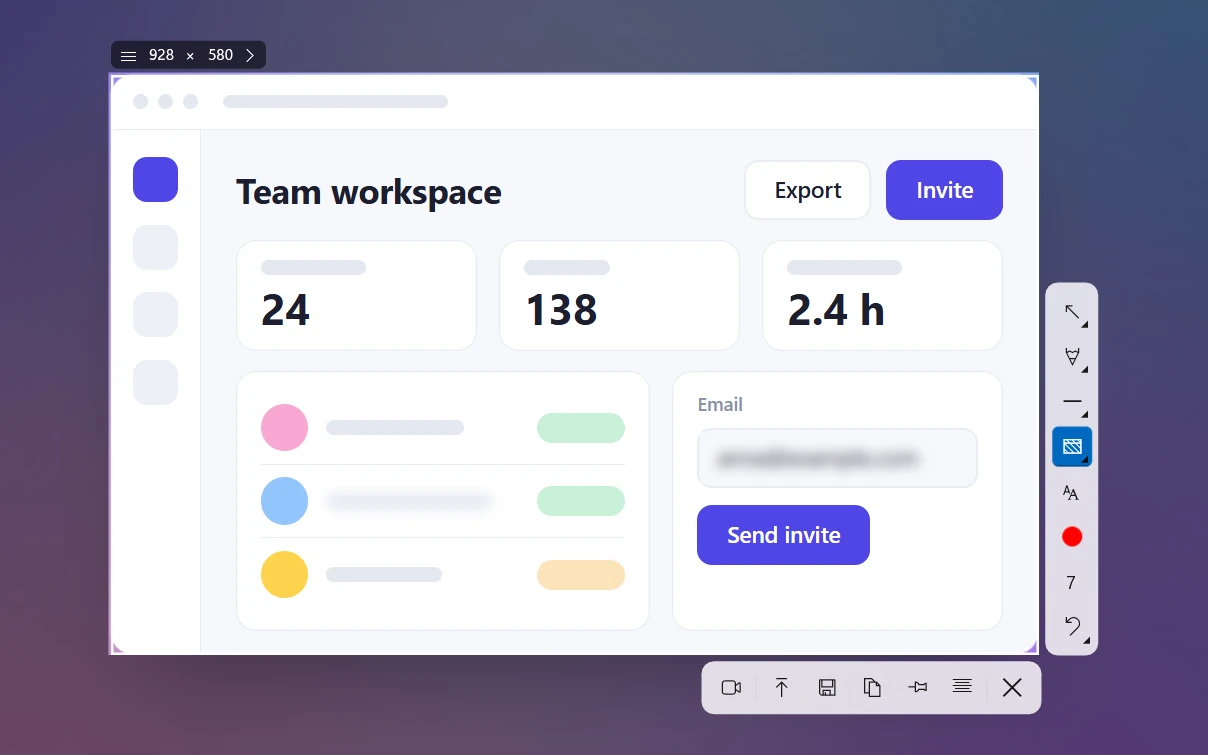
- 書き込み: 7種類の矢印(シンプルな矢印から手描き風やネオン風まで)、ステップ番号1・2・3(S)、ぼかし用の四角形(B)、テキストラベル(T)、蛍光ペン、四角形、楕円、破線を20色で使えます。詳しくは注釈ツールのページをご覧ください。
- キャプチャ: ドラッグで範囲、マウスを合わせてクリックでウィンドウや個々のコントロール、Ctrl + Aで全画面(Lightshotと同じキー)です。
- 文字のコピー: Ctrl + Oで選択範囲の文字をオフラインで認識し、クリップボードにコピーします。
- 録画: 同じ画面でVを押すと画面録画モードに切り替わり、マイク、システム音声、円形のWebカメラ、クリックの強調表示付きでMP4を録画できます。透かしなし、時間制限なしです。
- 共有: Ctrl + Uで画像をアップロードし、短い共有リンクが発行されます。アカウントは不要です。リンクには12文字のランダムなコードが使われ、表示ページは検索エンジンから除外されています。
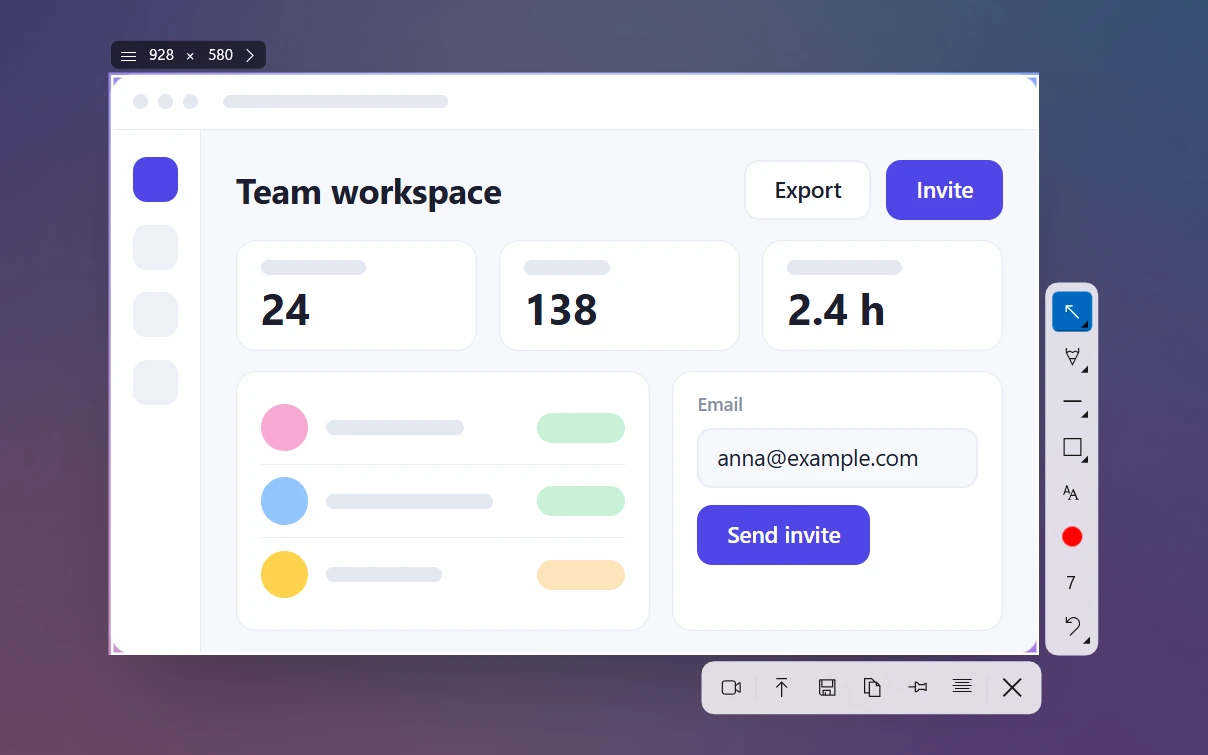
弱点: 類似画像検索、スクロールキャプチャ、タイマー撮影はありません。Windows版はGIFを書き出せません。描いた矢印や図形もあとから動かせず、Ctrl + Zで取り消すしかありません。共有リンクにパスワードや有効期限は付けられません。Sleekshot for MacはMac App Storeの別の無料アプリです。macOS 13以降ならMP4またはGIFで録画でき、⌘ + Uでアップロードしてリンクも取得できます。描いた矢印や図形もあとから動かせます。
価格: 無料、アカウント不要、透かしなし。x64・x86・ARM64のPCで動き、Microsoft Storeか直接インストーラーで入手できます。
ShareX:無料でいちばん高機能な代替ツール
ShareXはWindows向けの無料オープンソースソフトで、スクリーンショット、画面録画、ファイルのアップロードをひとつでこなします。2026年7月にバージョン21.0.0が出ており、開発は活発です。Lightshotでは物足りず、設定をいじるのが好きな人なら、ShareXでほぼ何でもできます。
- キャプチャ: 範囲、ウィンドウ、モニター、全画面に加え、長いページ向けのスクロールキャプチャ。初期設定のショートカットはCtrl + PrtScが範囲、PrtScが全画面、Alt + PrtScがアクティブウィンドウです。
- 録画: Shift + PrtScで動画、Ctrl + Shift + PrtScでGIFを録画します。
- エディター: 四角形、矢印、テキスト、ぼかし、モザイク、ステップ番号などを、別ウィンドウの画像エディターで使えます。
- そのほか: OCR、カラーピッカー、QRコード、ワークフロー機能、多数のサービスや自前サーバーへのアップロード。
弱点: 設定画面は初心者には迷路のようで、書き込みは止まった画面上ではなく別のエディターで行います。バージョン18.0(2025年8月)以降は64ビット版Windows 10以降が必要で、インストーラーは約100 MBです。初期状態ではキャプチャをコピーして保存するだけですが、アップロードする場合の既定の送り先はImgurなので、リンクの行き先を確認しておきましょう。Mac版とLinux版はありません。
向いている人: 上級者、開発者、作業を自動化したい人。もうひとつの定番との一騎打ちはShareXとGreenshotの比較で詳しく紹介しています。
Flameshot:Linux・Mac・WindowsでLightshot風に編集
Flameshotは使い心地がいちばんLightshotに近いツールです。範囲を選ぶとその場で、鉛筆、線、矢印、四角形、円、マーカー、テキスト、モザイク、自動で数字が増えるカウンターを書き込めます。無料のオープンソース(GPLv3)で、Windows・macOS・Linuxに対応しています。
コマンドラインにも対応しているので、スクリプトから撮影したり、遅延撮影したりできます。ないのは、動画録画と、バージョン13以降の内蔵アップロード機能です。プライバシー保護のためImgurへのアップローダーは初期状態で無効になっており、共有するにはコピーするか保存した画像を送ります。Linuxなら迷わずFlameshot、Windowsでも録画やリンクが不要なら有力な選択肢です。
Greenshot:Officeと相性のよいWindowsの定番ツール
Greenshotは、テスター、開発者、テクニカルライター向けに作られたWindows用の無料オープンソースのスクリーンショットツールです。最新の安定版1.3.315は2026年3月に公開され、2026年9月にはバージョン1.4のテスト版も登場しました。別途Mac版がMac App Storeで1.99ドルで販売されています。
初期設定のショートカットはLightshotと同じくPrtScキーが中心です。PrtScで範囲、Alt + PrtScでウィンドウ、Ctrl + PrtScで全画面、Shift + PrtScで前回の範囲をもう一度撮れます。撮影後にはメニューが出て、送り先を選べます。エディター、ファイル、クリップボード、プリンター、メール、Officeアプリのほか、プラグイン経由でImgur、Jira、Confluence、Box、Dropboxにも送れます。
エディターには図形、矢印、テキスト、吹き出し、ステップ番号用のカウンター、ハイライト、隠す機能(モザイクまたはぼかし)があります。注意点は3つです。その場で描くのではなく、別ウィンドウで編集します。画面録画はありません。スクロールキャプチャは、サポートが終了したInternet Explorerでしか使えません。ほかの選択肢はGreenshotの代替ツールで紹介しています。
WindowsのSnipping Tool:共有リンクが不要なら十分
Snipping ToolはWindows 11に最初から入っているので、いちばん手軽なLightshotの代わりは、すでにあなたのPCにあるかもしれません。Win + Shift + S(Windows 11ではPrtScだけでも可)を押すと、四角形、ウィンドウ、全画面、フリーフォームのモードを選べるバーが開きます。
- エディター: ペン、蛍光ペン、図形(四角形、楕円、線、矢印)、消しゴム、トリミング。テキスト アクションで画像内の文字をコピーでき、メールアドレスや電話番号を自動で隠すこともできます。
- 動画: Win + Shift + Rで選んだ範囲をMP4で録画でき、マイクとシステム音声も入ります。
- 保存: 撮影した画像はすべて自動で
ピクチャ\スクリーンショットに保存されます。
LightshotやSleekshotと比べると、足りない点があります。書き込みは撮影後に別ウィンドウで行います。ぼかしとステップ番号はありません。文字入力は、2026年10月時点でまだWindows Insiderのテスト版に限られます。共有リンクもありません。詳しくはSnipping Toolの代替ツールをご覧ください。
LightshotとSleekshotを機能ごとに比較
Lightshotの代わりを探している人の多くは、同じスピードのまま足りない機能を補いたいはずです。両者を直接比べるとこうなります。
| 機能 | Lightshot | Sleekshot |
|---|---|---|
| 価格 | 無料 | 無料、アカウント不要、透かしなし |
| 対応OS | Windows、Mac、Chrome拡張機能 | Windows 10(1809以降)・11、x64/x86/ARM64。アップロードに対応した無料Mac版あり(スクリーンショットはmacOS 12以降、録画は13以降) |
| 初期設定の撮影キー | PrtSc | PrtSc(任意のキーや組み合わせに変更可) |
| 画面上で書き込み | ○ | ○(止まった画面上で) |
| ウィンドウのキャプチャ | ×(範囲をドラッグするかCtrl + A) | マウスを合わせてクリック、全画面はCtrl + A |
| 描画ツール | 鉛筆、線、矢印、四角形、マーカー、テキスト | 7種類の矢印、ペン、線、四角形、楕円、テキスト |
| 個人情報のぼかし | × | ○(B) |
| ステップ番号 | × | ○(S) |
| 文字のコピー(OCR) | × | ○ オフライン(Ctrl + O) |
| 画面録画 | × | MP4(マイク、システム音声、Webカメラ、クリック強調) |
| アップロード | Ctrl + Dでprnt.scへ(ポリシー上は公開) | Ctrl + U、12文字のランダムなリンク、検索対象外 |
| 類似画像の検索 | ○ | × |
| 保存形式 | PNG、JPG、BMP | PNG、JPEG、WebP |
Lightshotのほうが優れている点: WindowsとMacで同じアプリが使えること、ブラウザー拡張機能、オンラインエディター、類似画像検索です。これらがぼかしや録画より大事なら、急いで乗り換える必要はありません。
Sleekshotがはっきり上回る点: 情報を隠す、手順書を作る、共有する、の3つです。Lightshotのプライバシーポリシーには、アップロードされた画像はすべて公開され、URLを入力すれば誰でも閲覧できると明記されています。さらに古いprnt.scのアドレスは推測できるほど短いものでした。実際に何が問題なのかはLightshotは安全かで解説しています。
LightshotからSleekshotへの乗り換え方(PrtScはそのまま)
乗り換えは2分ほどで終わります。唯一の注意点は、LightshotとWindows 11の両方がPrtScキーを使おうとすることです。
- Sleekshotをインストールします。ダウンロードページかMicrosoft Storeから入手できます。
- Lightshotからキーを解放します。 タスクトレイのLightshotアイコンを右クリックして終了し、「設定」→「アプリ」→「インストールされているアプリ」からアンインストールします。類似画像検索のためにLightshotを残したい場合は、Lightshotのオプションで別のキーを割り当ててください。
- Windows 11のPrtSc設定をオフにします。 いちばん早いのは、SleekshotのSettings → ScreenshotsでBind PrtSc to Sleekshot(PrtScをSleekshotに割り当てる)ボタンを押すことです。ワンクリックで済み、管理者の権限も要りません。自分でやるなら、「設定」→「Bluetoothとデバイス」→「キーボード」を開きます(古いビルドでは「設定」→「アクセシビリティ」→「キーボード」)。Print Screenキーで画面キャプチャを開くスイッチをオフにします。設定の検索ボックスに「print screen」と入力すれば、どちらのビルドでも見つかります。
- PrtScを押してみます。 それでも別のアプリがキーを奪う場合は、Sleekshotの設定で好きなキーや組み合わせを割り当てます。詳しい方法はPrint Screenキーの変更方法をご覧ください。
- お好みで: Auto-save screenshots(スクリーンショットの自動保存)をオンにすると、コピーした画像もフォルダーに保存されます。Default drawing tool(既定の描画ツール)には、いちばんよく使うツール(矢印やぼかしなど)を設定しておくと便利です。

いつものショートカットはほとんどそのまま使えます。
| 操作 | Lightshot | Sleekshot |
|---|---|---|
| 撮影を始める | PrtSc | PrtSc |
| 全画面 | Ctrl + A | Ctrl + A |
| コピー | Ctrl + C | Ctrl + C |
| 保存 | Ctrl + S | Ctrl + S(Ctrl + Shift + Sで前回のフォルダーに保存) |
| アップロードしてリンクを取得 | Ctrl + D | Ctrl + U |
| オンラインで編集 | Ctrl + E | 不要(その場で書き込み) |
| 文字をコピー(OCR) | — | Ctrl + O |
| 動画を録画 | — | Vの後Ctrl + R |
| キャンセル | Esc | Esc |
prnt.scにある過去の画像はどうなる?
Lightshotをアンインストールしても、アップロード済みの画像はprnt.scに残ります。LightshotのFAQによると、[email protected]へのメールか、画像の下にある通報ボタンで削除を依頼できます。画像にパスワード、トークン、銀行情報などが写っていた場合は、まずそれらを変更してください。削除しても、すでに誰かが見てしまった事実は取り消せません。今後より安全に共有する方法はスクリーンショットをリンクで共有する方法で紹介しています。
選び方の基準
出発点は、Lightshotユーザーが重視するポイント(速さ、無料、ワンキーでの共有)です。2026年10月に、各ツールの公式サイト、ドキュメント、リリースノートを確認しました。対象は、無料またはWindows標準で、現在も開発が続いているツールに限っています。Snagit(年額39ドル)のような有料ツールはWindowsのおすすめスクショアプリで取り上げています。ラボでのベンチマークは行っていないため、速度のスコアは載せていません。ここにあるのは、公開されている機能と制限だけです。
Macでは選択肢がさらに絞られます。macOS標準の⇧ + ⌘ + 5、Sleekshot for Mac、Flameshotです。Sleekshot for MacはLightshotと同じ流れで使えます。⌘ + ⇧ + 2を押して止まった画面に書き込み、コピーするか、⌘ + Uでアップロードするか、⌘ + Rで同じ範囲を録画します(録画はmacOS 13以降)。比較はMacのおすすめスクショアプリを、有料アプリはCleanShot Xの代替ツールをご覧ください。

よくある質問
Lightshotの代わりになる無料ツールでいちばんおすすめは?
Lightshotは今もアップデートされていますか?
Macで使えるLightshotの代替ツールは?
Linuxで使えるLightshotの代替は?
Lightshotから乗り換えてもPrtScキーで撮影できますか?
Sleekshotの共有リンクは非公開ですか?
Sleekshotチーム
私たちは、WindowsとMac向けの無料スクリーンショット&画面録画アプリ「Sleekshot」を開発しています。すべてのガイドは、最新のWindows 11、Windows 10、macOSで確認しています。
ほかの言語で読む: English Deutsch Français Español Italiano Русский ភាសាខ្មែរ Bahasa Indonesia 简体中文