
Cómo copiar texto de una captura de pantalla o imagen en Windows 11 y 10
 Por Equipo de Sleekshot
9 min de lectura
Por Equipo de Sleekshot
9 min de lectura
Respuesta corta
En Windows 11, pulsa Win + Mayús + S, haz clic en Text extractor en la barra de Recortes y selecciona el texto con el ratón: se copia directamente. Si es un archivo de imagen, ábrelo en Fotos y usa el botón para escanear texto. En Windows 10 puedes hacer lo mismo con PowerToys Text Extractor (Win + Mayús + T) o con un programa de capturas que copie texto sin internet, como Sleekshot (Impr Pant y después Ctrl + O).
En esta página
- Cómo copiar texto de una captura de pantalla: 7 formas comparadas
- Método 1: Text extractor en Recortes (Windows 11)
- Método 2: escanear texto en Fotos (archivos, Windows 11)
- Método 3: PowerToys Text Extractor (Windows 10 y 11)
- Método 4: Copiar texto de la imagen en OneNote
- Método 5: Google Lens en Chrome
- Método 6: Click to Do en los PC Copilot+
- Método 7: Sleekshot, el texto directamente desde la captura (sin internet)
- ¿Qué método protege mejor tus datos?
- Consejos para que el texto salga limpio
Para copiar texto de una imagen en Windows 11, pulsa Win + Mayús + S, haz clic en Text extractor en la barra de Recortes y rodea las palabras con el ratón. El texto se copia directamente y queda listo para Ctrl + V. Windows 10 no trae nada para esto, pero puedes usar Microsoft PowerToys, OneNote, Google Lens o Sleekshot.
Todos estos métodos usan OCR (reconocimiento óptico de caracteres): el programa mira los píxeles y deduce las letras. Con texto de la pantalla funciona muy bien: mensajes de error, PDF bloqueados, texto de un vídeo o de una diapositiva. Con texto diminuto, borroso o escrito a mano, bastante peor. Aquí tienes las siete opciones, cuándo conviene cada una y cómo conseguir que el texto salga limpio.
Cómo copiar texto de una captura de pantalla: 7 formas comparadas
Todo depende de dos preguntas. ¿El texto está en la pantalla ahora mismo o en un archivo de imagen? ¿Puede la imagen salir de tu PC?
| Método | Cómo se abre | Windows | Dónde se lee el texto | Para qué |
|---|---|---|---|---|
| Recortes: Text extractor | Win + Mayús + S → Text extractor | 11 | En tu PC | Texto que ves en la pantalla |
| Recortes: Acciones de texto | Captura → editor → Acciones de texto | 11 | En tu PC | Copiar unas líneas, tapar correos y teléfonos |
| Fotos: escanear texto | Abrir la imagen → botón de abajo | 11 | Microsoft no lo dice | Imágenes que ya tienes guardadas |
| PowerToys Text Extractor | Win + Mayús + T | 10 y 11 | En tu PC (idiomas instalados en Windows) | Windows 10, quien usa mucho el teclado |
| OneNote: Copiar texto de la imagen | Pegar la imagen → clic derecho | 10 y 11 | Microsoft no lo dice | Notas y documentos escaneados |
| Google Lens en Chrome | Clic derecho en la imagen → Google Lens | Cualquiera | En los servidores de Google | Fotos de papel, traducir |
| Click to Do | Win + Q | 11, solo PC Copilot+ | En tu PC | Portátiles Copilot+ nuevos |
| Sleekshot: copiar texto | Impr Pant → seleccionar → Ctrl + O | 10 (1809 o posterior) y 11 | En tu PC, sin internet | Capturas que también marcas, envías o grabas |
Método 1: Text extractor en Recortes (Windows 11)
Recortes (Snipping Tool), la app para hacer capturas que trae Windows 11, copia el texto sin guardar antes la captura. El botón Text extractor llegó a su barra en 2025. Si no lo ves, actualiza Recortes desde Microsoft Store.
- Pulsa Win + Mayús + S. En casi todos los PC con Windows 11, la tecla Impr Pant (PrtSc) abre la misma barra.
- En la barra de arriba, haz clic en Text extractor.
- Rodea el texto con un rectángulo. Recortes resalta las palabras que encuentra y las copia.
- Pégalas con Ctrl + V en Word, en un chat o en un campo del navegador.
En las opciones de la barra puedes quitar los saltos de línea. Es útil si copias un párrafo de una columna estrecha y no quieres un salto cada tres palabras.
Acciones de texto: copiar solo una parte o tapar datos antes
Si ya has hecho una captura normal, haz clic en la miniatura de la esquina para abrirla en el editor de Recortes y pulsa Acciones de texto. Puedes seleccionar algunas líneas y copiarlas, o copiar todo el texto de una vez. En el mismo panel puedes tapar rápidamente los correos y los números de teléfono. Va muy bien antes de enviar la imagen a otra persona.
Según Microsoft, Recortes lee todo el texto en tu propio PC.
Método 2: escanear texto en Fotos (archivos, Windows 11)
Si el PNG o el JPG ya está guardado, lo más rápido es la app Fotos de Windows 11.
- Haz doble clic en la imagen para abrirla en Fotos.
- Pulsa el botón para escanear texto (en inglés, Scan text), abajo en la ventana. En las versiones actuales sale en todas las imágenes; si no hay texto, Fotos te lo dice.
- Selecciona el texto, haz clic derecho y cópialo, o selecciónalo todo.
- Pégalo donde lo necesites.
Según Microsoft, Fotos reconoce más de 160 idiomas. Si no ves el botón, actualiza Fotos desde Microsoft Store.
Método 3: PowerToys Text Extractor (Windows 10 y 11)
PowerToys es un conjunto de utilidades gratis de Microsoft. Su Text Extractor es lo más parecido que hay en Windows 10 a una función de serie. Instala PowerToys desde Microsoft Store, desde GitHub o con winget install Microsoft.PowerToys. Después comprueba que Text Extractor está activado en la configuración.
- Pulsa Win + Mayús + T. La pantalla se oscurece.
- Selecciona el texto con el ratón. Si mantienes pulsada Mayús, mueves el recuadro en vez de cambiar su tamaño.
- El texto se copia en cuanto termina de leerlo. Esc cancela.
Text Extractor usa el lector de texto de Windows, así que solo entiende los idiomas que tienes instalados para eso. Para ver cuáles tienes, ejecuta esto en Windows PowerShell como administrador:
Get-WindowsCapability -Online | Where-Object { $_.Name -Like 'Language.OCR*' }
Los que salen como NotPresent se instalan con Add-WindowsCapability -Online, como explica la documentación de Microsoft sobre Text Extractor. La propia Microsoft avisa de que el resultado puede no ser perfecto, así que revísalo.
Método 4: Copiar texto de la imagen en OneNote
OneNote lee el texto de las imágenes desde hace años. Sigue siendo útil para documentos escaneados y para varias páginas impresas.
- Pega la captura en una página de OneNote (Ctrl + V) o usa Insertar → Imágenes.
- Haz clic derecho en la imagen y elige Copiar texto de la imagen.
- Haz clic donde quieras el texto y pulsa Ctrl + V.
Funciona en la app de escritorio de OneNote para Windows (Microsoft 365, 2024, 2021 y 2016), no en OneNote para la web. Si la opción sale en gris o no está, espera un poco. OneNote lee la imagen en segundo plano y, según Microsoft, algunas tardan más.
Método 5: Google Lens en Chrome
Google Lens es el mejor con lo difícil: fotos de papel hechas de lado, varios idiomas mezclados o texto que además quieres traducir.
- En Google Chrome, haz clic derecho en una imagen y elige buscar con Google Lens (el nombre exacto depende de la versión de Chrome).
- En el panel de Lens, cambia a Texto, selecciona las palabras y pulsa Copiar.
- Para un archivo de imagen, entra en google.com, haz clic en el icono de la cámara (buscar por imagen) y súbelo.
El precio es la privacidad: Lens envía la imagen a Google. Con una receta o un cartel da igual. Con un contrato, una factura con datos del banco o un panel interno de la empresa, no tanto.
Método 6: Click to Do en los PC Copilot+
Click to Do es una función de IA de Windows 11 que solo funciona en los PC Copilot+ (necesitan una NPU de 40 TOPS y 16 GB de RAM). Pulsa Win + Q, o haz clic con Win pulsada. Selecciona el texto en la pantalla y elige Copiar. Según Microsoft, la pantalla siempre se analiza en tu PC, y solo sale algo a internet si eliges una acción como buscar en la web. Se activa o desactiva en Configuración → Privacidad y seguridad → Click to Do.
Método 7: Sleekshot, el texto directamente desde la captura (sin internet)
Sleekshot es un programa gratis para hacer capturas y grabar la pantalla en Windows 10 y 11. Copia el texto de las imágenes sin internet, desde la misma pantalla de la captura. Seleccionas la zona y pulsas una tecla, sin cambiar de programa.
- Pulsa Impr Pant (la tecla de Sleekshot por defecto). La pantalla se queda quieta y se oscurece.
- Rodea el texto con el ratón, o haz clic en una ventana para seleccionarla entera.
- Pulsa Ctrl + O o el botón Copiar texto al portapapeles. Mientras lee, un borde animado recorre la zona.
- Cuando salga el aviso «Texto reconocido y copiado al portapapeles», pega el texto.

La primera vez, Sleekshot te pregunta qué idiomas descargar. En la configuración, pestaña Capturas → Idiomas OCR, hay 16 idiomas populares. Inglés y ruso vienen por defecto, y el programa te sugiere los idiomas de tu sistema. Usa los modelos de Tesseract 5 y todo pasa en tu PC: no se sube nada. Antes de leer, Sleekshot pasa la zona a gris, la amplía y le da la vuelta a los fondos oscuros. Esto ayuda con los programas en modo oscuro y con las letras pequeñas de los menús.
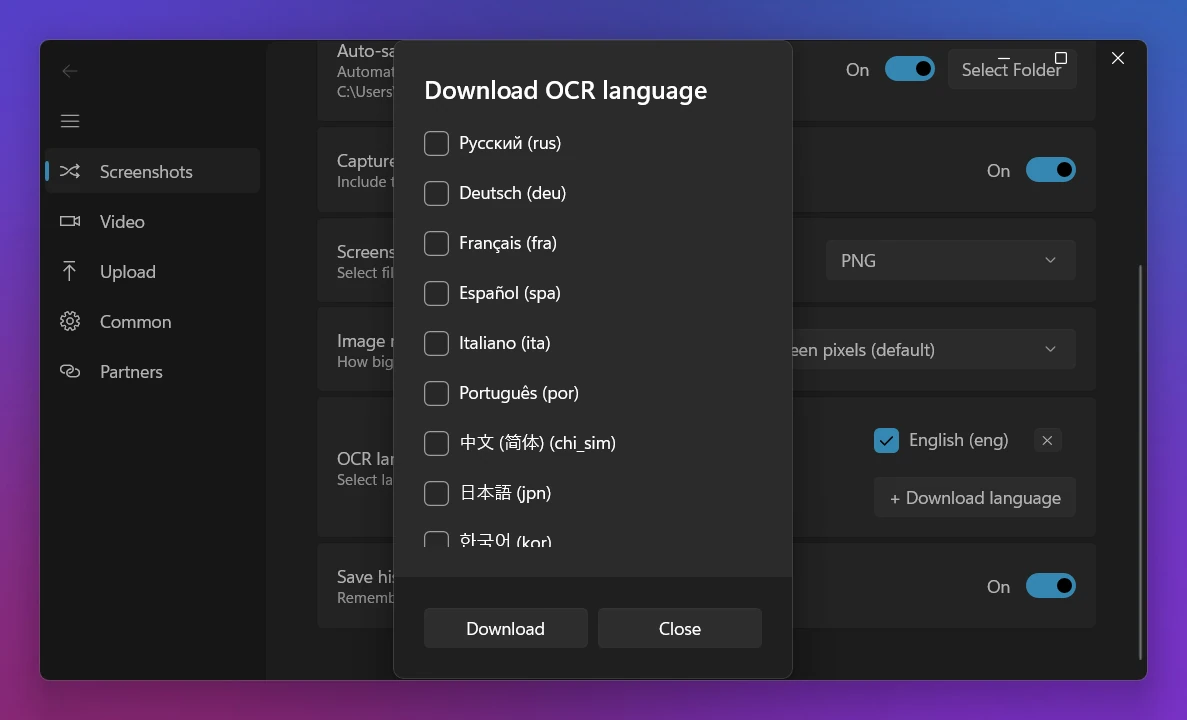
Lo que no hace: Sleekshot no abre imágenes guardadas. Si la imagen está en el disco, ábrela antes en Fotos o en el navegador y haz la captura. El texto se copia sin formato. A cambio, con la misma captura puedes hacer más cosas. Puedes marcarla, desenfocar datos, guardarla o subirla con Ctrl + U para tener un enlace corto. También puedes pasar a grabar la pantalla. Más detalles en copiar el texto de una imagen con Sleekshot.
¿Qué método protege mejor tus datos?
Si en la imagen hay algo personal, elige un programa que lea el texto en tu propio PC.
| Dónde se lee el texto | Programas |
|---|---|
| En tu PC (según el fabricante) | Recortes, Click to Do, PowerToys Text Extractor (idiomas instalados en Windows), Sleekshot |
| En la nube | Google Lens |
| Microsoft no lo dice en su ayuda | Fotos, OneNote |
Si además vas a enviar la captura, tapa antes los datos privados: así se difumina una captura de pantalla en Windows.
Consejos para que el texto salga limpio
Casi todos los errores vienen de la imagen, no del programa. Unos cuantos hábitos ayudan mucho:
- Amplía antes de hacer la captura. Pulsa Ctrl + + en el navegador o en el visor de PDF. Con letras más grandes, hay menos errores.
- Selecciona solo el texto. Los iconos, las fotos de perfil y los bordes de las tablas acaban convertidos en letras sueltas.
- Comprueba el idioma. Un texto en español leído solo con el inglés pierde las tildes y la ñ. Instala antes el idioma.
- Revisa los errores de siempre: 0 y O; 1, l e I; «rn» leído como «m»; comillas y guiones. Comprueba cada número antes de pegarlo en un formulario o en una hoja de cálculo.
- Las tablas se copian como líneas de texto. Pégalas en Excel y usa Datos → Texto en columnas, o haz una captura por columna.
- La letra a mano y las fuentes decorativas son el punto débil de todos estos programas: revisa el resultado con calma.
¿Haces las capturas con el teclado? En nuestra lista de atajos de teclado para hacer capturas en Windows están todas las combinaciones. Si también usas Mac, mira cómo copiar el texto de una imagen en Mac.
Preguntas frecuentes
¿Windows puede copiar el texto de una imagen sin instalar nada?
¿Qué atajo de teclado copia el texto de la pantalla?
¿La imagen sale de mi PC cuando se lee el texto?
¿Por qué el texto copiado sale con tantos errores?
¿Cómo copio el texto de una imagen en Windows 10?
Equipo de Sleekshot
Creamos Sleekshot, una app gratuita de captura y grabación de pantalla para Windows y Mac. Comprobamos cada guía en versiones actuales de Windows 11, Windows 10 y macOS.
También disponible en: English Deutsch Français Italiano Русский ភាសាខ្មែរ Bahasa Indonesia 简体中文 日本語

