
Atajos de teclado para hacer captura de pantalla en Windows: la lista completa
 Por Equipo de Sleekshot
8 min de lectura
Por Equipo de Sleekshot
8 min de lectura
Respuesta corta
El atajo principal para hacer captura de pantalla en Windows es Win + Mayús + S: seleccionas una zona y se copia al portapapeles. Win + Impr Pant guarda toda la pantalla en Imágenes > Capturas de pantalla. Alt + Impr Pant copia la ventana que estás usando, y Win + Alt + Impr Pant hace la captura de un juego con la Xbox Game Bar. Windows no deja cambiar Win + Mayús + S, pero con PowerToys o con un programa como Sleekshot puedes usar la tecla que quieras.

En esta página
El atajo principal para hacer captura de pantalla en Windows 10 y 11 es Win + Mayús + S. Seleccionas cualquier zona con el ratón y se copia al portapapeles. Para guardar toda la pantalla en un archivo, pulsa Win + Impr Pant. Para copiar solo la ventana que estás usando, Alt + Impr Pant.
Aquí tienes todos los atajos de teclado para hacer capturas en un PC con Windows que vale la pena conocer. Están agrupados por programa: el propio Windows, Recortes, la Xbox Game Bar, los portátiles, los navegadores y Sleekshot. Al final verás cómo poner tu propia tecla para hacer capturas, algo que Windows no pone fácil. Todos están revisados en octubre de 2026. Si prefieres los pasos de cada forma, empieza por cómo hacer captura de pantalla en Windows.
Nota sobre el teclado: en los teclados en español, Print Screen se llama Impr Pant y Shift se llama Mayús (⇧).
Atajos de captura de pantalla de Windows: la lista
Estos atajos funcionan en Windows 10 y 11 sin instalar nada.
| Atajo | Qué hace | Dónde va la imagen | Windows |
|---|---|---|---|
| Win + Mayús + S | Abre la barra de Recortes: rectángulo, ventana, pantalla completa o forma libre | Portapapeles (y Imágenes\Capturas de pantalla en Windows 11) |
10, 11 |
| Impr Pant | Windows 11: abre la misma barra. Windows 10: copia toda la pantalla | Windows 11: igual que arriba. Windows 10: portapapeles | 10, 11 |
| Win + Impr Pant | Hace la captura de toda la pantalla (todos los monitores) y la guarda | Imágenes\Capturas de pantalla (PNG) |
10, 11 |
| Alt + Impr Pant | Hace la captura solo de la ventana que estás usando | Portapapeles | 10, 11 |
| Win + Alt + Impr Pant | Hace la captura del juego o la aplicación que usas (Xbox Game Bar) | Videos\Captures |
10, 11 |
| Win + Mayús + R | Graba en vídeo la zona que elijas (Recortes) | Videos\Screen Recordings (MP4) |
11 |
| Win + V | Abre el historial del portapapeles, con las últimas capturas | — | 10, 11 |
| Ctrl + V | Pega la captura que está en el portapapeles | — | 10, 11 |
| Esc | Cierra la barra de Recortes sin hacer nada | — | 10, 11 |
Hay dos cosas que confunden a mucha gente. La primera: en Windows 11, la tecla Impr Pant abre Recortes. Microsoft lo cambió en 2023, y ya no copia la pantalla sin avisar. Puedes volver a lo de antes en Configuración → Bluetooth y dispositivos → Teclado, como explicamos en cómo cambiar la función de la tecla Impr Pant. La segunda: los atajos que solo copian al portapapeles, como Alt + Impr Pant o Impr Pant en Windows 10, no guardan ningún archivo. Si copias otra cosa, la imagen se pierde, a no ser que tengas activado el historial del portapapeles.
Atajos de teclado de Recortes
Dentro de la aplicación Recortes, Microsoft documenta estas teclas. Te sirven cuando abres Recortes para hacer una captura con retraso o muy precisa.
| Atajo | Qué hace |
|---|---|
| Alt + M | Elegir un modo de recorte |
| Alt + N | Nuevo recorte en el mismo modo que el anterior |
| Mayús + flechas | Mover el cursor para seleccionar la zona |
| Alt + D | Retrasar la captura |
| Ctrl + C | Copiar el recorte al portapapeles |
| Ctrl + S | Guardar el recorte |
En la aplicación de Windows 11 puedes retrasar la captura 3, 5 o 10 segundos. Es lo más fácil para hacer la captura de un menú que se cierra en cuanto pulsas una tecla. Más trucos, como abrir Recortes con el teclado, en la guía de atajos de Recortes.
Atajos de Xbox Game Bar
La Xbox Game Bar viene con Windows 10 y 11. Tiene sus propios atajos para juegos y aplicaciones a pantalla completa.
| Atajo | Qué hace |
|---|---|
| Win + G | Abrir la Game Bar |
| Win + Alt + Impr Pant | Captura del juego o de la aplicación que usas |
| Win + Alt + R | Empezar / terminar la grabación |
| Win + Alt + G | Guardar lo último que ha pasado en el juego (30 segundos de serie; necesita la grabación en segundo plano activada) |
| Win + Alt + M | Activar o desactivar el micrófono mientras grabas |
La Game Bar solo hace capturas de la aplicación que tienes delante. No funciona en el escritorio ni en el Explorador de archivos. Las capturas y los vídeos se guardan en Videos\Captures. Todos los atajos para vídeo están en atajos para grabar la pantalla en Windows.
Atajos en portátiles y Surface
En los portátiles, Impr Pant suele estar en la misma tecla que otra función. Por eso, los mismos atajos necesitan Fn. Si el texto de la tecla tiene otro color o es más pequeño, añade Fn.
| Atajo | Dónde | Qué hace |
|---|---|---|
| Fn + Impr Pant | Portátiles donde Impr Pant es la segunda función de una tecla | Lo mismo que Impr Pant |
| Win + Fn + Impr Pant | Esos mismos portátiles | Guarda toda la pantalla en Imágenes\Capturas de pantalla |
| Alt + Fn + Impr Pant | Esos mismos portátiles | Copia la ventana que estás usando |
| Fn + Win + Espacio | Equipos sin tecla Impr Pant (según Microsoft) | Hace de Impr Pant |
| Fn + Espacio | Teclados Surface | Abre la selección de una zona |
| Fn + Alt + Espacio | Teclados Surface | Copia la ventana que estás usando |
| Encendido + subir volumen | Tablets y 2 en 1 sin teclado (no Surface Laptop) | Captura de toda la pantalla |
Si nada de esto funciona, Win + Mayús + S no necesita la tecla Impr Pant. Lo de cada marca está en captura de pantalla en un portátil.
Atajos de captura en el navegador
Los navegadores tienen sus propias herramientas para hacer capturas. Pueden hacer la captura de una página web entera, cosa que los atajos de Windows no hacen.
| Atajo | Navegador | Qué hace |
|---|---|---|
| Ctrl + Mayús + S | Microsoft Edge | Abre Captura web: seleccionar una zona o la página entera |
| Ctrl + Mayús + S | Firefox | Abre las capturas de Firefox: una zona, lo que se ve o la página entera |
Por eso hay quien cree que Ctrl + Mayús + S es un atajo de Windows para capturas. No lo es. Fuera del navegador, muchos programas lo usan para «Guardar como».
Atajos de Sleekshot
Sleekshot es un programa gratis para hacer capturas y grabar la pantalla en Windows, pensado para usarlo con el teclado. Pulsas una tecla, la pantalla se queda quieta, y cada herramienta tiene su propia tecla. De serie se usa Impr Pant, pero puedes cambiarla por cualquier tecla o combinación.
| Atajo | Qué hace |
|---|---|
| Impr Pant (de serie, se puede cambiar) | La pantalla se queda quieta para hacer la captura |
| Arrastrar / Mayús + arrastrar | Seleccionar una zona / un cuadrado |
| Clic | Elegir la ventana, o la parte de la ventana, que hay bajo el cursor |
| Ctrl + A | Seleccionar toda la pantalla del monitor donde estás |
| Esc | Cancelar |
| Ctrl + C | Copiar al portapapeles |
| Ctrl + S | Guardar (PNG, JPEG o WebP) |
| Ctrl + Mayús + S | Guardar rápido en la última carpeta |
| Ctrl + U | Subir y tener un enlace corto (sin cuenta) |
| Ctrl + O | Copiar texto al portapapeles (OCR, sin internet) |
| Ctrl + Z | Deshacer |
| V y después Ctrl + R | Modo grabación de pantalla y después Grabar |
Mientras marcas la captura, cada herramienta se elige con una sola tecla, sin ir a la barra:
| Tecla | Herramienta | Tecla | Herramienta |
|---|---|---|---|
| 1 | Flecha (2–7 para los otros 6 estilos) | B | Desenfocar |
| P | Pincel (Mayús + P, discontinuo) | S | Paso: números 1, 2, 3… |
| H | Resaltador | T | Texto |
| L | Línea (Mayús + L, discontinua) | C | Siguiente color (20 colores) |
| R / F | Rectángulo / rectángulo lleno | E / O | Elipse / elipse llena |
| Rueda del ratón | Tamaño del pincel o de la letra |
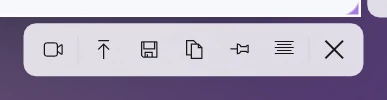
Para que lo sepas: no hay atajo para capturas con desplazamiento ni con retraso, porque Sleekshot no las hace. Deshacer solo vuelve un paso atrás, y no hay rehacer. La lista completa está en la página de atajos de teclado.
Cómo poner tu propio atajo para capturas
Windows no deja cambiar Win + Mayús + S. Lo único que puedes decidir es si Impr Pant abre Recortes. Si quieres usar otra tecla, por ejemplo una F que no uses, tienes tres opciones.
Opción 1: un programa de capturas que deje elegir la tecla (lo más sencillo). En Sleekshot, haz clic derecho en su icono junto al reloj y abre Configuraciones → Capturas. Pulsa Cambiar tecla de acceso rápido, junto a Elige cualquier tecla o combinación para hacer una captura de pantalla. Después pulsa la tecla que quieras. Mientras la ventana de configuración está abierta, la tecla no hace nada, así que ciérrala para probarla.
Si eliges Impr Pant en Windows 11, pulsa después Bind PrtSc to Sleekshot (asignar PrtSc a Sleekshot) en la misma pestaña: la tecla pasa a Sleekshot con un clic. O ve tú a Configuración → Bluetooth y dispositivos → Teclado y desactiva la opción que hace que esa tecla abra la captura de pantalla.
Opción 2: Keyboard Manager de Microsoft PowerToys. PowerToys es un paquete de utilidades gratis de Microsoft. En Keyboard Manager puedes hacer que una sola tecla funcione como Win + Mayús + S. Así abres la barra de Recortes con una pulsación. Elige una tecla que no uses nunca, porque el cambio se aplica en todas partes.
Opción 3: la Game Bar. Los atajos de la Game Bar, también el de las capturas, se cambian en su configuración (Win + G → engranaje → atajos).
¿Usas un Mac? Allí las teclas no tienen nada que ver. Mira los atajos de captura de pantalla en Mac.
Preguntas frecuentes
¿Cuál es el atajo de teclado para hacer una captura de pantalla en Windows?
¿Cómo cambio el atajo de captura de pantalla en Windows?
¿Cuál es el atajo para hacer una captura solo de una ventana?
¿Hay un atajo para grabar la pantalla en Windows?
¿Por qué no funciona Win + Mayús + S?
Equipo de Sleekshot
Creamos Sleekshot, una app gratuita de captura y grabación de pantalla para Windows y Mac. Comprobamos cada guía en versiones actuales de Windows 11, Windows 10 y macOS.
También disponible en: English Deutsch Français Italiano Русский ភាសាខ្មែរ Bahasa Indonesia 简体中文 日本語
