
Shortcut ក្ដារចុចសម្រាប់ថតអេក្រង់លើ Windows៖ តារាងពេញ
 ដោយ ក្រុម Sleekshot
អានរយៈពេល 15 នាទី
ដោយ ក្រុម Sleekshot
អានរយៈពេល 15 នាទី
ចម្លើយខ្លី
shortcut ថតអេក្រង់សំខាន់ជាងគេលើ Windows គឺ Win + Shift + S៖ អូសកណ្ដុរលើកន្លែងដែលចង់ថត ហើយ Windows ចម្លងវាឱ្យ។ Win + PrtSc រក្សាទុកអេក្រង់ទាំងមូលក្នុង Pictures → Screenshots។ Alt + PrtSc ចម្លងផ្ទាំងកម្មវិធីដែលកំពុងប្រើ។ Win + Alt + PrtSc ថតហ្គេមដោយ Xbox Game Bar។ Windows មិនឱ្យប្ដូរ Win + Shift + S ទេ តែ PowerToys ឬកម្មវិធីថតអេក្រង់ដូចជា Sleekshot ឱ្យអ្នកប្រើគ្រាប់ចុចណាក៏បាន។

នៅលើទំព័រនេះ
shortcut ថតអេក្រង់សំខាន់ជាងគេលើ Windows 10 និង 11 គឺ Win + Shift + S។ អូសកណ្ដុរលើកន្លែងដែលចង់ថត ហើយ Windows ចម្លងវាឱ្យ។ ចង់បានអេក្រង់ទាំងមូលជាឯកសារ ចុច Win + PrtSc។ ចង់បានតែផ្ទាំងកម្មវិធីដែលកំពុងប្រើ ចុច Alt + PrtSc។
ខាងក្រោមមាន shortcut ថតអេក្រង់ទាំងអស់ដែលគួរដឹងលើកុំព្យូទ័រ Windows ចែកតាមឧបករណ៍៖ Windows ខ្លួនឯង Snipping Tool, Xbox Game Bar, laptop, browser និង Sleekshot។ នៅចុងអត្ថបទ មានរបៀបដាក់គ្រាប់ចុចថតអេក្រង់ខ្លួនឯង ដែល Windows មិនសូវបង្ហាញ។ shortcut ទាំងអស់ត្រូវ គិតត្រឹមខែតុលា ឆ្នាំ 2026។ ចង់បានជំហានម្ដងមួយៗសម្រាប់វិធីនីមួយៗ ចាប់ពី របៀបថតអេក្រង់លើ Windows។
តារាង shortcut ថតអេក្រង់របស់ Windows
shortcut ទាំងនេះប្រើបានភ្លាមលើ Windows 10 និង 11 មិនបាច់ដំឡើងអ្វីទេ។
| Shortcut | ធ្វើអ្វី | រូបទៅនៅឯណា | Windows |
|---|---|---|---|
| Win + Shift + S | បើករបារថត៖ ចតុកោណ ផ្ទាំងកម្មវិធី អេក្រង់ពេញ ឬគូរដោយដៃ | ចម្លង (+ Pictures\Screenshots លើ Windows 11) |
10, 11 |
| PrtSc | Windows 11៖ បើករបារដដែល។ Windows 10៖ ចម្លងអេក្រង់ទាំងមូល | Windows 11៖ ដូចខាងលើ។ Windows 10៖ ចម្លងប៉ុណ្ណោះ | 10, 11 |
| Win + PrtSc | ថតអេក្រង់ទាំងមូល (គ្រប់ម៉ូនីទ័រ) ហើយរក្សាទុក | Pictures\Screenshots (PNG) |
10, 11 |
| Alt + PrtSc | ថតតែផ្ទាំងកម្មវិធីដែលកំពុងប្រើ | ចម្លងប៉ុណ្ណោះ | 10, 11 |
| Win + Alt + PrtSc | ថតហ្គេម ឬកម្មវិធីដែលកំពុងបើក (Xbox Game Bar) | Videos\Captures |
10, 11 |
| Win + Shift + R | ថតវីដេអូផ្នែកដែលអ្នកជ្រើស (Snipping Tool) | Videos\Screen Recordings (MP4) |
11 |
| Win + V | បើក clipboard history រួមទាំង screenshot ថ្មីៗ | — | 10, 11 |
| Ctrl + V | បិទភ្ជាប់ screenshot ដែលចម្លងរួច | — | 10, 11 |
| Esc | បិទរបារថត ដោយមិនថត | — | 10, 11 |
មានរឿងពីរដែលធ្វើឱ្យគេច្រឡំ។ ទីមួយ លើ Windows 11 គ្រាប់ចុច PrtSc បើក Snipping Tool ស្រាប់ (Microsoft ប្ដូរក្នុងឆ្នាំ 2023) ហើយលែងចម្លងអេក្រង់ដោយស្ងាត់ៗទៀតហើយ។ អ្នកប្ដូរវិញបានក្នុង Settings → Bluetooth & devices → Keyboard ដូចពន្យល់ក្នុង របៀបប្ដូរគ្រាប់ចុច Print Screen។ ទីពីរ shortcut ដែលគ្រាន់តែចម្លង (Alt + PrtSc, PrtSc លើ Windows 10) មិនបង្កើតឯកសារទេ។ ពេលអ្នកចម្លងអ្វីផ្សេង រូបបាត់ លើកលែងតែអ្នកបើក clipboard history។
shortcut ក្នុង Snipping Tool
ក្នុងកម្មវិធី Snipping Tool Microsoft ដាក់គ្រាប់ចុចទាំងនេះ។ វាមានប្រយោជន៍ពេលអ្នកបើកកម្មវិធី ដើម្បីថតយឺតពេល ឬជ្រើសកន្លែងឱ្យត្រូវល្អ។
| Shortcut | ធ្វើអ្វី |
|---|---|
| Alt + M | ជ្រើសរបៀបថត |
| Alt + N | ថតថ្មី ដូចលើកមុន |
| Shift + គ្រាប់ចុចព្រួញ | រំកិលកណ្ដុរ ដើម្បីជ្រើសកន្លែង |
| Alt + D | ថតយឺតពេល |
| Ctrl + C | ចម្លង screenshot |
| Ctrl + S | រក្សាទុក screenshot |
ក្នុងកម្មវិធីលើ Windows 11 ការថតយឺតពេលមាន 3, 5 ឬ 10 វិនាទី។ នេះជាវិធីងាយជាងគេ ដើម្បីថតម៉ឺនុយដែលបិទភ្លាម ពេលចុចគ្រាប់ចុចណាមួយ។ គន្លឹះផ្សេងទៀត រួមទាំងរបៀបបើក Snipping Tool ពីក្ដារចុច មាននៅក្នុង shortcut Snipping Tool។
shortcut ក្នុង Xbox Game Bar
Xbox Game Bar មានស្រាប់ក្នុង Windows 10 និង 11 ហើយមាន shortcut រៀងខ្លួន សម្រាប់ហ្គេម និងកម្មវិធីពេញអេក្រង់។
| Shortcut | ធ្វើអ្វី |
|---|---|
| Win + G | បើក Game Bar |
| Win + Alt + PrtSc | ថត screenshot ហ្គេម ឬកម្មវិធីដែលកំពុងបើក |
| Win + Alt + R | ចាប់ផ្ដើម / បញ្ឈប់ការថតវីដេអូ |
| Win + Alt + G | រក្សាទុកពេលចុងក្រោយនៃហ្គេម (ជាធម្មតា 30 វិនាទី ត្រូវបើកការថតនៅពីក្រោយ) |
| Win + Alt + M | បើក / បិទមីក្រូហ្វូនពេលកំពុងថត |
Game Bar ថតបានតែកម្មវិធីដែលនៅខាងមុខ ហើយមិនដើរលើ desktop ឬក្នុង File Explorer ទេ។ screenshot និងវីដេអូខ្លីៗ រក្សាទុកក្នុង Videos\Captures។ shortcut ថតវីដេអូទាំងអស់មាននៅក្នុង ផ្លូវកាត់ថតវីដេអូអេក្រង់លើ Windows។
shortcut សម្រាប់ laptop និង Surface
លើ laptop PrtSc ច្រើនតែនៅលើគ្រាប់ចុចរួមជាមួយមុខងារផ្សេង ដូច្នេះ shortcut ដដែលត្រូវការ Fn បន្ថែម។ បើអក្សរ PrtSc មានពណ៌ខុស ឬតូចជាង ចុច Fn ផង។
| Shortcut | ប្រើលើ | ធ្វើអ្វី |
|---|---|---|
| Fn + PrtSc | laptop ដែល PrtSc ជាមុខងារទីពីរ | ដូច PrtSc |
| Win + Fn + PrtSc | laptop ដដែល | រក្សាទុកអេក្រង់ទាំងមូលក្នុង Pictures\Screenshots |
| Alt + Fn + PrtSc | laptop ដដែល | ចម្លងផ្ទាំងកម្មវិធីដែលកំពុងប្រើ |
| Fn + Win + Space | ឧបករណ៍គ្មានគ្រាប់ចុច PrtScn (តាម Microsoft) | ធ្វើការជំនួស Print Screen |
| Fn + Space | ក្ដារចុច Surface | បើកការជ្រើសកន្លែងថត |
| Fn + Alt + Space | ក្ដារចុច Surface | ចម្លងផ្ទាំងកម្មវិធីដែលកំពុងប្រើ |
| Power + Volume Up | tablet និង 2-in-1 គ្មានក្ដារចុច (មិនមែន Surface Laptop) | ថតអេក្រង់ទាំងមូល |
បើគ្មានមួយណាដើរទេ Win + Shift + S មិនត្រូវការគ្រាប់ចុច PrtSc សោះ។ ព័ត៌មានតាមម៉ាកនីមួយៗ មាននៅក្នុង របៀបថត screenshot លើ laptop។
shortcut ថតអេក្រង់ក្នុង browser
browser មានឧបករណ៍ថតអេក្រង់រៀងខ្លួន ហើយថតគេហទំព័រទាំងមូលបាន ដែល shortcut របស់ Windows ធ្វើមិនបាន។
| Shortcut | browser | ធ្វើអ្វី |
|---|---|---|
| Ctrl + Shift + S | Microsoft Edge | បើក Web capture៖ ជ្រើសកន្លែង ឬថតទំព័រទាំងមូល |
| Ctrl + Shift + S | Firefox | បើក Firefox screenshots៖ កន្លែងដែលជ្រើស ផ្នែកដែលឃើញ ឬទំព័រទាំងមូល |
ដូច្នេះហើយ អ្នកខ្លះគិតថា Ctrl + Shift + S ជា shortcut ថតអេក្រង់របស់ Windows។ តាមពិតមិនមែនទេ៖ ក្រៅ browser កម្មវិធីជាច្រើនប្រើវាសម្រាប់ «Save as»។
shortcut ក្នុង Sleekshot
Sleekshot ជាកម្មវិធីឥតគិតថ្លៃ សម្រាប់ថត screenshot និងថតវីដេអូអេក្រង់លើ Windows ដែលធ្វើឡើងសម្រាប់ប្រើក្ដារចុច។ shortcut មួយចាប់ផ្ដើមថត ហើយពេលគូរ គ្រាប់ចុចតែមួយប្ដូរឧបករណ៍។ ពេលទើបដំឡើង គ្រាប់ចុចថតគឺ PrtSc ហើយប្ដូរទៅគ្រាប់ចុច ឬបន្សំណាក៏បាន។ កម្មវិធីជាភាសាអង់គ្លេស។
| Shortcut | ធ្វើអ្វី |
|---|---|
| PrtSc (ពេលទើបដំឡើង ប្ដូរបាន) | ចាប់ផ្ដើមថត អេក្រង់ឈប់នៅស្ងៀម |
| អូស / Shift + អូស | ជ្រើសកន្លែង / ការេ |
| ចុច | ថតផ្ទាំងកម្មវិធី ឬផ្នែកដែលនៅក្រោមកណ្ដុរ |
| Ctrl + A | យកអេក្រង់ពេញនៃម៉ូនីទ័រដែលកណ្ដុរនៅលើ |
| Esc | បោះបង់ |
| Ctrl + C | ចម្លង |
| Ctrl + S | រក្សាទុក (PNG, JPEG ឬ WebP) |
| Ctrl + Shift + S | រក្សាទុកលឿនទៅ folder ចុងក្រោយ |
| Ctrl + U | upload ហើយបាន link ខ្លី (មិនបាច់មានគណនី) |
| Ctrl + O | ចម្លងអក្សរពីកន្លែងដែលជ្រើស (មិនត្រូវការអ៊ីនធឺណិត) |
| Ctrl + Z | Undo |
| V រួច Ctrl + R | ប្ដូរទៅថតវីដេអូ រួចចាប់ផ្ដើមថត |
ពេលគូរ គ្រាប់ចុចតែមួយជ្រើសឧបករណ៍ មិនបាច់ចុចលើរបារឧបករណ៍ទេ៖
| គ្រាប់ចុច | ឧបករណ៍ | គ្រាប់ចុច | ឧបករណ៍ |
|---|---|---|---|
| 1 | Arrow (2–7 សម្រាប់ព្រួញ 6 បែបទៀត) | B | ប្រអប់ធ្វើឱ្យព្រិល (Blur) |
| P | ប៊ិច (Shift + P ដាច់ៗ) | S | លេខជំហាន 1, 2, 3… |
| H | ប៊ិចគូសបន្លិច | T | អក្សរ |
| L | បន្ទាត់ (Shift + L ដាច់ៗ) | C | ពណ៌បន្ទាប់ (20 ពណ៌) |
| R / F | ចតុកោណ / ចតុកោណពណ៌ដិត | E / O | រាងពងក្រពើ / រាងពងក្រពើពណ៌ដិត |
| កង់កណ្ដុរ | ទំហំប៊ិច ឬអក្សរ |
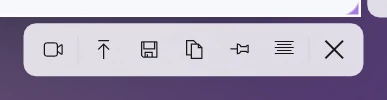
និយាយត្រង់ៗ៖ គ្មាន shortcut សម្រាប់ scrolling capture ឬថតយឺតពេលទេ ព្រោះ Sleekshot គ្មានមុខងារទាំងនេះ។ undo ធ្វើបានតែមួយជំហាន ហើយគ្មាន redo។ បញ្ជីពេញមាននៅទំព័រ shortcut ក្ដារចុច។
ដាក់គ្រាប់ចុចថតអេក្រង់ខ្លួនឯង
Windows មិនឱ្យប្ដូរ Win + Shift + S ទេ។ ជម្រើសតែមួយដែលមានស្រាប់ គឺថា PrtSc បើក Snipping Tool ឬអត់។ ចង់ប្រើគ្រាប់ចុចផ្សេង ដូចជាគ្រាប់ចុច F ដែលមិនសូវប្រើ មានបីវិធី។
វិធីទី 1៖ កម្មវិធីថតអេក្រង់ដែលប្ដូរ shortcut បាន (ងាយជាងគេ)។ ក្នុង Sleekshot ចុចកណ្ដុរស្ដាំលើរូបរបស់វានៅ tray បើក Settings → Screenshots ចុច Change hotkey នៅក្បែរ Choose any key or combination to make a screenshot រួចចុចគ្រាប់ចុចដែលអ្នកចង់បាន។ ពេលផ្ទាំងការកំណត់កំពុងបើក គ្រាប់ចុចថតមិនដើរទេ ដូច្នេះបិទវាសិន មុនសាក។
បើអ្នកជ្រើស PrtSc លើ Windows 11 ត្រូវដក Snipping Tool ចេញពីគ្រាប់ចុចនេះសិន។ ប៊ូតុង Bind PrtSc to Sleekshot ក្នុង Settings របស់ Sleekshot ធ្វើវាដោយចុចតែម្ដង។ បើចង់ធ្វើដោយខ្លួនឯង បិទ Use the Print screen key to open screen capture ក្នុង Settings → Bluetooth & devices → Keyboard។
វិធីទី 2៖ Keyboard Manager ក្នុង Microsoft PowerToys។ PowerToys ជាឧបករណ៍ឥតគិតថ្លៃរបស់ Microsoft។ ក្នុង Keyboard Manager អ្នកដាក់គ្រាប់ចុចមួយ ឱ្យធ្វើការជា Win + Shift + S ដូច្នេះចុចម្ដង របារថតបើកភ្លាម។ ជ្រើសគ្រាប់ចុចដែលអ្នកមិនដែលប្រើ ព្រោះការកំណត់នេះមានឥទ្ធិពលក្នុងគ្រប់កម្មវិធី។
វិធីទី 3៖ Game Bar។ shortcut របស់ Game Bar រួមទាំងគ្រាប់ចុចថត screenshot ប្ដូរបានក្នុងការកំណត់របស់វា (Win + G → រូបស្ពឺ → Shortcuts)។
ប្រើ Mac? គ្រាប់ចុចនៅទីនោះខុសគ្នាទាំងស្រុង។ មើល shortcut ថត screenshot លើ Mac។
សំណួរដែលគេសួរញឹកញាប់
តើ shortcut ថតអេក្រង់លើ Windows ជាអ្វី?
តើប្ដូរ shortcut ថតអេក្រង់លើ Windows ដោយរបៀបណា?
តើ shortcut ថតតែផ្ទាំងកម្មវិធីមួយ ជាអ្វី?
តើមាន shortcut ថតវីដេអូអេក្រង់លើ Windows ទេ?
ហេតុអ្វី Win + Shift + S មិនដើរ?
ក្រុម Sleekshot
យើងបង្កើត Sleekshot ដែលជាកម្មវិធីថត Screenshot និងថតវីដេអូអេក្រង់ឥតគិតថ្លៃសម្រាប់ Windows និង Mac។ ការណែនាំនីមួយៗត្រូវបានពិនិត្យលើ Windows 11, Windows 10 និង macOS កំណែចុងក្រោយ។
មានជាភាសាផ្សេងទៀត: English Deutsch Français Español Italiano Русский Bahasa Indonesia 简体中文 日本語
