ដើម្បីចម្លងអក្សរពីអេក្រង់លើ Windows សូមចុច PrtSc ពេល Sleekshot កំពុងដំណើរការ ជ្រើសតំបន់ដែលមានអក្សរ ហើយចុច Ctrl + O ។ Sleekshot ស្គាល់អក្សរនៅលើកុំព្យូទ័ររបស់អ្នកផ្ទាល់ ហើយដាក់វាទៅ clipboard។ ការជូនដំណឹងបង្ហាញ Text recognized and copied to clipboard (អក្សរត្រូវបានស្គាល់ និងចម្លងទៅ clipboard) ហើយ Ctrl + V បិទភ្ជាប់វានៅកន្លែងណាក៏បាន។
វាដំណើរការលើអ្វីៗដែលអ្នកមើលឃើញ៖ សារកំហុសដែលមិនអាចជ្រើសអក្សរបាន រូបភាពពីវីដេអូដែលផ្អាក PDF ដែលស្កេន screenshot ដែលគេផ្ញើមកក្នុង chat ឬទំព័រវេបដែលហាមចម្លង។ ដោយសារការស្គាល់អក្សរដំណើរការក្រៅបណ្ដាញ វាក៏មានសុវត្ថិភាពសម្រាប់កិច្ចសន្យា វិក្កយបត្រ និង dashboard ផ្ទៃក្នុងដែរ។
របៀបចម្លងអក្សរពីអេក្រង់
ចុច PrtSc ។ អេក្រង់បង្កក។
អូសគូរចតុកោណជុំវិញអក្សរ។ កុំឱ្យជាប់រូបតំណាង រូបថត និងជួរឈរក្បែរនោះ។
ចុច Ctrl + O ឬចុច Copy text (ចម្លងអក្សរ) នៅលើរបារសកម្មភាព។ ស៊ុមមានចលនារត់ជុំវិញតំបន់ដែលជ្រើស ពេលកំពុងអានអក្សរ។
បិទភ្ជាប់ដោយ Ctrl + V ទៅក្នុង Notepad, Word, chat ឬប្រអប់ស្វែងរក។
បើរកមិនឃើញអក្សរដែលអានបាន អ្នកនឹងឃើញ Could not recognize text in the selected area (មិនអាចស្គាល់អក្សរក្នុងតំបន់ដែលបានជ្រើស)។ សូមពង្រីក ឬជ្រើសតំបន់ឱ្យចង្អៀតជាងមុន (មើលគន្លឹះខាងក្រោម)។
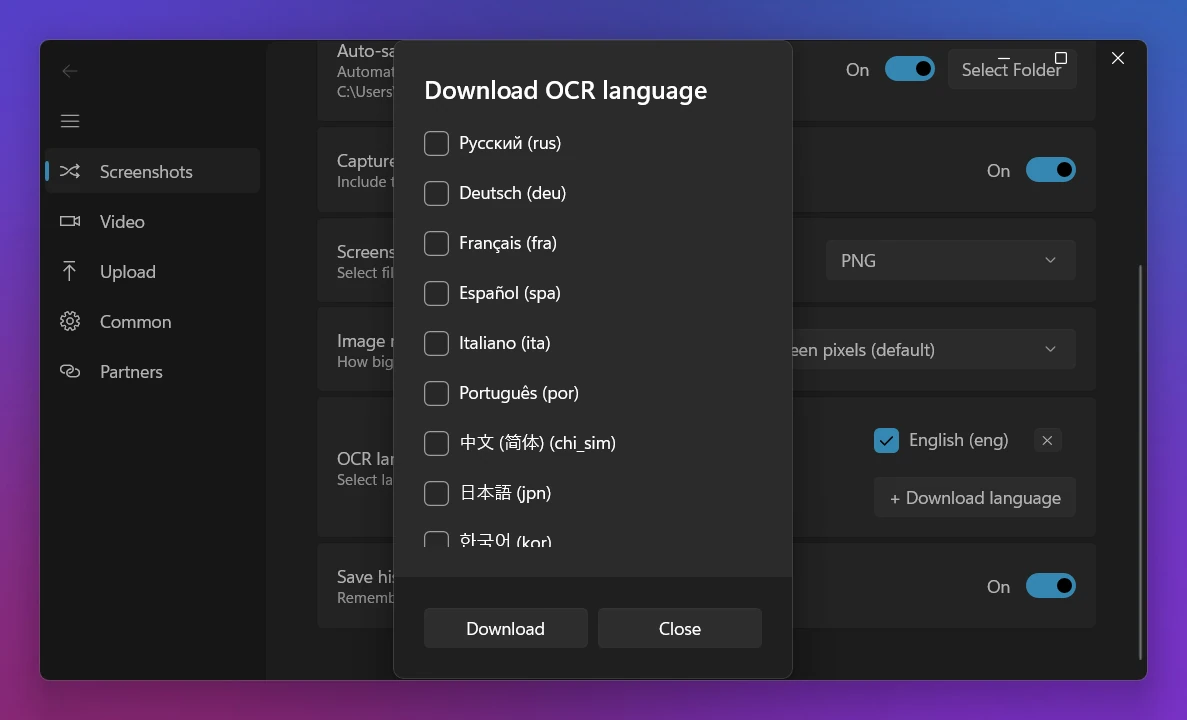
លើកដំបូង Sleekshot ស្នើឱ្យអ្នកទាញយកម៉ូដែលភាសា៖ ធីកភាសាដែលអ្នកអាន ហើយចុច Download (ទាញយក)។ បន្ទាប់ពីនោះ OCR ដំណើរការដោយមិនត្រូវការអ៊ីនធឺណិត។
ក្រៅបណ្ដាញ និងឯកជន៖ screenshot របស់អ្នកទៅណា
មិនទៅណាទាំងអស់។ Sleekshot ដំណើរការ Tesseract 5 ដែលជា engine OCR open-source ជាមួយម៉ូដែល «best» ដែលត្រឹមត្រូវបំផុតរបស់វា នៅលើកុំព្យូទ័ររបស់អ្នកផ្ទាល់។ ចរាចរណ៍បណ្ដាញតែមួយគត់ គឺការទាញយកម៉ូដែលភាសានីមួយៗតែម្ដង។ ផ្ទុយទៅវិញ គេហទំព័រ OCR online និង AI chatbot តម្រូវឱ្យអ្នក upload រូបភាពជាមុនសិន ដែលមិនមែនជាគំនិតល្អសម្រាប់ពាក្យសម្ងាត់ ឯកសារវេជ្ជសាស្ត្រ ឬទិន្នន័យអតិថិជនទេ។
មុនពេលស្គាល់អក្សរ Sleekshot រៀបចំរូបភាពជាមុន៖ វាប្ដូររូបទៅជា grayscale ពង្រីកវា បំបែកអក្សរចេញពីផ្ទៃខាងក្រោយ ហើយបញ្ច្រាសពណ៌ដោយស្វ័យប្រវត្តិ ពេលអក្សរភ្លឺនៅលើផ្ទៃងងឹត។ ហេតុនេះហើយ អក្សរពណ៌សក្នុងកម្មវិធី dark theme ឬ code editor ត្រូវបានអានបានល្អ ដូចអក្សរខ្មៅលើផ្ទៃស។
ភាសា OCR និងរបៀបបន្ថែមភាសា
Settings → Screenshots → OCR languages (ការកំណត់ → Screenshots → ភាសា OCR) មាន 16 ភាសាពេញនិយម៖ អង់គ្លេស រុស្ស៊ី អាល្លឺម៉ង់ បារាំង អេស្ប៉ាញ អ៊ីតាលី ព័រទុយហ្គាល់ ចិន (អក្សរកាត់) ជប៉ុន កូរ៉េ អ៊ុយក្រែន ប៉ូឡូញ ទួរគី អារ៉ាប់ ហិណ្ឌី និងហូឡង់។ ភាសាអង់គ្លេសតែងតែត្រូវបានណែនាំ រួមជាមួយភាសានៃ Windows ដែលអ្នកបានដំឡើង។ ចុច + Download language (+ ទាញយកភាសា) ដើម្បីបន្ថែមភាសាផ្សេង។ ម៉ូដែលនីមួយៗទាញយកតែម្ដង ហើយរក្សាទុកនៅលើកុំព្យូទ័ររបស់អ្នក។
ភាសាខ្មែរមិនទាន់មានក្នុងបញ្ជីនេះទេ ដូច្នេះ Sleekshot មិនទាន់អាចស្គាល់អក្សរខ្មែរបានទេ។ អក្សរអង់គ្លេស និងភាសាផ្សេងទៀតក្នុងបញ្ជី ដំណើរការធម្មតា។
សូមជ្រើសតែភាសាដែលអ្នកពិតជាអាន។ ភាសាបន្ថែមនីមួយៗធ្វើឱ្យការស្គាល់អក្សរយឺតបន្តិច ហើយបង្កើនឱកាសឱ្យ engine អានតួអក្សរខុស។
ទាញយកភាសានីមួយៗតែម្ដង គន្លឹះសម្រាប់ស្គាល់អក្សរឱ្យត្រឹមត្រូវ
ពង្រីកមុនពេលថត។ OCR ចូលចិត្តអក្សរធំ ហើយអក្សរតូចបង្កកំហុសភាគច្រើន។ ក្នុង browser ឬកម្មវិធីមើល PDF សូមចុច Ctrl + + ពីរបីដងជាមុន។ជ្រើសប្លុកមួយម្ដង។ តំបន់ដែលកាត់កាត់ជួរឈរពីរ ឬមានរបារឧបករណ៍ ធ្វើឱ្យបន្ទាត់លាយឡំគ្នា។ជៀសវាងផ្ទៃខាងក្រោយស្មុគស្មាញ។ អក្សរលើរូបថត ឬ gradient អានពិបាកជាង។ បើអាច សូមផ្អាកវីដេអូត្រង់រូបភាពដែលស្អាតជាង។ទាញយកភាសាត្រឹមត្រូវ។ Umlaut សញ្ញាសំឡេង (accent) ឬអក្សរ Cyrillic នឹងចេញខុស បើមានតែម៉ូដែលអង់គ្លេស។ពិនិត្យលេខ និងកូដ។ OCR អាចច្រឡំ O និង 0, l និង 1។ សូមពិនិត្យលេខសៀរៀល IBAN និងចំនួនទឹកប្រាក់ម្ដងទៀត មុនពេលប្រើ។
ឧទាហរណ៍បន្ថែមមាននៅក្នុងមគ្គុទ្ទេសក៍ចម្លងអក្សរពី screenshot លើ Windows ហើយកំហុសទូទៅពេលថត ត្រូវបានប្រមូលនៅក្នុងកំហុស screenshot ដែលគួរជៀសវាង។
ចម្លងអក្សរលើ Mac ដោយ ⌘⇧C
Sleekshot សម្រាប់ Mac មានមុខងារដូចគ្នា។ ចុច ⌘ + ⇧ + 2 ជ្រើសអក្សរ ហើយចុច ⌘ + ⇧ + C (Copy text )។ ការស្គាល់អក្សរប្រើ Vision framework របស់ Apple ហើយដំណើរការលើឧបករណ៍ផ្ទាល់ ដូច្នេះគ្មានអ្វីចេញពី Mac របស់អ្នកដែរ។ អានរបៀបចម្លងអក្សរពីរូបភាពលើ Mac សម្រាប់ជម្រើស Live Text ដែលមានស្រាប់ និងទំព័រ Sleekshot សម្រាប់ Mac សម្រាប់មុខងារផ្សេងទៀតនៃកម្មវិធី។
អ្វីដែលវាមិនទាន់ធ្វើបាន
តែអក្សរធម្មតាប៉ុណ្ណោះ។ តារាង ជួរឈរ និង font មិនត្រូវបានរក្សាទុកទេ អ្នកបានតែបន្ទាត់អក្សរ។គ្មានការបកប្រែ និងគ្មានការស្វែងរកក្នុង screenshot ចាស់ៗ ព្រោះ Sleekshot មិនរក្សាប្រវត្តិ screenshot ទេ។អក្សរសរសេរដៃ ពេលខ្លះបាន ពេលខ្លះមិនបាន។ Engine នេះត្រូវបានបង្កើតសម្រាប់អក្សរបោះពុម្ព។ស្គាល់បានតែភាសាដែលបានទាញយក។ អក្សរ (script) ក្រៅបញ្ជីមិនត្រូវបានគាំទ្រទេ រួមទាំងអក្សរខ្មែរ ដែលមិនទាន់អាចស្គាល់បាន។
Windows ក៏មានជម្រើសរបស់ខ្លួនដែរ៖ Snipping Tool ក្នុង Windows 11 ចម្លងអក្សរពីរូបដែលថតដោយ Text actions ហើយ Microsoft PowerToys មាន Text Extractor (Win + Shift + T )។ បើអ្នកថត screenshot ដោយ Sleekshot រួចហើយ Ctrl + O ជួយឱ្យអ្នកមិនចាំបាច់ប្ដូរកម្មវិធី។ ទាញយក Sleekshot ដើម្បីសាកល្បង ហើយមើលshortcut ក្ដារចុច សម្រាប់គ្រាប់ចុចផ្សេងទៀត។