
编辑与分享
Windows 11 和 10 上怎么复制截图或图片里的文字
Windows 上复制图片和截图里的文字:自带截图工具、照片、PowerToys、OneNote、Google 智能镜头,还有不联网也能用的识别工具。附步骤、快捷键和隐私说明。
2026年10月13日 阅读约 9 分钟
在 Sleekshot 里框住屏幕上任意一块,按 Ctrl+O:文字在你的电脑上识别出来,复制到剪贴板,直接就能粘贴。识别用开源的 Tesseract 引擎,不联网也能完成,私密文档的截图不会离开你的电脑。Sleekshot Mac 版也行,按 ⌘⇧C,用苹果在本机上的文字识别。
免费 · 无需账号 · 无水印
Ctrl+O,然后粘贴
框选一块,按 Ctrl+O,认出来的字已经在剪贴板里了。
不联网也能用
用 Tesseract 5 在电脑上识别,截图绝不会发到服务器。
16 种常用语言
英语、俄语、德语、法语、西班牙语、中文、日语、阿拉伯语等,每种语言只要下载一次。
深色背景也认得出
识别前会先转灰度、放大、分离文字和背景,深色背景上的字还会自动反色。
哪儿的字都行
报错对话框、视频画面、扫描版 PDF、聊天里的图片,屏幕上看得到就行。
Mac:⌘⇧C
Sleekshot Mac 版用苹果的 Vision 框架复制文字,一样在本机完成。
在 Windows 上复制屏幕上的文字:开着 Sleekshot,按 PrtSc,框住有字的地方,按 Ctrl + O。Sleekshot 直接在你的电脑上识别文字(OCR),放进剪贴板。通知会显示文字已识别并复制到剪贴板,按 Ctrl + V 想贴哪儿贴哪儿。
屏幕上看得到的字都能复制:选不中的报错信息、暂停的视频画面、扫描版 PDF、别人在聊天里发给你的截图、不让复制的网页。识别在你自己的电脑上完成,不联网也行,合同、发票和公司内部的数据看板也能放心处理。
如果没认出能读的字,会显示无法识别所选区域中的文字。把页面放大,或者框得再紧一点(见下面的技巧)。
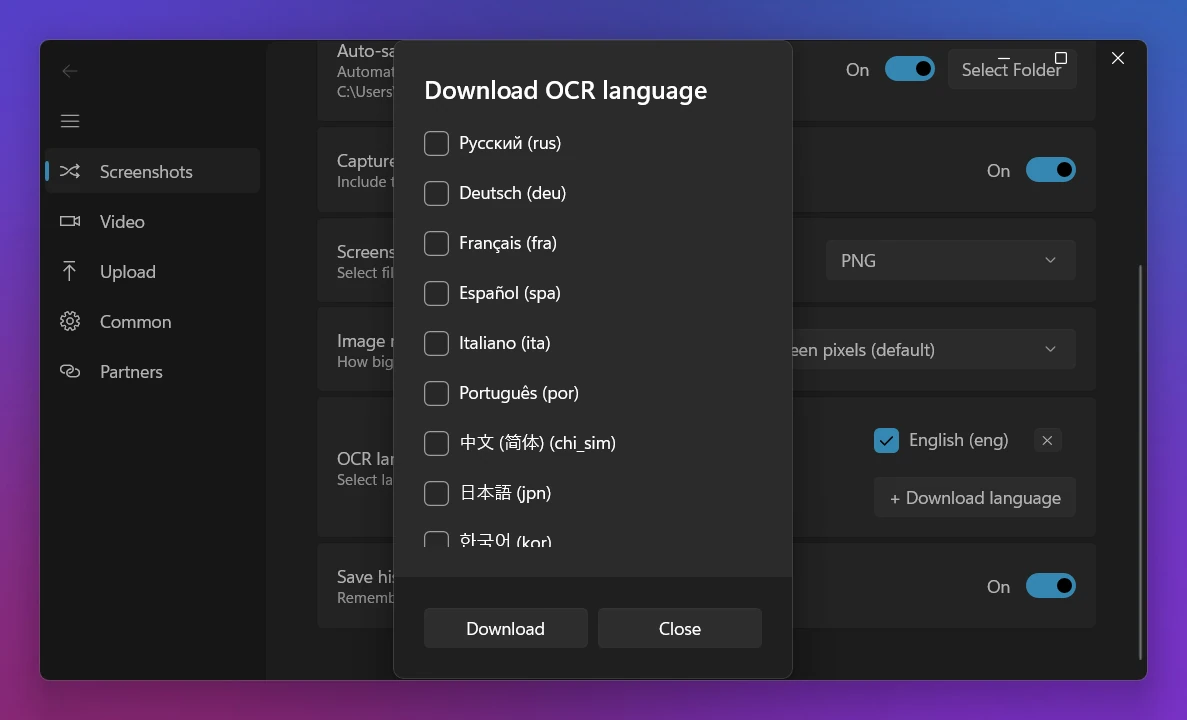
第一次用的时候,Sleekshot 会让你下载语言包:勾上你要认的语言,点下载。之后不联网也能识别。
哪儿也没去。Sleekshot 在你自己的电脑上运行开源的识别引擎 Tesseract 5,用的是它最准的“best”模型。唯一的联网,就是每个语言包下载那一次。相比之下,在线识别网站和 AI 聊天机器人都要你先把图片传上去,处理密码、病历或客户资料时,这可不是好主意。
识别之前,Sleekshot 会先处理一下图片:转成灰度、放大、把字和背景分开,深色背景上的浅色字还会自动反色。所以深色主题的软件或代码编辑器里的白字,也能像白底黑字一样认得准。
设置 → 截图 → OCR 语言里有 16 种常用语言:英语、俄语、德语、法语、西班牙语、意大利语、葡萄牙语、中文(简体)、日语、韩语、乌克兰语、波兰语、土耳其语、阿拉伯语、印地语和荷兰语。英语总会被推荐,另外还会推荐你的 Windows 系统语言。点 + 下载语言 能加别的语言。每个语言包只要下载一次,之后一直留在你电脑上。
认中文要装中文(简体)语言包,认日语要装日语语言包。和其他语言一样,下载一次,之后不联网也能用。
只选你真要认的语言。每多一种,识别就慢一点,引擎认错字的可能也多一点。
更多例子见怎么在 Windows 上复制截图里的文字,常见的截图失误整理在截图常犯的错误里。
Sleekshot Mac 版也有一样的功能。按 ⌘ + ⇧ + 2,框住文字,再按 ⌘ + ⇧ + C(Copy text)。识别用的是苹果的 Vision 框架,在 Mac 本机完成,同样什么都不会离开你的 Mac。系统自带的“实况文本”怎么用,见Mac 上怎么复制图片里的文字。Mac 版的其他功能,见 Sleekshot Mac 版页面。
Windows 自己也有办法:Windows 11 的截图工具能用文本操作从截图里复制文字,Microsoft PowerToys 带有 Text Extractor(文本提取器,Win + Shift + T)。如果你本来就用 Sleekshot 截图,按 Ctrl + O 就省得换工具了。下载 Sleekshot 试试吧,其他按键见快捷键页面。
Windows 上复制图片和截图里的文字:自带截图工具、照片、PowerToys、OneNote、Google 智能镜头,还有不联网也能用的识别工具。附步骤、快捷键和隐私说明。
2026年10月13日 阅读约 9 分钟
截图直接加箭头、序号和马赛克,不用另开编辑器
在 Windows 10 和 11 上给截图加标注,不用打开编辑器:7 种箭头、序号、马赛克、荧光笔、文字、形状,20 种颜色,完全免费。
了解更多 →Windows 免费录屏软件:录声音、带摄像头、无水印
在 Windows 10 和 11 上免费录屏:录成 MP4,可同时录麦克风和系统声音,支持圆形摄像头画面、点击高亮和屏幕绘制。无水印,不限时长。
了解更多 →用短链接分享截图:一键生成,无需账号
按 Ctrl+U 把截图变成短链接:无需注册,一键打开或复制。还支持快速保存到最近用过的文件夹和自动保存,Sleekshot 免费提供。
了解更多 →按精确像素截图:社交媒体、短视频和幻灯片尺寸预设
按精确尺寸截图和录屏:输入宽×高(最大 7680×4320),或选择 Shorts、Instagram、X、LinkedIn 和 YouTube 封面等预设。
了解更多 →Sleekshot 快捷键大全:Windows 和 Mac 上截图、加标注、录屏
Sleekshot 全部快捷键:Windows 上截图、画图工具、复制、保存、上传、复制文字和录屏的按键,Mac 快捷键,还有怎么改截图快捷键。
了解更多 →Sleekshot Mac 版:画面停住,直接在截图上画的免费截图工具
Sleekshot Mac 版是 macOS 12 及以上的免费菜单栏截图工具:按 ⌘⇧2,直接在截图上画、打马赛克、复制图片里的文字。Mac App Store 免费下载。
了解更多 →