Copia il testo da qualsiasi parte dello schermo con l’OCR offline
Seleziona una parte qualsiasi dello schermo con Sleekshot e premi Ctrl+O: il testo viene riconosciuto sul tuo PC e copiato negli appunti, pronto da incollare. Il riconoscimento avviene offline con il motore open source Tesseract, quindi gli screenshot di documenti riservati non lasciano mai il computer. Sleekshot per Mac fa lo stesso con ⌘⇧C, usando il riconoscimento del testo di Apple direttamente sul dispositivo.
Seleziona un’area, premi Ctrl+O e il testo riconosciuto è già negli appunti.
Funziona offline
Il riconoscimento avviene in locale con Tesseract 5. Lo screenshot non viene mai inviato a un server.
16 lingue diffuse
Italiano, inglese, tedesco, francese, spagnolo, cinese, giapponese, arabo e altre, ognuna da scaricare una sola volta.
Legge anche il tema scuro
Scala di grigi, ingrandimento, binarizzazione e inversione automatica preparano l’immagine prima del riconoscimento.
Testo da ovunque
Finestre di errore, fotogrammi di video, PDF scansionati, immagini nelle chat: tutto ciò che è visibile sullo schermo.
Mac: ⌘⇧C
Sleekshot per Mac copia il testo con il framework Vision di Apple, anche qui sul dispositivo.
Per copiare il testo dallo schermo su Windows premi Stamp (PrtSc sulle tastiere inglesi) con Sleekshot avviato, seleziona l’area che contiene il testo e premi Ctrl + O. Sleekshot riconosce il testo direttamente sul tuo PC e lo mette negli appunti. Una notifica dice Text recognized and copied to clipboard (testo riconosciuto e copiato negli appunti) e con Ctrl + V lo incolli dove vuoi.
Funziona con tutto ciò che vedi: un messaggio di errore che non si lascia selezionare, il fotogramma di un video in pausa, un PDF scansionato. Anche uno screenshot ricevuto in chat o una pagina web che blocca la copia. E poiché il riconoscimento è offline, è sicuro anche per contratti, fatture e dashboard interne.
Come copiare il testo dallo schermo
Premi Stamp. Lo schermo si congela.
Trascina un rettangolo intorno al testo. Lascia fuori icone, foto e colonne vicine.
Premi Ctrl + O o clicca Copy text (copia testo) nella barra delle azioni. Un bordo animato scorre intorno alla selezione mentre il testo viene letto.
Incolla con Ctrl + V in Blocco note, Word, una chat o una casella di ricerca.
Se non trova niente di leggibile, compare Could not recognize text in the selected area (impossibile riconoscere il testo nell’area selezionata). Ingrandisci o stringi la selezione (vedi i consigli più sotto).
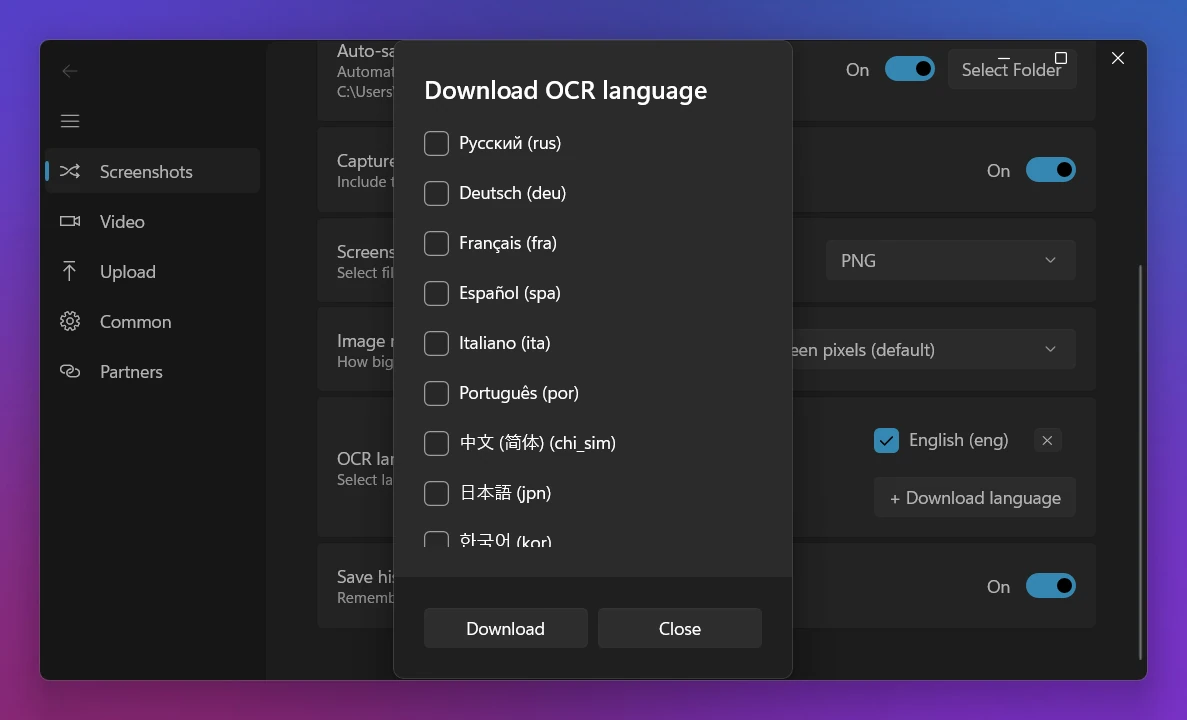
La prima volta Sleekshot ti chiede di scaricare i modelli linguistici: spunta le lingue che leggi e clicca Download (scarica). Da quel momento l’OCR funziona senza connessione a internet.
Offline e privato: dove finisce il tuo screenshot
Da nessuna parte. Sleekshot usa Tesseract 5, il motore OCR open source, con i suoi modelli «best», i più precisi, sul tuo PC. L’unico traffico di rete è il download, una tantum, di ciascun modello linguistico. I siti di OCR online e i chatbot di intelligenza artificiale, invece, ti chiedono prima di caricare l’immagine: una pessima idea per password, documenti medici o dati dei clienti.
Prima del riconoscimento Sleekshot prepara l’immagine: la converte in scala di grigi, la ingrandisce, separa il testo dallo sfondo e la inverte automaticamente quando il testo è chiaro su sfondo scuro. Per questo il testo bianco in un’app con tema scuro o in un editor di codice viene letto con la stessa affidabilità del nero su bianco.
Lingue OCR e come aggiungerne una
Settings → Screenshots → OCR languages (Impostazioni → Screenshot → Lingue OCR) offre 16 lingue diffuse: inglese, russo, tedesco, francese, spagnolo, italiano, portoghese, cinese (semplificato), giapponese, coreano, ucraino, polacco, turco, arabo, hindi e olandese. L’inglese viene sempre proposto, insieme alle lingue della tua installazione di Windows (su un PC in italiano, quindi, anche l’italiano). Clicca + Download language (+ scarica lingua) per aggiungerne un’altra; ogni modello si scarica una volta e resta sul PC.
Scegli solo le lingue che leggi davvero. Ogni lingua in più rende il riconoscimento un po’ più lento e offre al motore più occasioni per confondere un carattere.
Ogni lingua si scarica una sola volta
Consigli per un riconoscimento del testo preciso
Ingrandisci prima di catturare. L’OCR ama le lettere grandi e il testo piccolo causa la maggior parte degli errori. In un browser o in un lettore PDF premi prima Ctrl + + un paio di volte.
Seleziona un blocco alla volta. Una selezione che attraversa due colonne o include una barra degli strumenti mescola le righe.
Evita gli sfondi carichi. Il testo sopra una foto o una sfumatura è più difficile da leggere; se puoi, metti in pausa il video su un fotogramma più pulito.
Scarica la lingua giusta. Lettere accentate come è, à e ù, le dieresi tedesche o il cirillico escono sbagliati se è installato solo il modello inglese.
Controlla numeri e codici. L’OCR può confondere O e 0, l e 1. Ricontrolla numeri di serie, IBAN e importi prima di usarli.
Sleekshot per Mac ha la stessa funzione. Premi ⌘ + ⇧ + 2, seleziona il testo e premi ⌘ + ⇧ + C (Copy text). Il riconoscimento usa il framework Vision di Apple e avviene sul dispositivo, quindi anche qui nulla lascia il tuo Mac. Leggi come copiare il testo da un’immagine su Mac per l’alternativa integrata, Testo attivo, e la pagina Sleekshot per Mac per il resto dell’app.
Cosa non fa (ancora)
Solo testo semplice. Tabelle, colonne e caratteri non vengono mantenuti: ottieni righe di testo.
Nessuna traduzione e nessuna ricerca nelle catture passate, perché Sleekshot non conserva una cronologia degli screenshot.
La scrittura a mano dà risultati imprevedibili. Il motore è pensato per il testo stampato.
Vengono riconosciute solo le lingue scaricate. Gli alfabeti fuori dall’elenco non sono supportati.
Anche Windows ha le sue opzioni: lo Strumento di cattura di Windows 11 copia il testo da una cattura con le sue azioni sul testo. Microsoft PowerToys include Text Extractor (Win + Maiusc + T). Se fai già gli screenshot con Sleekshot, Ctrl + O ti evita di cambiare strumento. Scarica Sleekshot per provarlo e guarda le scorciatoie da tastiera per tutto il resto.
Domande frequenti
Come si copia il testo da uno screenshot su Windows?
Con Sleekshot avviato, premi Stamp, seleziona l’area con il testo e premi Ctrl+O (o clicca Copy text). Il testo viene riconosciuto e copiato negli appunti: incollalo con Ctrl+V.
Sleekshot carica i miei screenshot online per l’OCR?
No. Il riconoscimento del testo avviene sul tuo PC con il motore Tesseract. Internet serve solo una volta per lingua, per scaricare il modello linguistico che scegli.
Quali lingue riconosce Sleekshot?
Le impostazioni offrono 16 lingue diffuse: inglese, russo, tedesco, francese, spagnolo, italiano, portoghese, cinese (semplificato), giapponese, coreano, ucraino, polacco, turco, arabo, hindi e olandese. Ogni modello si scarica una volta e poi funziona offline.
Perché il testo copiato è sbagliato o vuoto?
Di solito il testo è troppo piccolo, la selezione include immagini o due colonne, oppure manca il modello della lingua. Ingrandisci, seleziona un solo blocco di testo e controlla Settings > Screenshots > OCR languages.
Windows ha un OCR integrato?
Sì. Lo Strumento di cattura di Windows 11 può copiare il testo da una cattura con le sue azioni sul testo, e Microsoft PowerToys aggiunge Text Extractor (Win+Maiusc+T). Sleekshot porta l’OCR offline nello stesso flusso di scorciatoie che usi per gli screenshot.
Si può copiare il testo dallo schermo su un Mac?
Sì. In Sleekshot per Mac premi ⌘⇧2, seleziona l’area e premi ⌘⇧C. macOS ha anche Testo attivo per selezionare il testo nelle immagini in Anteprima e Foto.
Come copiare il testo da un’immagine o da uno screenshot su Windows: Strumento di cattura, Foto, PowerToys, OneNote, Google Lens e senza internet, passo passo.