
Cattura dimensioni esatte in pixel: preset per social, Shorts e slide
L’indicatore delle dimensioni di Sleekshot mostra larghezza e altezza della selezione in pixel reali. Puoi scrivere una dimensione esatta o scegliere un preset: 1080 × 1920 per Shorts e Storie, 1200 × 630 per Facebook e le anteprime dei link, 1280 × 720 per le miniature di YouTube, Full HD, 4K e altro. La stessa selezione si può registrare come video, quindi anche le registrazioni dello schermo escono nella dimensione che ti serve.
Gratis · Senza account · Senza filigrana
Qualsiasi dimensione
Clicca i numeri larghezza × altezza dell’indicatore e inserisci i valori esatti, fino a 7680 × 4320.
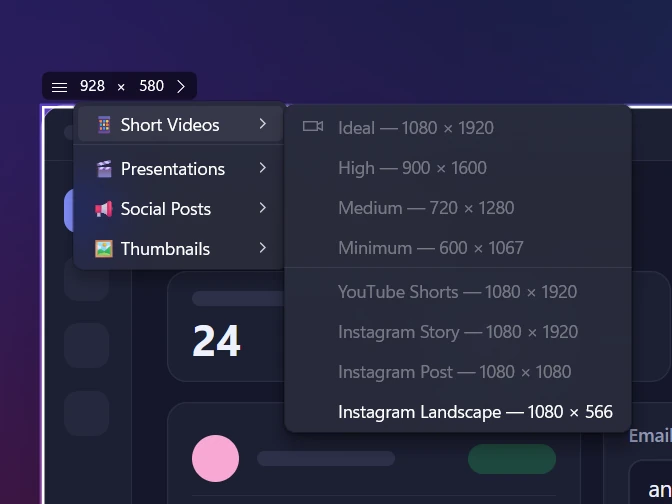
22 preset in 4 gruppi
Video brevi, presentazioni, post per i social e miniature, un clic ciascuno.
Pixel reali
I numeri sono pixel fisici: 1200 × 630 dà un’immagine di 1200 × 630 anche con il ridimensionamento dello schermo al 150%.
Funziona anche per i video
Imposta la selezione, premi V e registra: il video copre esattamente quell’area.
Sposta senza ridimensionare
Trascina la maniglia sull’indicatore per spostare la selezione mantenendone la dimensione.
Quadrati con Maiusc
Tieni premuto Maiusc mentre trascini per una selezione perfettamente quadrata.
Per catturare una dimensione esatta in Sleekshot premi Stamp (PrtSc sulle tastiere inglesi), trascina una selezione qualsiasi, poi clicca i numeri di larghezza × altezza sull’indicatore delle dimensioni e scrivi i valori. Oppure apri il menu dei preset accanto ai numeri e scegli una misura come 1080 × 1920 per gli Shorts o 1280 × 720 per una miniatura di YouTube. La selezione si adatta a quella dimensione e tutto ciò che copi, salvi o registri esce esattamente con quei pixel.
Così salti il solito giro: catturare troppo e poi ritagliare in un editor di immagini. E una serie di screenshot per la documentazione, una presentazione o un post sui social avrà sempre le stesse dimensioni.
Come fare uno screenshot di dimensioni esatte
- Premi Stamp e trascina una selezione approssimativa. Tieni premuto Maiusc (Shift) per un quadrato perfetto.
- Guarda l’indicatore delle dimensioni vicino alla selezione: mostra larghezza e altezza attuali.
- Clicca un numero e scrivi un nuovo valore (fino a 7680 × 4320), oppure clicca il piccolo pulsante a freccia accanto ai numeri per aprire i preset.
- Trascina la maniglia sull’indicatore per spostare la selezione senza cambiarne la dimensione, oppure trascina un bordo per rifinirla.
- Se serve, annota; poi copia (Ctrl + C), salva (Ctrl + S) o premi V per registrare.
Tutti i preset di dimensione
Nella tabella i gruppi sono tradotti; nell’app si chiamano Short videos (video brevi), Presentations (presentazioni), Social posts (post per i social) e Thumbnails (miniature). I nomi dei preset sono quelli che vedi nel menu.
| Gruppo | Preset | Dimensione (px) |
|---|---|---|
| Video brevi | Ideal | 1080 × 1920 |
| Video brevi | High | 900 × 1600 |
| Video brevi | Medium | 720 × 1280 |
| Video brevi | Minimum | 600 × 1067 |
| Video brevi | YouTube Shorts | 1080 × 1920 |
| Video brevi | Instagram Story | 1080 × 1920 |
| Video brevi | Instagram Post | 1080 × 1080 |
| Video brevi | Instagram Landscape | 1080 × 566 |
| Presentazioni | Full HD | 1920 × 1080 |
| Presentazioni | HD | 1280 × 720 |
| Presentazioni | Widescreen 16:9 | 1600 × 900 |
| Presentazioni | 4K UHD | 3840 × 2160 |
| Presentazioni | Standard 4:3 | 1024 × 768 |
| Presentazioni | SVGA | 800 × 600 |
| Presentazioni | VGA | 640 × 480 |
| Post per i social | Twitter/X post | 1600 × 900 |
| Post per i social | LinkedIn post | 1200 × 627 |
| Post per i social | Facebook post | 1200 × 630 |
| Post per i social | Pinterest pin | 1000 × 1500 |
| Miniature | YouTube thumbnail (miniatura YouTube) | 1280 × 720 |
| Miniature | Blog featured image (immagine in evidenza del blog) | 1200 × 628 |
| Miniature | Open Graph (anteprima dei link) | 1200 × 630 |
I social network aggiornano di tanto in tanto le dimensioni consigliate. La nostra guida alle dimensioni delle immagini per i social tiene l’elenco aggiornato.
Dimensionare una registrazione dello schermo
Il registratore dello schermo usa la stessa selezione, quindi i preset funzionano anche per i video. Imposta prima la dimensione, poi premi V per Screen recorder mode (modalità di registrazione dello schermo) e Ctrl + R per registrare. Un’area di 1280 × 720 o 1920 × 1080 ti dà una clip 16:9 pulita per YouTube o per una presentazione; un preset verticale dà un video 9:16 per Shorts, Reels o TikTok.

Registrare un’area più piccola aiuta anche a mantenere leggibile il testo dopo che YouTube o un’app di chat hanno compresso il video. Ne parliamo in come registrare una parte dello schermo.
Pixel reali, anche con il ridimensionamento dello schermo
L’indicatore mostra i pixel fisici, cioè la dimensione dell’immagine che otterrai. Se il ridimensionamento dello schermo di Windows è al 125% o al 150%, una selezione di 1200 × 630 produce comunque un file di 1200 × 630. Sullo schermo, però, occupa meno spazio di quanto ti aspetteresti. È questo che conta per i social network e per gli strumenti di documentazione: i pixel, non quanto una cosa sembrava grande sul monitor.
Vuoi un testo più nitido nel risultato? Cattura su un display ad alta risoluzione o ingrandisci l’app prima della cattura; vedi come fare uno screenshot di alta qualità.
Limiti da conoscere
- La selezione non può superare il monitor. Se un preset non ci sta, viene tagliato al bordo dello schermo. Su un display 1920 × 1080, 1080 × 1920 diventa 1080 × 1080 e, tra i preset verticali per i video brevi, entra solo Minimum (600 × 1067). Per catture verticali a grandezza piena usa un monitor 4K o uno ruotato in verticale.
- I preset sono fissi. Puoi scrivere qualsiasi dimensione, ma per ora non puoi salvare preset tuoi.
- Niente margini né sfondi. Un preset ritaglia lo schermo a quella dimensione; non mette uno screenshot più piccolo su una tela più grande.
- Solo Windows. Sleekshot per Mac mostra la dimensione della selezione ma non ha preset.
Tutti i tasti che funzionano nella schermata di cattura sono nella pagina delle scorciatoie da tastiera. Per provare i preset, scarica Sleekshot per Windows 10 o 11.
Domande frequenti
Come si fa uno screenshot di dimensioni esatte su Windows?
Cosa succede se un preset è più grande del mio schermo?
Qual è la dimensione migliore per i post su X, LinkedIn o Facebook?
Posso registrare un video verticale per Shorts o Reels?
Il ridimensionamento dello schermo di Windows cambia la dimensione?
Altre funzionalità
Frecce, numeri e sfocatura direttamente sullo screenshot
Disegna sugli screenshot su Windows 10 e 11, gratis e senza aprire un editor: 7 stili di freccia, numeri 1, 2, 3, sfocatura, evidenziatore, testo, forme e 20 colori.
Scopri di più →Registrare lo schermo del PC gratis: audio, webcam e niente filigrana
Registratore schermo gratis per Windows 10 e 11: MP4 con microfono e audio di sistema, webcam, clic evidenziati e disegni. Senza filigrana né limiti di tempo.
Scopri di più →Copia il testo da qualsiasi parte dello schermo con l’OCR offline
Copia il testo da immagini, video, PDF e app su Windows con Ctrl+O. L’OCR di Sleekshot funziona offline in 16 lingue diffuse, quindi non carica nulla online.
Scopri di più →Condividi gli screenshot con un link breve: un clic, nessun account
Trasforma uno screenshot in un link breve con Ctrl+U, senza registrazione: Open o Copy in un clic. In più salvataggio rapido e automatico, gratis in Sleekshot.
Scopri di più →I tasti di Sleekshot: la guida completa per Windows e Mac
Tutti i tasti di Sleekshot in una pagina: screenshot, disegno, copia, salvataggio, link, testo e registrazione su Windows, i tasti per Mac e come cambiare il tasto.
Scopri di più →Sleekshot per Mac: l’app gratuita per screenshot che annota sullo schermo
App gratuita per screenshot nella barra dei menu di macOS 12+: premi ⌘⇧2, annota sullo schermo congelato, pixela, copia il testo con l’OCR. Sul Mac App Store.
Scopri di più →