
Screenshot dengan Ukuran Piksel Pas: Preset untuk Medsos, Shorts, dan Slide
Badge ukuran Sleekshot menampilkan lebar dan tinggi area pilihan dalam piksel asli, dan kamu bisa mengetik ukuran yang pas atau memilih preset: 1080 × 1920 untuk Shorts dan Stories, 1200 × 630 untuk Facebook dan pratinjau link, 1280 × 720 untuk thumbnail YouTube, Full HD, 4K, dan lainnya. Area yang sama bisa direkam sebagai video, jadi hasil rekam layar juga keluar dengan ukuran yang kamu butuhkan.
Gratis · Tanpa akun · Tanpa watermark
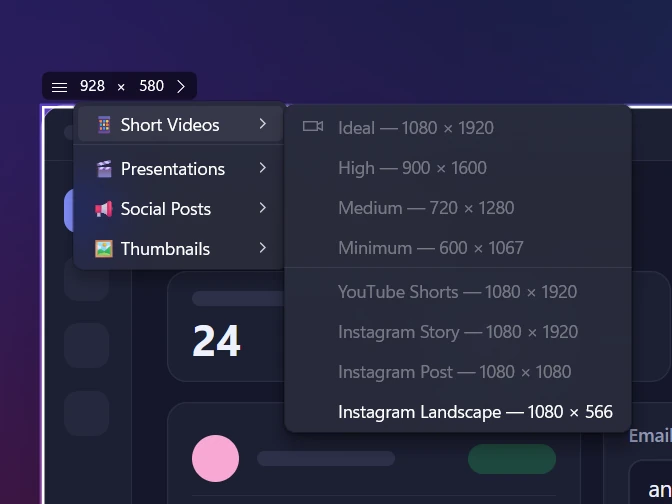
Ketik ukuran apa saja
Klik badge W × H lalu masukkan lebar dan tinggi yang pas, sampai 7680 × 4320.
22 preset dalam 4 grup
Short videos, Presentations, Social posts, dan Thumbnails, masing-masing cukup satu klik.
Piksel asli
Angkanya piksel fisik: 1200 × 630 menghasilkan gambar 1200 × 630, bahkan dengan skala tampilan 150%.
Bisa untuk video juga
Atur ukuran area, tekan V, lalu rekam: videonya mencakup persis area itu.
Geser tanpa mengubah ukuran
Tarik pegangan di badge ukuran untuk memindahkan area pilihan dengan ukuran tetap.
Persegi dengan Shift
Tahan Shift saat menarik untuk area pilihan yang persegi sempurna.
Untuk screenshot dengan ukuran pas di Sleekshot, tekan PrtSc, tarik area pilihan, lalu klik angka W × H di badge ukuran dan ketik lebar dan tingginya. Atau buka menu preset di sebelahnya dan pilih ukuran seperti 1080 × 1920 untuk Shorts atau 1280 × 720 untuk thumbnail YouTube. Area pilihan langsung menyesuaikan, dan apa pun yang kamu salin, simpan, atau rekam akan keluar persis dengan ukuran piksel itu.
Jadi kamu tidak perlu lagi menangkap terlalu banyak lalu memotongnya di editor gambar. Sekumpulan screenshot untuk dokumentasi, slide presentasi, atau postingan media sosial juga jadi punya dimensi yang sama.
Cara screenshot dengan ukuran pas
- Tekan PrtSc dan tarik area pilihan kira-kira. Tahan Shift untuk persegi sempurna.
- Lihat badge ukuran di area pilihan: badge ini menampilkan lebar dan tinggi saat ini.
- Klik salah satu angka dan ketik nilai baru (sampai 7680 × 4320), atau klik tombol panah kecil di sebelah angka untuk membuka preset.
- Tarik pegangan di badge untuk memindahkan area pilihan tanpa mengubah ukurannya, atau tarik tepinya untuk menyesuaikan.
- Beri anotasi kalau perlu, lalu salin (Ctrl + C), simpan (Ctrl + S), atau tekan V untuk merekam.
Semua preset ukuran
Preset dibagi ke empat grup: Short videos (video pendek), Presentations (presentasi), Social posts (postingan media sosial), dan Thumbnails (thumbnail).
| Grup | Preset | Ukuran (px) |
|---|---|---|
| Short videos | Ideal | 1080 × 1920 |
| Short videos | High | 900 × 1600 |
| Short videos | Medium | 720 × 1280 |
| Short videos | Minimum | 600 × 1067 |
| Short videos | YouTube Shorts | 1080 × 1920 |
| Short videos | Instagram Story | 1080 × 1920 |
| Short videos | Instagram Post | 1080 × 1080 |
| Short videos | Instagram Landscape | 1080 × 566 |
| Presentations | Full HD | 1920 × 1080 |
| Presentations | HD | 1280 × 720 |
| Presentations | Widescreen 16:9 | 1600 × 900 |
| Presentations | 4K UHD | 3840 × 2160 |
| Presentations | Standard 4:3 | 1024 × 768 |
| Presentations | SVGA | 800 × 600 |
| Presentations | VGA | 640 × 480 |
| Social posts | Twitter/X post | 1600 × 900 |
| Social posts | LinkedIn post | 1200 × 627 |
| Social posts | Facebook post | 1200 × 630 |
| Social posts | Pinterest pin | 1000 × 1500 |
| Thumbnails | YouTube thumbnail | 1280 × 720 |
| Thumbnails | Blog featured image | 1200 × 628 |
| Thumbnails | Open Graph (pratinjau link) | 1200 × 630 |
Media sosial menyesuaikan ukuran yang direkomendasikan dari waktu ke waktu. Panduan ukuran gambar media sosial kami selalu memuat daftar terbaru.
Mengatur ukuran rekaman layar
Perekam layar memakai area pilihan yang sama, jadi preset juga berlaku untuk video. Atur ukurannya dulu, lalu tekan V untuk Screen recorder mode (mode perekam layar) dan Ctrl + R untuk merekam. Area 1280 × 720 atau 1920 × 1080 menghasilkan klip 16:9 yang rapi untuk YouTube atau slide presentasi; preset vertikal menghasilkan video 9:16 untuk Shorts, Reels, atau TikTok.

Merekam area yang lebih kecil juga membuat teks tetap terbaca setelah video dikompres YouTube atau aplikasi chat. Selengkapnya di cara merekam sebagian layar.
Piksel asli, meski ada skala tampilan
Badge menampilkan piksel fisik, yaitu ukuran gambar yang akan kamu dapatkan. Dengan skala tampilan Windows 125% atau 150%, area pilihan 1200 × 630 tetap menghasilkan file 1200 × 630. Di layar, area itu memang terlihat lebih kecil daripada yang kamu kira. Itulah yang penting bagi media sosial dan alat dokumentasi: jumlah piksel, bukan seberapa besar sesuatu terlihat di monitormu.
Ingin teks lebih tajam di hasilnya? Tangkap layar di monitor beresolusi tinggi atau perbesar tampilan aplikasi sebelum menangkap; lihat cara mengambil screenshot berkualitas tinggi.
Batasan yang perlu diketahui
- Area pilihan tidak bisa lebih besar dari monitor. Kalau preset tidak muat, area terpotong di tepi layar. Di layar 1920 × 1080, preset 1080 × 1920 menjadi 1080 × 1080. Dari preset video pendek vertikal, hanya Minimum (600 × 1067) yang muat. Untuk screenshot vertikal ukuran penuh, pakai monitor 4K atau monitor yang diputar ke posisi potret.
- Preset bersifat tetap. Kamu bisa mengetik ukuran apa pun, tapi belum bisa menyimpan preset sendiri.
- Tanpa padding atau latar. Preset memotong layar ke ukuran itu; preset tidak menaruh screenshot yang lebih kecil di atas kanvas yang lebih besar.
- Hanya Windows. Sleekshot untuk Mac menampilkan ukuran area pilihan, tapi tidak punya preset.
Semua tombol yang berfungsi di layar tangkapan ada di halaman shortcut keyboard. Untuk mencoba preset, unduh Sleekshot untuk Windows 10 atau 11.
Pertanyaan yang sering diajukan
Bagaimana cara screenshot dengan ukuran pas di Windows?
Apa yang terjadi kalau preset lebih besar dari layar saya?
Ukuran berapa yang terbaik untuk postingan X, LinkedIn, atau Facebook?
Bisakah merekam video vertikal untuk Shorts atau Reels?
Apakah skala tampilan Windows mengubah ukurannya?
Fitur lainnya
Anotasi Screenshot Langsung di Layar Beku: Panah, Nomor Langkah, Blur
Edit dan beri anotasi screenshot di Windows 10 dan 11 tanpa membuka editor: 7 gaya panah, nomor langkah, blur, stabilo, teks, bentuk, dan 20 warna. Gratis.
Selengkapnya →Aplikasi Rekam Layar Gratis untuk Windows: Suara, Webcam, Tanpa Watermark
Rekam layar laptop Windows 10 dan 11 gratis: MP4 dengan mikrofon dan suara sistem, webcam, sorotan klik, dan coretan di layar. Tanpa watermark dan batas waktu.
Selengkapnya →Copy Teks dari Bagian Layar Mana Pun dengan OCR Offline
Copy teks dari gambar, video, PDF, dan aplikasi di Windows dengan Ctrl+O. OCR Sleekshot berjalan offline dalam 16 bahasa populer, jadi tidak ada yang diunggah.
Selengkapnya →Bagikan Screenshot sebagai Link Pendek: Satu Klik, Tanpa Akun
Ubah screenshot jadi link pendek dengan Ctrl+U: tanpa daftar akun, Open atau Copy dalam satu klik. Plus simpan cepat ke folder terakhir dan auto-save, gratis.
Selengkapnya →Shortcut Keyboard Sleekshot: Contekan Lengkap untuk Windows dan Mac
Semua shortcut Sleekshot di satu halaman: tangkap layar, alat gambar, salin, simpan, unggah, OCR, rekam layar di Windows, plus tombol Mac dan cara ganti hotkey.
Selengkapnya →Sleekshot untuk Mac: Aplikasi Screenshot Gratis, Anotasi Langsung di Layar
Sleekshot untuk Mac: aplikasi screenshot gratis di menu bar macOS 12+. Tekan ⌘⇧2, beri anotasi di layar beku, pixelate, copy teks dengan OCR. Di Mac App Store.
Selengkapnya →