Shortcut Keyboard Sleekshot: Contekan Lengkap untuk Windows dan Mac
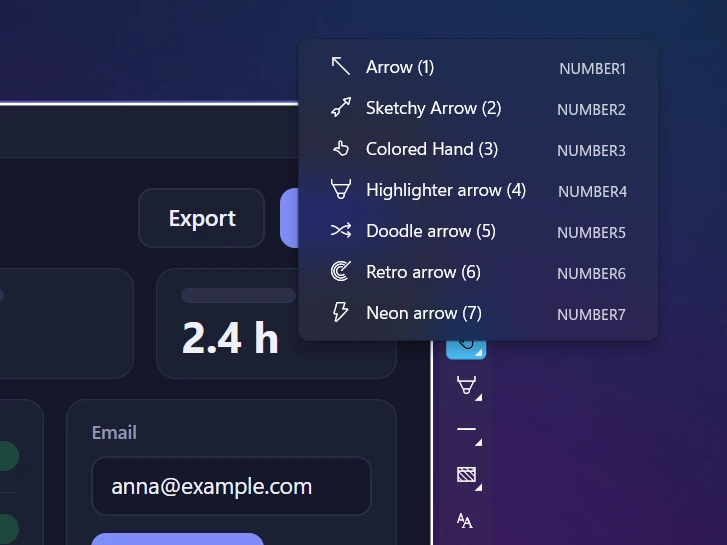
Sleekshot dimulai dengan PrtSc di Windows dan ⌘⇧2 di Mac. Setelah kamu memilih area, setiap alat gambar punya tombol satu huruf (A panah, R persegi, B blur, T teks, S nomor langkah), dan aksi memakai kombinasi yang sudah kamu kenal: Ctrl+C salin, Ctrl+S simpan, Ctrl+U unggah link, Ctrl+O copy teks, V lalu Ctrl+R untuk merekam. Hotkey utama bisa diganti ke tombol atau kombinasi apa pun di Settings.
Ubah area pilihan ke mode perekam dan mulai merekam langsung dari keyboard.
Bantuan bentrok PrtSc
Settings menunjukkan cara melepas PrtSc dari Snipping Tool dengan satu klik.
Sleekshot dibuat untuk dipakai dari keyboard. PrtSc membuka layar tangkapan di Windows (⌘ + ⇧ + 2 di Mac). Setelah kamu memilih area, setiap alat gambar cukup satu huruf, dan setiap aksi memakai kombinasi Ctrl yang sudah kamu kenal. Di bawah ini daftar lengkap shortcut Sleekshot untuk Windows dan Mac. Ada juga cara mengganti hotkey utama dan mengatasi bentrok PrtSc dengan Snipping Tool.
Kamu tidak perlu menghafal semuanya. Kebanyakan orang cukup dengan lima: 1 untuk panah, T untuk teks, B untuk blur, S untuk nomor langkah, dan Ctrl + C untuk menyalin.
Windows: tangkap layar dan memilih area
Aksi
Shortcut
Membuka layar tangkapan
PrtSc (default, bisa diganti) atau klik kiri ikon tray
Memilih area
Tarik (drag)
Area berbentuk persegi
Tahan Shift saat menarik
Menangkap jendela atau elemen di dalamnya
Klik (diberi garis biru saat kursor di atasnya)
Seluruh monitor yang aktif
Ctrl + A
Batal atau tutup
Esc
Panel petunjuk di layar tangkapan mengulang Drag, Click, Ctrl + A, dan Esc, jadi tabel ini hanya perlu kamu lihat di hari pertama.
Klik kanan ikon Sleekshot di system tray lalu pilih Settings (pengaturan).
Di tab Screenshots, cari Choose any key or combination to make a screenshot (pilih tombol atau kombinasi apa pun untuk screenshot) lalu klik Change hotkey (ganti hotkey).
Tekan tombol atau kombinasi baru, misalnya tombol F1–F12 yang jarang dipakai atau Ctrl + Shift + 2.
Tutup Settings lalu coba. Hotkey diabaikan selama jendela Settings terbuka.
Tombol atau kombinasi apa pun bisa dipakai
Di laptop tanpa tombol PrtSc, ini solusi paling mudah; pilihan lain ada di cara mengubah tombol Print Screen. Di Mac, pengaturan shortcut ada di Settings Sleekshot.
PrtSc membuka Snipping Tool? Atasi bentroknya
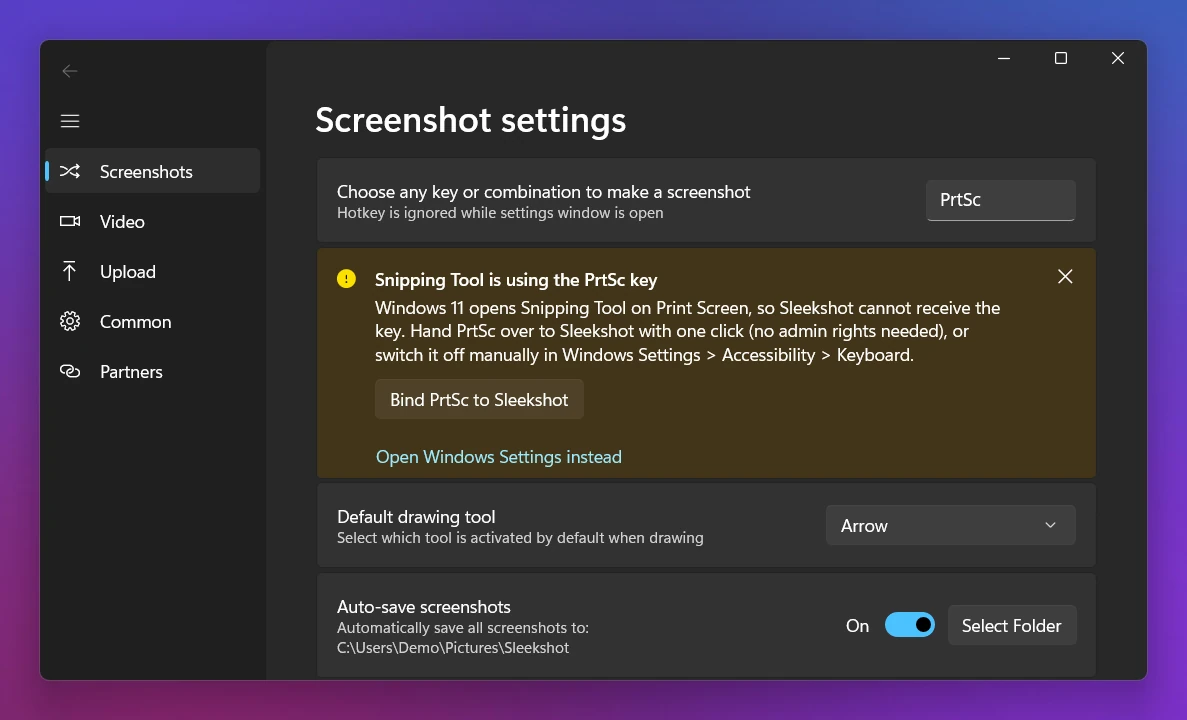
Di Windows 11, tombol PrtSc secara default dipakai Snipping Tool; di Windows 10 hanya kalau kamu menyalakannya. Akibatnya, tombol ini bisa membuka bar capture Windows, bukan Sleekshot. Settings Sleekshot bisa membereskannya: di bawah peringatan Snipping Tool is using the PrtSc key (Snipping Tool sedang memakai tombol PrtSc) ada tombol Bind PrtSc to Sleekshot, yang memberikan PrtSc ke Sleekshot dengan sekali klik, tanpa hak admin. Link Open Windows Settings instead (buka Pengaturan Windows saja) ada untuk yang mau mengaturnya sendiri. Di Windows:
Windows 11: Pengaturan → Bluetooth & perangkat → Keyboard → matikan Use the Print screen key to open screen capture (sakelar yang membuat tombol Print Screen membuka Snipping Tool). Di build Windows 11 yang lebih lama, sakelar yang sama ada di Pengaturan → Aksesibilitas → Keyboard. Ketik “print screen” di kotak pencarian Pengaturan untuk menemukannya di mana pun letaknya. Di Windows berbahasa Inggris, jalurnya Settings → Bluetooth & devices → Keyboard.
Windows 10: Pengaturan → Kemudahan Akses → Keyboard → matikan Use the PrtScn button to open screen snipping.
Sekali klik Bind PrtSc to Sleekshot, bentroknya beres
Kalau aplikasi screenshot lain seperti Lightshot, Greenshot, atau ShareX sedang berjalan, aplikasi itu mungkin juga mengambil PrtSc: tutup aplikasinya atau ganti hotkey-nya. Kalau kamu lebih suka PrtSc tetap untuk Snipping Tool, cukup beri Sleekshot tombol lain. Semua tombol screenshot bawaan Windows ada di shortcut screenshot Windows, dan Sleekshot sendiri gratis untuk diunduh.
Pertanyaan yang sering diajukan
Apa shortcut default Sleekshot?
PrtSc di Windows dan ⌘⇧2 (Command + Shift + 2) di Mac. Di Windows, klik kiri pada ikon tray juga memulai screenshot.
Bagaimana cara mengganti hotkey Sleekshot di Windows?
Klik kanan ikon tray, buka Settings > Screenshots, klik Change hotkey, lalu tekan tombol atau kombinasi baru. Hotkey diabaikan selama jendela Settings terbuka, jadi tutup dulu sebelum mencobanya.
Kenapa PrtSc membuka Snipping Tool, bukan Sleekshot?
Windows 11 memberikan PrtSc ke Snipping Tool secara default. Matikan sakelar Print Screen (“Use the Print screen key to open screen capture”) di Pengaturan > Bluetooth & perangkat > Keyboard (di build lama: Pengaturan > Aksesibilitas > Keyboard), klik Bind PrtSc to Sleekshot di Settings > Screenshots Sleekshot, atau beri Sleekshot hotkey lain.
Apakah ada shortcut redo?
Tidak. Ctrl+Z menghapus coretan terakhir, dan menekannya lagi menghapus yang sebelumnya, tetapi tidak ada redo.
Kenapa Sleekshot untuk Mac tidak memakai ⌘⇧4?
macOS sudah memakai ⌘⇧3, ⌘⇧4, dan ⌘⇧5 untuk alat screenshot bawaannya, jadi Sleekshot memakai ⌘⇧2 secara default agar tidak bentrok. Kamu bisa mematikan shortcut sistem itu dan memasang ⌘⇧4 untuk Sleekshot di Settings aplikasinya.
Apa fungsi Shift di Sleekshot?
Di Windows, menahan Shift membuat area pilihan berbentuk persegi dan meluruskan panah ke 0°, 45°, dan 90°; Shift+P dan Shift+L beralih ke pena putus-putus dan garis putus-putus. Di Mac, Shift menggambar garis lurus, persegi, dan lingkaran.
Semua shortcut screenshot Windows 10 dan 11 dalam satu tabel: PrtSc, Win + Shift + S, Snipping Tool, Game Bar, tombol Fn laptop, dan cara pakai tombol sendiri.
Semua shortcut keyboard untuk screenshot di Mac dalam satu tabel: ⌘⇧3, ⌘⇧4, Spasi, ⌘⇧5, ⌘⇧6, Control untuk menyalin, plus cara mengubah atau mematikannya.