

Windowsのスクリーンショット
Windowsのスクリーンショットのショートカットキー、すべての一覧
Windows 10・11のスクショのショートカットキーを、1つの表にまとめました。PrtSc、Win+Shift+S、Snipping Tool、Game Bar、Fnキー、好きなキーで撮る設定まで。
2026年10月8日 約11分で読めます
Sleekshotは、WindowsではPrtSc、Macでは⌘⇧2で起動します。範囲を選んだあとは、描画ツールごとに1文字のキーがあります(1:矢印、R:四角形、B:ぼかし、T:文字、S:ステップ番号)。操作はおなじみの組み合わせです(Ctrl+Cでコピー、Ctrl+Sで保存、Ctrl+Uでリンクをアップロード、Ctrl+Oで文字をコピー、VとCtrl+Rで録画)。メインのホットキーは、設定で好きなキーや組み合わせに変更できます。
無料 · アカウント不要 · 透かしなし

PrtScまたは⌘⇧2
キー1つでキャプチャ画面が開きます。好きなキーや組み合わせに変更することもできます。
ツールごとに1文字
1、R、E、B、S、Tなどのキーで、マウスに手を伸ばさずに瞬時にツールを切り替えられます。
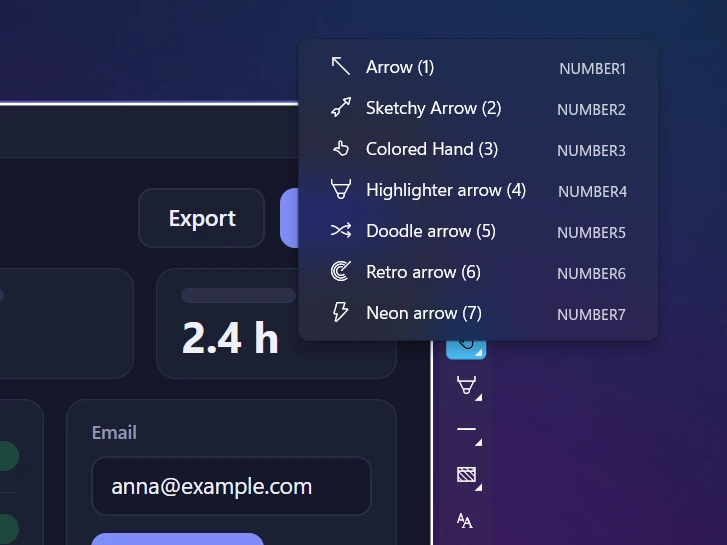
矢印スタイルは1〜7
数字キーで7種類の矢印スタイルから選べます。1で既定のArrowに戻ります。
操作はCtrlキーで
Ctrl+C、Ctrl+S、Ctrl+U、Ctrl+Oで、コピー、保存、リンクで共有、文字のコピー。
VとCtrl+Rで録画
選択範囲を録画モードに切り替え、キーボードだけで録画を始められます。
PrtScの競合を解消
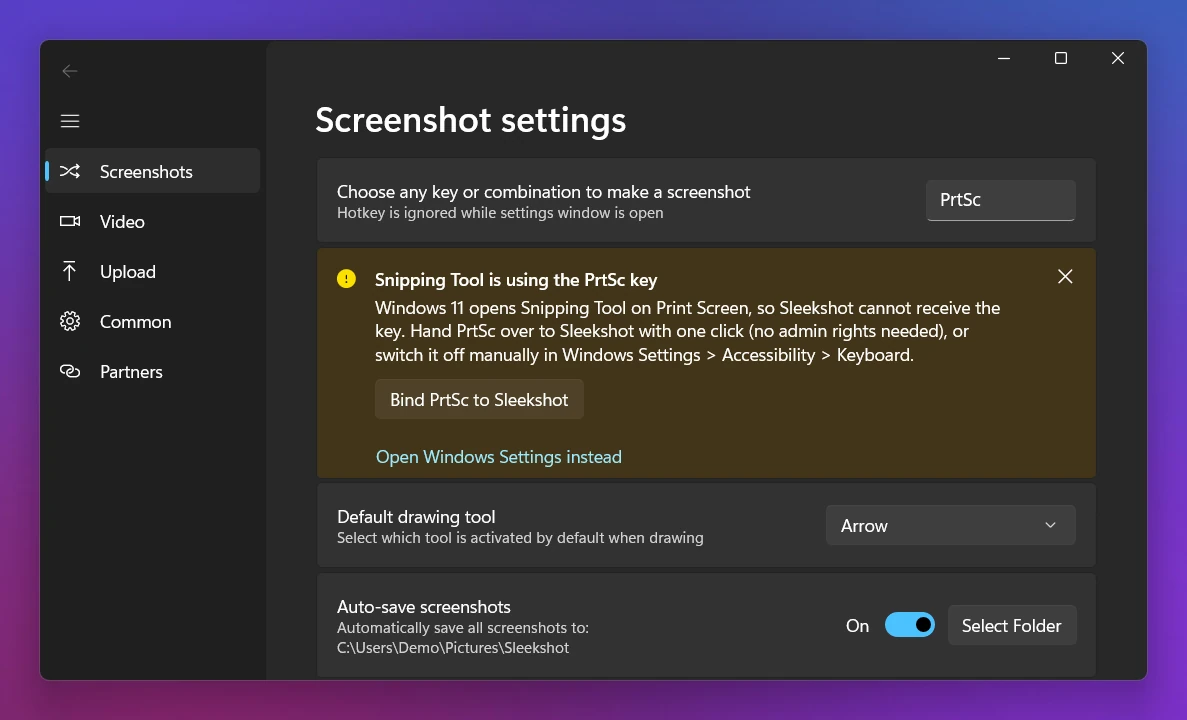
設定画面のBind PrtSc to Sleekshotボタンで、PrtScをワンクリックでSnipping ToolからSleekshotに移せます。管理者の権限は要りません。
Sleekshotは、キーボードで操作できるように作られています。WindowsではPrtScでキャプチャ画面が開きます(Macでは⌘ + ⇧ + 2)。範囲を選んだら、描画ツールはどれも1文字のキー、操作はおなじみのCtrlの組み合わせで呼び出せます。このページでは、Windows版とMac版のショートカットキーをすべてまとめました。メインのホットキーの変更方法と、Snipping ToolとのPrtScの競合の解消法も紹介します。
全部覚える必要はありません。たいていの人は5つで足ります。矢印の1、文字のT、ぼかしのB、ステップ番号のS、そしてコピーのCtrl + Cです。
| 操作 | ショートカット |
|---|---|
| キャプチャ画面を開く | PrtSc(初期設定、変更可)またはタスクトレイのアイコンを左クリック |
| 範囲を選ぶ | ドラッグ |
| 正方形で選ぶ | ドラッグ中にShiftを押し続ける |
| ウィンドウやその中の要素を撮る | クリック(マウスを重ねると青い枠で囲まれます) |
| 現在のモニター全体 | Ctrl + A |
| キャンセル、閉じる | Esc |
オーバーレイのヒントパネルにもDrag(ドラッグ)、Click(クリック)、Ctrl + A、Escが表示されるので、この表が必要なのは最初の1日くらいです。
| ツール | キー |
|---|---|
| Arrow(既定)、Sketchy、Colored Hand、Highlighter arrow | 1、2、3、4 |
| Doodle、Retro、Neon arrowの矢印 | 5、6、7 |
| ペン/破線ペン | P / Shift + P |
| 蛍光ペン | H |
| 直線/破線 | L / Shift + L |
| 四角形/塗りつぶし四角形 | R / F |
| ぼかし四角形 | B |
| 楕円/塗りつぶし楕円 | E / O |
| ステップ番号 | S |
| 文字 | T |
| 次の色(20色のパレット) | C |
| ブラシサイズ(1〜100)またはフォントサイズ | マウスホイール |
| 矢印を0°、45°、90°にスナップ | Shiftを押し続ける |
| 直前の書き込みを元に戻す | Ctrl + Z |
各ツールの使い方は、注釈ツールのページで解説しています。
| 操作 | ショートカット |
|---|---|
| 画像をコピー | Ctrl + C |
| ファイルとして保存 | Ctrl + S |
| 前回のフォルダーにクイック保存 | Ctrl + Shift + S |
| アップロードして短いリンクを取得 | Ctrl + U |
| 文字をコピー(OCR) | Ctrl + O |
| 保存せずに閉じる | Esc |
詳しくは、共有リンクとクイック保存とオフラインOCRのページをご覧ください。
| 操作 | ショートカット |
|---|---|
| 選択範囲を画面録画モード(Screen recorder mode)に切り替える | V |
| 録画を開始 | Ctrl + R |
| 一時停止/再開、ファイルに保存、クリップボードにコピー、破棄 | 動画バーのボタン |
| 録画中に画面へ書き込む | 描画ツールバー(Cursorボタンでデスクトップ操作に戻る) |
Windows標準の録画キー(Snipping ToolのWin + Shift + R、Xbox Game BarのWin + Alt + R)は、Windowsの画面録画ショートカットにまとめています。
| 操作 | ショートカット |
|---|---|
| スクリーンショットを撮る | ⌘ + ⇧ + 2(変更可) |
| 矢印(既定) | A |
| 四角形/塗りつぶし四角形 | R / F |
| 楕円 | E |
| ぼかし(モザイク) | B |
| 直線/破線 | L / ⇧ + L |
| 鉛筆 | P |
| 文字 | T |
| 色(20色) | C |
| ブラシサイズ(1〜100) | スクロール、または↑ / ↓ |
| 直線、正方形、正円 | ⇧を押し続ける |
| 元に戻す | ⌘ + Z |
| 画像をコピー/保存 | ⌘ + C / ⌘ + S |
| 文字をコピー(OCR) | ⌘ + ⇧ + C |
| 閉じる | Esc |
macOS標準のキー(⌘⇧3、⌘⇧4、⌘⇧5)は、Macのスクショのショートカットで紹介しています。アプリそのものについては、Sleekshot for Macのページをご覧ください。
PrtScキーのないノートPCなら、これがいちばん簡単な解決策です。ほかの方法はPrint Screenキーを変更する方法で紹介しています。Macでは、Sleekshotの設定にショートカットの登録欄があります。
Windows 11では、PrtScキーが初期設定でSnipping Toolに割り当てられています(Windows 10では自分でオンにした場合のみ)。そのため、SleekshotではなくWindowsのキャプチャバーが開くことがあります。このときSleekshotのSettings → Screenshotsには、「Snipping Tool is using the PrtSc key」という警告が出ます(スクショのキーがPrtScのときだけ)。Bind PrtSc to Sleekshot(PrtScをSleekshotに割り当てる)ボタンを押せば、ワンクリックでPrtScがSleekshotに移り、管理者の権限も要りません。自分で切り替えるなら、Open Windows Settings instead(代わりにWindowsの設定を開く)のリンクを使います。Windows側では次のように設定します。
Lightshot、Greenshot、ShareXなど、ほかのスクショアプリが起動していると、そちらがPrtScを横取りしている場合もあります。終了するか、そのアプリのホットキーを変更してください。PrtScはSnipping Toolのままにしておきたいなら、Sleekshotに別のキーを割り当てるだけで済みます。Windows標準のスクショのキーはWindowsのスクショのショートカットに一覧があり、Sleekshot本体は無料でダウンロードできます。
Windows 10・11のスクショのショートカットキーを、1つの表にまとめました。PrtSc、Win+Shift+S、Snipping Tool、Game Bar、Fnキー、好きなキーで撮る設定まで。
2026年10月8日 約11分で読めます
Macのスクショのショートカットを一覧表で解説。⌘⇧3、⌘⇧4、スペース、⌘⇧5、⌘⇧6、Controlでコピー。システム設定での変更・オフの方法も紹介します。
2026年10月17日 約11分で読めます
固まった画面にそのまま書き込み:矢印・ステップ番号・ぼかし
Windows 10・11でスクショに直接書き込み。7種類の矢印、ステップ番号、ぼかし、蛍光ペン、文字、図形、20色を、編集画面を開かずに使える無料ツールです。
詳しく見る →Windowsの無料画面録画ソフト:音声・Webカメラ付き、透かしなし
Windows 10・11で画面録画を無料で。マイクとシステム音声付きのMP4、Webカメラの丸枠、クリックの強調、録画中の書き込みに対応。透かしも時間制限もありません。
詳しく見る →画面のどこからでも文字をコピー:オフラインで動くOCR
Windowsで画像、動画、PDF、アプリの文字をCtrl+Oでコピー。SleekshotのOCRは主要16言語にオフラインで対応し、画像をアップロードしません。
詳しく見る →スクショを短いリンクで共有:ワンクリック、アカウント不要
Ctrl+Uでスクショを短いリンクに。登録不要で、開くのもコピーもワンクリック。最近使ったフォルダーへのクイック保存や自動保存も、Sleekshotなら無料です。
詳しく見る →ピクセル単位でサイズ指定:SNS投稿、ショート動画、スライド用のプリセット
スクショと画面録画を正確なサイズで。最大7680×4320まで幅×高さを入力するか、ショート動画、Instagram、X、LinkedIn、YouTubeサムネイル用のプリセットを選べます。
詳しく見る →Sleekshot for Mac:その場で書き込める無料のスクリーンショットツール
Sleekshot for MacはmacOS 12以降で使える無料のメニューバー常駐型スクショアプリ。⌘⇧2で撮影し、固まった画面に書き込み、モザイクやOCRも。Mac App Storeで配布中。
詳しく見る →