Raccourcis clavier Sleekshot : l’aide-mémoire complet pour Windows et Mac
Sleekshot se lance avec Impr. écran sous Windows et ⌘⇧2 sur Mac. Une fois la zone sélectionnée, chaque outil de dessin a sa touche : 1 flèche, R rectangle, B flou, T texte, S étapes numérotées. Les actions utilisent des combinaisons familières. Ctrl+C copie, Ctrl+S enregistre, Ctrl+U partage un lien et Ctrl+O copie le texte. V puis Ctrl+R lance l’enregistrement d’écran. Le raccourci principal peut être remplacé par n’importe quelle touche ou combinaison dans les paramètres.
Une seule touche ouvre l’écran de capture, et vous pouvez la remplacer par n’importe quelle touche ou combinaison.
Une touche par outil
R, E, B, S, T et d’autres changent d’outil instantanément, sans passer par la souris.
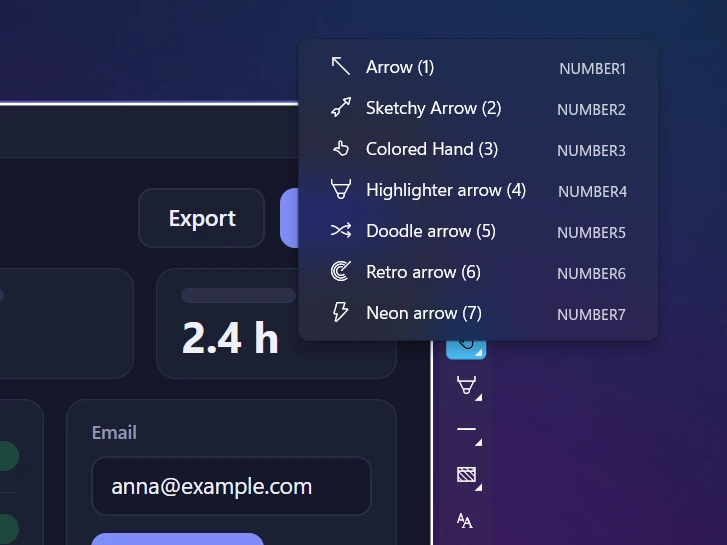
Styles de flèches sur 1 à 7
Les touches numériques choisissent l’un des sept styles de flèches ; 1 revient à la flèche par défaut, Arrow.
Les actions avec Ctrl
Ctrl+C, Ctrl+S, Ctrl+U et Ctrl+O : copier, enregistrer, partager un lien, copier le texte.
Filmer avec V et Ctrl+R
Passez la sélection en mode enregistrement et lancez la vidéo depuis le clavier.
Aide en cas de conflit avec Impr. écran
Les paramètres expliquent comment libérer Impr. écran de l’Outil Capture d’écran, en un clic.
Sleekshot est conçu pour s’utiliser au clavier. Impr. écran (PrtSc) ouvre l’écran de capture sous Windows (⌘ + ⇧ + 2 sur Mac). Une fois la zone sélectionnée, chaque outil de dessin tient en une touche et chaque action est une combinaison Ctrl familière. Voici la liste complète des raccourcis clavier de Sleekshot pour Windows et pour Mac. Vous y trouverez aussi la marche à suivre pour changer le raccourci principal et régler le conflit entre Impr. écran et l’Outil Capture d’écran.
Inutile de tout apprendre. La plupart des gens se contentent de cinq touches : 1 pour une flèche, T pour du texte, B pour le flou, S pour les étapes numérotées et Ctrl + C pour copier. L’interface de Sleekshot est en anglais : les libellés sont cités tels quels, et la touche Maj y apparaît sous le nom Shift.
Windows : capture et sélection
Action
Raccourci
Ouvrir l’écran de capture
Impr. écran (par défaut, modifiable) ou clic gauche sur l’icône de la zone de notification
Sélectionner une zone
Faire glisser la souris
Sélection carrée
Maintenir Maj pendant le glissement
Capturer une fenêtre ou un élément de celle-ci
Cliquer dessus (il est entouré de bleu au survol)
Tout l’écran actuel
Ctrl + A
Annuler ou fermer
Échap
Le panneau d’aide de l’écran de capture rappelle Drag (glisser), Click (cliquer), Ctrl + A et Esc (Échap) : ce tableau ne vous servira que le premier jour.
Passer la sélection en mode enregistrement (Screen recorder mode)
V
Lancer l’enregistrement
Ctrl + R
Pause / reprise, enregistrer dans un fichier, copier dans le presse-papiers, abandonner
Boutons de la barre vidéo
Dessiner à l’écran pendant l’enregistrement
Barre d’outils de dessin ; le bouton Cursor rend la main sur le bureau
Les raccourcis d’enregistrement propres à Windows (Win + Maj + R pour l’Outil Capture d’écran, Win + Alt + R pour la Xbox Game Bar) sont présentés dans les raccourcis d’enregistrement d’écran sous Windows.
Faites un clic droit sur l’icône de Sleekshot dans la zone de notification et choisissez Settings (paramètres).
Dans l’onglet Screenshots, repérez Choose any key or combination to make a screenshot (choisir la touche de capture). Cliquez sur Change hotkey (changer le raccourci).
Appuyez sur la nouvelle touche ou combinaison, par exemple une touche F libre ou Ctrl + Maj + 2.
Fermez les paramètres et testez. Le raccourci est ignoré tant que la fenêtre des paramètres est ouverte.
N’importe quelle touche ou combinaison fonctionne
Sur un PC portable sans touche Impr. écran, c’est la solution la plus simple ; d’autres options dans comment changer la touche Impr. écran. Sur Mac, le champ qui enregistre le raccourci se trouve dans les réglages de Sleekshot.
Impr. écran ouvre l’Outil Capture d’écran ? Réglez le conflit
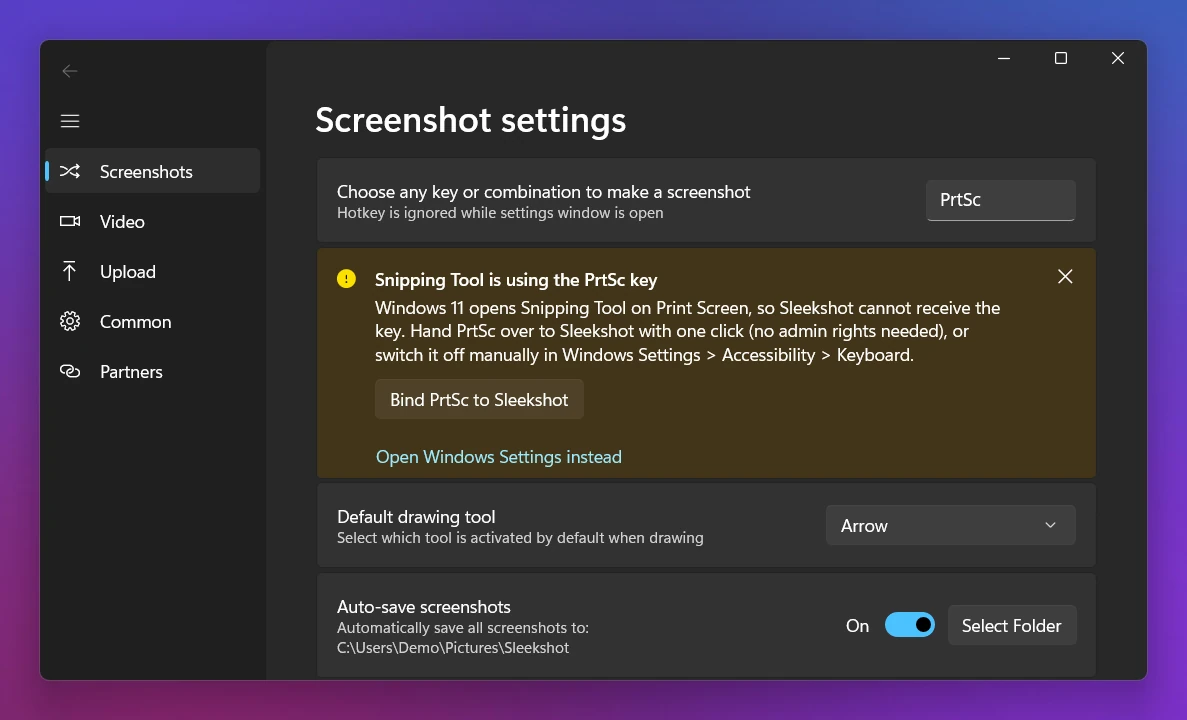
Sous Windows 11, la touche Impr. écran est attribuée par défaut à l’Outil Capture d’écran ; sous Windows 10, seulement si vous avez activé cette option. Elle peut donc ouvrir la barre de capture de Windows au lieu de Sleekshot. Les paramètres de Sleekshot règlent ce cas : sous l’avertissement Snipping Tool is using the PrtSc key (l’Outil Capture d’écran utilise la touche PrtSc), le bouton Bind PrtSc to Sleekshot donne la touche à Sleekshot en un clic, sans droits d’administrateur. Le lien Open Windows Settings instead ouvre les paramètres Windows si vous préférez le faire à la main. Côté Windows :
Windows 11 : Paramètres → Bluetooth et appareils → Clavier. Désactivez l’option qui ouvre la capture d’écran avec la touche Impr. écran (en anglais : « Use the Print screen key to open screen capture »). Sur les anciennes versions de Windows 11, le même interrupteur se trouve dans Paramètres → Accessibilité → Clavier. Taper « impr » ou « print screen » dans la recherche des Paramètres le trouve dans tous les cas.
Windows 10 : Paramètres → Options d’ergonomie → Clavier. Désactivez l’option qui ouvre la capture d’écran avec la touche Impr. écran (en anglais : « Use the PrtScn button to open screen snipping »).
Un clic sur Bind PrtSc to Sleekshot règle le conflit
Si une autre application de capture comme Lightshot, Greenshot ou ShareX tourne, elle peut aussi accaparer la touche Impr. écran : quittez-la ou changez son raccourci. Et si vous préférez garder Impr. écran pour l’Outil Capture d’écran, donnez simplement une autre touche à Sleekshot. Tous les raccourcis de capture propres à Windows sont réunis dans les raccourcis de capture d’écran sous Windows, et Sleekshot lui-même est en téléchargement gratuit.
Questions fréquentes
Quel est le raccourci par défaut de Sleekshot ?
Impr. écran sous Windows et ⌘⇧2 (Commande + Maj + 2) sur Mac. Sous Windows, un clic gauche sur l’icône de la zone de notification lance aussi une capture.
Comment changer le raccourci de Sleekshot sous Windows ?
Faites un clic droit sur l’icône de la zone de notification, ouvrez Settings > Screenshots, cliquez sur Change hotkey et appuyez sur la nouvelle touche ou combinaison. Le raccourci est ignoré tant que la fenêtre des paramètres est ouverte : fermez-la avant de tester.
Pourquoi Impr. écran ouvre-t-il l’Outil Capture d’écran au lieu de Sleekshot ?
Windows 11 attribue par défaut la touche Impr. écran à l’Outil Capture d’écran. Cliquez sur Bind PrtSc to Sleekshot dans Settings > Screenshots de Sleekshot, désactivez vous-même l’option liée à cette touche dans Paramètres > Bluetooth et appareils > Clavier (sur les anciennes versions : Paramètres > Accessibilité > Clavier), ou donnez un autre raccourci à Sleekshot.
Existe-t-il un raccourci pour rétablir ?
Non. Ctrl+Z supprime la dernière annotation, et un nouvel appui supprime la précédente, mais il n’y a pas de fonction Rétablir.
Pourquoi Sleekshot pour Mac n’utilise-t-il pas ⌘⇧4 ?
macOS utilise déjà ⌘⇧3, ⌘⇧4 et ⌘⇧5 pour son propre outil de capture, donc Sleekshot utilise ⌘⇧2 par défaut pour éviter tout conflit. Vous pouvez désactiver le raccourci système et attribuer ⌘⇧4 à Sleekshot dans ses réglages.
À quoi sert la touche Maj dans Sleekshot ?
Sous Windows, maintenir Maj donne une sélection carrée et aligne les flèches à 0°, 45° et 90°. Maj+P et Maj+L passent au stylo et à la ligne en pointillés. Sur Mac, Maj permet de tracer des lignes droites, des carrés et des cercles.
Tous les raccourcis de capture d’écran sur Mac en un tableau : ⌘⇧3, ⌘⇧4, espace, ⌘⇧5, ⌘⇧6, Contrôle pour copier, et comment les modifier ou les désactiver.