
Partager une capture d’écran par lien court : un clic, sans compte
Dans Sleekshot, sélectionnez une capture et appuyez sur Ctrl+U. Elle est mise en ligne sur sleekshot.app, et un lien court apparaît avec les boutons Open et Copy. Il est prêt à coller dans une messagerie, un ticket ou un e-mail. Aucun compte n’est nécessaire, ni pour vous ni pour la personne qui ouvre le lien. Toute personne qui a le lien peut voir l’image : floutez donc les informations privées avant la mise en ligne.
Gratuit · Sans compte · Sans filigrane
Ctrl+U = un lien
Mise en ligne directe depuis l’écran de capture ; le lien s’affiche dans une petite fenêtre avec Open et Copy.
Sans compte
Ni inscription ni connexion. La personne qui ouvre le lien n’a besoin que d’un navigateur.
Des liens difficiles à deviner
Chaque lien se termine par un code aléatoire de 12 caractères, et la page d’affichage est masquée aux moteurs de recherche.
Enregistrement rapide
Ctrl+Maj+S enregistre dans le dernier dossier utilisé, sans boîte de dialogue.
Copies enregistrées automatiquement
Chaque copie, enregistrement ou mise en ligne peut aussi créer un fichier dans le dossier de votre choix.
PNG, JPEG ou WebP
Choisissez le format de fichier dans les paramètres ; PNG est le format par défaut.
Pour partager une capture d’écran sous forme de lien, appuyez sur Impr. écran (PrtSc), sélectionnez la zone et appuyez sur Ctrl + U. Sleekshot met l’image en ligne sur sleekshot.app et affiche une petite fenêtre avec le lien court et deux boutons. Open (ouvrir) le vérifie dans votre navigateur, Copy (copier) met le lien dans le presse-papiers. Pas de compte, pas d’inscription, et la personne qui ouvre le lien n’a rien à installer.
Un lien sert quand l’image doit aller là où l’on ne peut pas coller d’image. Un message de forum, un formulaire d’assistance, un SMS, un champ de commentaire. Pour tout le reste, copier l’image dans le presse-papiers reste plus rapide.
Comment partager une capture d’écran par lien
- Appuyez sur Impr. écran et sélectionnez une zone, cliquez sur une fenêtre ou appuyez sur Ctrl + A pour l’écran entier.
- Ajoutez si besoin des flèches, des numéros ou du flou avec les outils d’annotation.
- Appuyez sur Ctrl + U ou cliquez sur Upload (mettre en ligne) dans la barre d’actions.
- Dans la fenêtre en bas à droite, cliquez sur Copy et collez le lien là où vous en avez besoin. Open affiche la page exactement comme le destinataire la verra.
Le destinataire voit la capture en taille réelle sur une page sleekshot.app toute simple, dans n’importe quel navigateur, sur téléphone comme sur ordinateur.
Lien ou presse-papiers : lequel choisir ?
| Destination de la capture | Meilleure option | Raccourci |
|---|---|---|
| Une messagerie qui accepte les images (Slack, Teams, Telegram, Discord) | Coller l’image | Ctrl + C |
| Un champ texte uniquement : forum, formulaire d’assistance, SMS, commentaire de code | Lien court | Ctrl + U |
| Plusieurs endroits à la fois, ou un message qui sera transféré | Lien court | Ctrl + U |
| Un document ou un rapport de bug auquel on joint des fichiers | Enregistrer un fichier | Ctrl + S |
| Tout ce qui contient des données privées | Presse-papiers ou fichier, pas de lien | Ctrl + C / Ctrl + S |
Pour les rapports de bug, un lien dans le ticket et une capture annotée forment souvent le duo le plus clair. Voir comment faire des captures d’écran pour un rapport de bug.
Qui peut voir un lien partagé
Toute personne qui a le lien peut ouvrir la capture, et personne d’autre n’est informé de son existence. Chaque lien se termine par un code aléatoire de 12 caractères. Impossible donc de trouver des liens en parcourant de courts identifiants séquentiels, un problème qu’ont connu certains anciens services de capture. Nous en parlons dans notre article Lightshot est-il sûr ?. La page d’affichage demande aussi aux moteurs de recherche de ne pas l’indexer.
Un lien est donc non répertorié, pas privé. Les liens se transfèrent, se collent dans des canaux publics et restent dans l’historique des conversations. Les mises en ligne ne sont liées à aucun compte : il n’existe ni liste de vos mises en ligne ni bouton de suppression dans l’application. Trois règles que nous appliquons nous-mêmes :
- Floutez avant de mettre en ligne. E-mails, noms, jetons et numéros de commande : masquez-les avec le flou (B) ou un rectangle plein (F).
- Ne mettez jamais de secrets en ligne. Mots de passe, clés d’API, codes de récupération et pièces d’identité restent sur votre PC.
- Respectez les règles de votre entreprise. La mise en ligne est interdite sur votre PC professionnel ? Masquez le bouton dans Settings → Upload → Cloud upload button.
Enregistrer sans boîte de dialogue : enregistrement rapide et automatique
Toutes les captures n’ont pas besoin de quitter votre PC. Sleekshot propose trois façons de conserver des fichiers sans chercher de dossier :
- Save (enregistrer, Ctrl + S) ouvre une boîte de dialogue standard avec un nom tout prêt, comme
Sleekshot 2026-10-01 14-32-05. - L’enregistrement rapide (Ctrl + Maj + S) enregistre directement dans le dernier dossier utilisé. Le menu du bouton Save liste vos trois derniers dossiers.
- L’enregistrement automatique (Settings → Screenshots → Auto-save screenshots) crée un fichier dans le dossier choisi à chaque copie, enregistrement ou mise en ligne. Vous gardez ainsi une copie locale de tout ce que vous avez partagé.
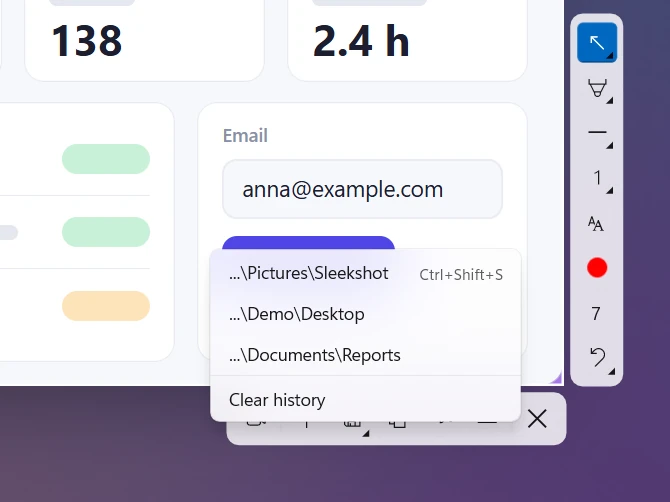
Les captures sont enregistrées en PNG par défaut. JPEG et WebP sont disponibles dans Settings → Screenshots → Screenshot file format (format de fichier des captures). Le PNG garde le texte net, tandis que JPEG et WebP produisent des fichiers plus légers pour les captures riches en photos. Plus de détails dans quel format choisir pour une capture d’écran.
Ce que Sleekshot ne fait pas (encore)
- Pas d’historique des mises en ligne, pas de date d’expiration ni de mot de passe sur les liens, et pas de bouton de suppression dans l’application.
- Pas de dossiers d’équipe ni de domaines personnalisés.
- Les liens ne concernent que les images. Les vidéos d’écran deviennent des fichiers MP4 ou sont copiées dans le presse-papiers.
- Sleekshot pour Mac n’a pas de bouton Upload : il copie et enregistre.
Pour d’autres façons d’envoyer une capture, lisez comment partager une capture d’écran par lien, ou téléchargez Sleekshot et essayez Ctrl + U.
Questions fréquentes
Comment partager une capture d’écran sous forme de lien ?
Faut-il un compte, pour moi ou pour le destinataire ?
Qui peut voir ma capture mise en ligne ?
Peut-on supprimer une capture mise en ligne ?
Peut-on désactiver la mise en ligne ?
Autres fonctionnalités
Annoter vos captures d’écran sur l’image figée : flèches, étapes, flou
Annotez vos captures d’écran sous Windows 10 et 11 sans éditeur : 7 styles de flèches, étapes numérotées, flou, surligneur, texte, formes, 20 couleurs. Gratuit.
En savoir plus →Enregistreur d’écran gratuit pour Windows : son, webcam, sans filigrane
Enregistreur d’écran gratuit pour Windows 10 et 11 : MP4 avec micro et son du PC, bulle webcam, clics mis en évidence, dessin. Sans filigrane ni limite de durée.
En savoir plus →Copier le texte de n’importe quelle zone de l’écran avec l’OCR hors ligne
Copiez le texte d’images, de vidéos, de PDF et d’applis sous Windows avec Ctrl+O. L’OCR de Sleekshot fonctionne hors ligne en 16 langues : rien n’est envoyé.
En savoir plus →Capturer au pixel près : formats pour réseaux sociaux, Shorts et diapos
Captures et vidéos d’écran à la taille exacte : tapez L × H jusqu’à 7680 × 4320 ou choisissez un préréglage Shorts, Instagram, X, LinkedIn ou miniature YouTube.
En savoir plus →Raccourcis clavier Sleekshot : l’aide-mémoire complet pour Windows et Mac
Tous les raccourcis Sleekshot sur une page : capture, dessin, copie, enregistrement, lien, OCR et vidéo sous Windows, touches Mac et changement de raccourci.
En savoir plus →Sleekshot pour Mac : un outil de capture d’écran gratuit qui annote sur place
Sleekshot pour Mac : appli gratuite de capture d’écran dans la barre des menus (macOS 12+). ⌘⇧2, annotation sur l’écran figé, flou, OCR. Sur le Mac App Store.
En savoir plus →