
Condividi gli screenshot con un link breve: un clic, nessun account
In Sleekshot, dopo aver selezionato lo screenshot, premi Ctrl+U: l’immagine viene caricata su sleekshot.app e compare un link breve con i pulsanti Open e Copy, pronto da incollare in una chat, un ticket o un’email. Non serve un account, né a te né a chi apre il link. Chiunque abbia il link può vedere l’immagine, quindi sfoca i dati privati prima di caricarla.
Gratis · Senza account · Senza filigrana
Ctrl+U = link
Carichi direttamente dalla schermata di cattura; il link compare in una piccola finestra con Open e Copy.
Nessun account
Nessuna registrazione e nessun accesso. A chi apre il link basta un browser.
Link difficili da indovinare
Ogni link termina con un codice casuale di 12 caratteri e la pagina di visualizzazione è nascosta ai motori di ricerca.
Salvataggio rapido
Ctrl+Maiusc+S salva nell’ultima cartella usata, senza finestre di dialogo.
Copie automatiche
Ogni copia, salvataggio o caricamento può anche scrivere un file in una cartella a tua scelta.
PNG, JPEG o WebP
Scegli il formato del file nelle impostazioni; quello predefinito è PNG.
Per condividere uno screenshot con un link premi Stamp (PrtSc sulle tastiere inglesi), seleziona l’area e premi Ctrl + U. Sleekshot carica l’immagine su sleekshot.app e mostra una piccola finestra con il link breve e due pulsanti: Open (apri) per controllarlo nel browser e Copy (copia) per mettere il link negli appunti. Nessun account, nessuna registrazione, e chi apre il link non deve installare nulla.
Il link è lo strumento giusto quando l’immagine deve finire in un posto che non accetta immagini incollate: un post su un forum, un modulo di assistenza, un SMS, un campo per i commenti. Per tutto il resto, copiare l’immagine negli appunti resta più veloce.
Come condividere uno screenshot con un link
- Premi Stamp e seleziona un’area, clicca su una finestra oppure premi Ctrl + A per l’intero monitor.
- Se serve, aggiungi frecce, numeri o sfocatura con gli strumenti di annotazione.
- Premi Ctrl + U o clicca Upload (carica) nella barra delle azioni.
- Nella finestra in basso a destra clicca Copy e incolla il link dove ti serve. Open mostra la pagina esattamente come la vedrà il destinatario.
Il destinatario vede lo screenshot a grandezza piena su una semplice pagina di sleekshot.app, in qualsiasi browser, dal telefono o dal computer.
Link o appunti: cosa usare
| Dove va lo screenshot | Opzione migliore | Scorciatoia |
|---|---|---|
| Una chat che accetta immagini (Slack, Teams, Telegram, Discord) | Incolla l’immagine | Ctrl + C |
| Un campo di solo testo: forum, modulo di assistenza, SMS, commento nel codice | Link breve | Ctrl + U |
| Più posti insieme, o un messaggio che verrà inoltrato | Link breve | Ctrl + U |
| Un documento o una segnalazione di bug a cui alleghi file | Salva un file | Ctrl + S |
| Qualsiasi cosa con dati privati | Appunti o file, non un link | Ctrl + C / Ctrl + S |
Per le segnalazioni di bug, un link nel ticket più uno screenshot annotato è spesso la combinazione più chiara; vedi come fare screenshot per le segnalazioni di bug.
Chi può vedere un link condiviso
Chiunque abbia il link può aprire lo screenshot, e a nessun altro viene detto che esiste. Ogni link termina con un codice casuale di 12 caratteri, quindi non si trova scorrendo brevi ID sequenziali. È un problema che hanno avuto alcuni vecchi servizi di screenshot (ne parliamo in Lightshot è sicuro?). La pagina di visualizzazione, inoltre, chiede ai motori di ricerca di non indicizzarla.
In altre parole, il link è «non in elenco», non privato. I link vengono inoltrati, incollati in canali pubblici e conservati nella cronologia delle chat. I caricamenti non sono legati a un account, quindi nell’app non c’è un elenco dei tuoi caricamenti né un pulsante per eliminarli. Tre regole che seguiamo anche noi:
- Sfoca prima di caricare. Email, nomi, token e numeri d’ordine: coprili con la sfocatura (B) o con un rettangolo pieno (F).
- Non caricare mai segreti. Password, chiavi API, codici di recupero e documenti d’identità restano sul tuo PC.
- Segui le regole della tua azienda. Se sul PC di lavoro i caricamenti non sono ammessi, nascondi il pulsante in Settings → Upload → Cloud upload button (Impostazioni → Caricamento → Pulsante di caricamento nel cloud).
Salvare senza finestre di dialogo: salvataggio rapido e automatico
Non tutti gli screenshot devono lasciare il tuo PC. Sleekshot ha tre modi per conservare i file senza andare a caccia di cartelle:
- Save (salva, Ctrl + S) apre una normale finestra di dialogo con un nome già pronto, per esempio
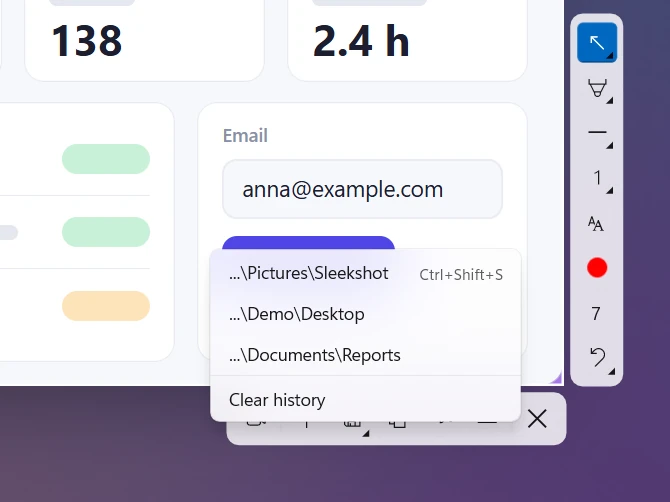
Sleekshot 2026-10-01 14-32-05. - Salvataggio rapido (Ctrl + Maiusc + S, nell’app indicato come Ctrl+Shift+S) salva direttamente nell’ultima cartella usata. Il menu del pulsante Save elenca le ultime tre cartelle.
- Salvataggio automatico (Settings → Screenshots → Auto-save screenshots) scrive un file in una cartella scelta ogni volta che copi, salvi o carichi. Così hai una copia locale di tutto ciò che hai condiviso.
Gli screenshot vengono salvati in PNG per impostazione predefinita; JPEG e WebP sono disponibili in Settings → Screenshots → Screenshot file format (formato file degli screenshot). Il PNG mantiene il testo nitido, mentre JPEG e WebP producono file più leggeri per le catture piene di foto. Approfondisci in quale formato scegliere per gli screenshot.
Cosa non fa (ancora)
- Nessuna cronologia dei caricamenti, nessuna scadenza o password per i link e nessun pulsante per eliminare nell’app.
- Niente cartelle per i team né domini personalizzati.
- I link sono solo per le immagini. Le registrazioni dello schermo vengono salvate come file MP4 o copiate negli appunti.
- Sleekshot per Mac non ha il pulsante Upload: copia e salva.
Per altri modi di inviare uno screenshot, leggi come condividere uno screenshot con un link, oppure scarica Sleekshot e prova Ctrl + U.
Domande frequenti
Come si condivide uno screenshot con un link?
Servono un account, a me o al destinatario?
Chi può vedere lo screenshot che ho caricato?
Posso eliminare uno screenshot che ho caricato?
Posso disattivare il caricamento?
Altre funzionalità
Frecce, numeri e sfocatura direttamente sullo screenshot
Disegna sugli screenshot su Windows 10 e 11, gratis e senza aprire un editor: 7 stili di freccia, numeri 1, 2, 3, sfocatura, evidenziatore, testo, forme e 20 colori.
Scopri di più →Registrare lo schermo del PC gratis: audio, webcam e niente filigrana
Registratore schermo gratis per Windows 10 e 11: MP4 con microfono e audio di sistema, webcam, clic evidenziati e disegni. Senza filigrana né limiti di tempo.
Scopri di più →Copia il testo da qualsiasi parte dello schermo con l’OCR offline
Copia il testo da immagini, video, PDF e app su Windows con Ctrl+O. L’OCR di Sleekshot funziona offline in 16 lingue diffuse, quindi non carica nulla online.
Scopri di più →Cattura dimensioni esatte in pixel: preset per social, Shorts e slide
Screenshot e registrazioni dello schermo a misura: scrivi larghezza e altezza fino a 7680×4320 o usa i preset per Shorts, Instagram, X, LinkedIn e YouTube.
Scopri di più →I tasti di Sleekshot: la guida completa per Windows e Mac
Tutti i tasti di Sleekshot in una pagina: screenshot, disegno, copia, salvataggio, link, testo e registrazione su Windows, i tasti per Mac e come cambiare il tasto.
Scopri di più →Sleekshot per Mac: l’app gratuita per screenshot che annota sullo schermo
App gratuita per screenshot nella barra dei menu di macOS 12+: premi ⌘⇧2, annota sullo schermo congelato, pixela, copia il testo con l’OCR. Sul Mac App Store.
Scopri di più →