Registrare lo schermo del PC gratis: audio, webcam e niente filigrana
Sleekshot è un registratore dello schermo gratuito per Windows 10 e 11 che salva in MP4 qualsiasi area dello schermo, con il microfono, l’audio di sistema e, se vuoi, una bolla con la webcam. Mentre registri puoi evidenziare i clic, disegnare frecce sullo schermo e mettere in pausa, poi copiare il video finito direttamente negli appunti. Niente filigrana, nessun limite di tempo e nessun account.
Video H.264 con traccia audio AAC dal microfono, dall’audio di sistema o da entrambi.
Bolla della webcam
Un riquadro rotondo con l’immagine della webcam, da trascinare dove vuoi e ridimensionare da 120 a 800 px.
Disegna mentre registri
Frecce, riquadri e tratti di evidenziatore compaiono nel video mentre li disegni.
Clic evidenziati
Cerchi animati mostrano a chi guarda esattamente dove hai cliccato.
MP4 negli appunti
Incolla il video finito in una chat o in un’email senza aprire nessuna cartella.
Senza filigrana né limiti di tempo
Gratis e senza account. Registra finché c’è spazio sul disco.
Per registrare lo schermo con Sleekshot premi Stamp (PrtSc sulle tastiere inglesi), seleziona un’area, premi V per passare al registratore e Ctrl + R per iniziare. Ottieni un MP4 con la tua voce e l’audio di sistema. Se vuoi, aggiungi una bolla con la webcam, i clic evidenziati e le frecce disegnate sullo schermo. È gratis, senza filigrana (watermark), senza limiti di tempo e senza account.
Il registratore parte dalla stessa schermata di cattura degli screenshot, quindi non c’è niente di nuovo da imparare: stessa selezione, stessa barra degli strumenti, un tasto in più. Funziona su Windows 10 (1809 o successivo) e Windows 11, su PC x64, x86 e ARM64.
Come registrare lo schermo del PC con Sleekshot
Premi Stamp. Lo schermo si congela e si scurisce.
Trascina sull’area da registrare, clicca su una finestra oppure premi Ctrl + A per l’intero monitor. Ti serve una dimensione esatta come 1920 × 1080? Scrivila nell’indicatore delle dimensioni o scegli una dimensione predefinita.
Premi V (Screen recorder mode, la modalità di registrazione dello schermo). Compare la barra di registrazione.
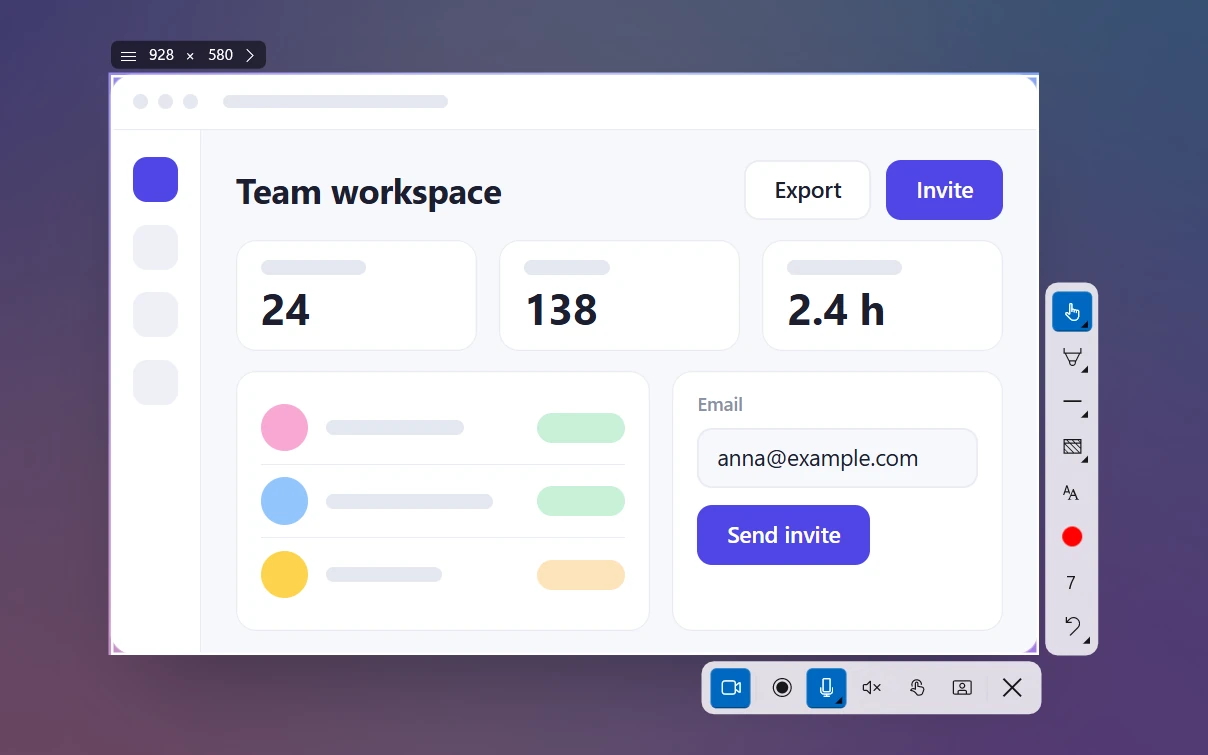
Scegli un microfono e attiva o disattiva l’audio di sistema, l’evidenziazione dei clic e la videocamera.
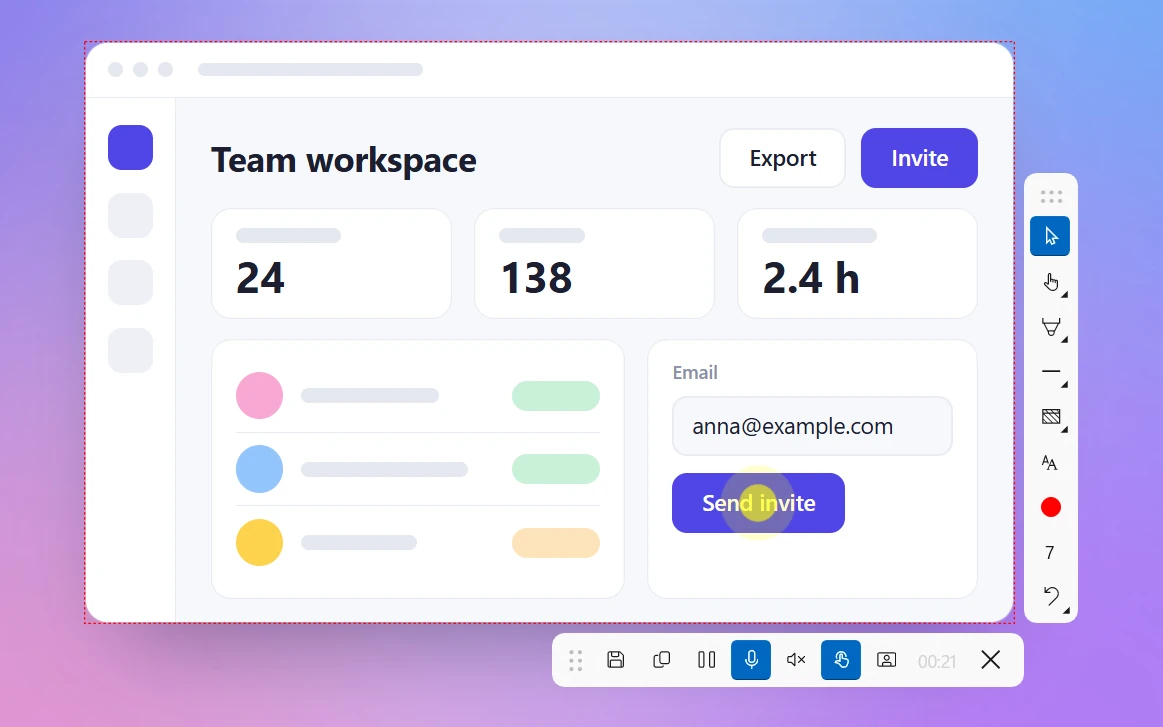
Premi Ctrl + R (Record, registra). Un contorno rosso tratteggiato indica l’area registrata e la barra video mostra un timer.
Concludi con Save to file (salva su file) o Copy to clipboard (copia negli appunti). Pause / Resume (pausa / riprendi) e Discard and Close (scarta e chiudi) sono sulla stessa barra.
Tutte le opzioni di registrazione in una sola barra
Le barre degli strumenti di Sleekshot non finiscono nel video, quindi chi guarda vede solo il tuo schermo. Un confronto con lo Strumento di cattura (Snipping Tool), Xbox Game Bar e OBS Studio è in come registrare lo schermo su Windows.
Microfono e audio di sistema
Sleekshot registra il suono dal microfono, dal PC stesso (audio di sistema) o da entrambi, mixati in un’unica traccia AAC a 128 kbps. La scelta del microfono mostra un indicatore di livello in tempo reale, così vedi che il microfono giusto ti sente prima di premere Record. L’audio di sistema ha un suo interruttore: acceso per una demo di prodotto con il sonoro, spento per una segnalazione di bug silenziosa.
Consiglio: registra cinque secondi e riascoltali prima di una sessione lunga. Un microfono muto o sbagliato è il motivo più comune per dover rifare tutto. Altri dettagli in come registrare lo schermo con l’audio.
Bolla della webcam, clic evidenziati e disegni sullo schermo
Queste tre funzioni sono il motivo per cui si sceglie Sleekshot al posto dei registratori integrati in Windows:
Bolla della webcam. Attiva la videocamera e un video rotondo con la tua immagine compare sopra la registrazione. Trascinalo in un angolo qualsiasi e ridimensionalo da 120 a 800 px. Utile per videocorsi e aggiornamenti asincroni al team; vedi come registrare lo schermo con la webcam.
Clic evidenziati. Ogni clic del mouse mostra un cerchio animato, così chi guarda un tutorial riesce a seguire anche i clic più rapidi.
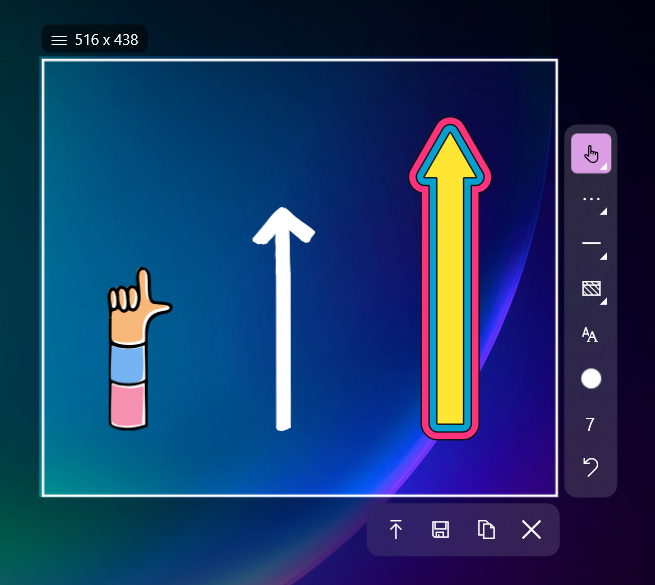
Disegni durante la registrazione. L’intera barra degli strumenti di annotazione resta disponibile: aggiungi una freccia, un riquadro o un tratto di evidenziatore proprio dove stai indicando e lo ritrovi nel video. Clicca Cursor (cursore) per tornare a usare il desktop.
I disegni diventano parte del video
Preset di qualità e dimensioni dei file
Scegli un preset in Settings → Video → Recording quality (Impostazioni → Video → Qualità di registrazione). Il video è H.264 in un file MP4. Sleekshot usa l’encoder della scheda video e, se non è disponibile, passa al processore.
Preset
Frame rate
Bitrate video
Dimensione indicativa al minuto
Compact (predefinito)
20 fps
2 Mbps
~15 MB
Optimal
30 fps
5 Mbps
~38 MB
High
60 fps
10 Mbps
~75 MB
Le dimensioni sono un semplice calcolo sul bitrate (Mbps × 60 ÷ 8) più circa 1 MB al minuto per l’audio. Compact basta e avanza per mostrare come si usa un software; scegli High per giochi, animazioni e scorrimenti veloci. La nostra guida alla qualità delle registrazioni dello schermo approfondisce risoluzione e frame rate.
I clic evidenziati aiutano chi guarda a seguire
Salvare e condividere una registrazione
La prima volta che registri, Sleekshot chiede Save recordings by default? (salvare le registrazioni per impostazione predefinita?). Scegli Save all recordings (salva tutte le registrazioni) per conservare ogni video nella cartella Video (Videos\Sleekshot), oppure cambia cartella. Puoi modificarla in seguito in Settings → Video.
Copy to clipboard copia l’MP4 negli appunti come file. Incollalo in Slack, Telegram o in un’email con Ctrl + V, senza frugare tra le cartelle. Se perdi traccia di un file, dove vengono salvate le registrazioni dello schermo elenca le cartelle di tutti i registratori più diffusi.
Cosa non fa (ancora)
Solo MP4. Non c’è esportazione in GIF né taglio. Per accorciare una clip, apri l’MP4 in Clipchamp (incluso in Windows 11) o in qualsiasi editor video.
Un’area alla volta. Sleekshot registra un’area selezionata su un solo monitor e non ha avvio programmato o ritardato.
Solo Windows. Sleekshot per Mac fa screenshot ma non registra video.
I disegni restano dove li metti. Annulla con Ctrl + Z e ridisegna se serve.
Stai confrontando le alternative? Guarda la nostra lista di registratori dello schermo gratuiti senza filigrana, oppure scarica Sleekshot e fai una registrazione di prova di dieci secondi.
Domande frequenti
Il registratore dello schermo di Sleekshot è davvero gratis?
Sì. Nella versione attuale la registrazione è gratuita, senza filigrana, senza limiti di tempo e senza account. Funziona su Windows 10 (versione 1809 o successiva) e Windows 11.
Posso registrare insieme l’audio di sistema e il microfono?
Sì. Scegli un microfono nella barra di registrazione (l’indicatore di livello in tempo reale ti mostra che funziona) e attiva l’audio di sistema: entrambi vengono mixati nell’MP4.
Dove salva Sleekshot le registrazioni dello schermo?
Per impostazione predefinita nella cartella Video > Sleekshot. Puoi scegliere un’altra cartella in Settings > Video (Impostazioni > Video) oppure non salvare e copiare l’MP4 negli appunti.
Posso registrare a 60 fps?
Sì. Il preset High registra a 60 fps e 10 Mbps. Il preset predefinito Compact (20 fps, 2 Mbps) mantiene i file intorno ai 15 MB al minuto.
Posso registrare la webcam insieme allo schermo?
Sì. Attiva la videocamera nella barra di registrazione e una bolla rotonda con la webcam viene registrata insieme allo schermo. Trascinala dove vuoi e ridimensionala da 120 a 800 px.
Posso tagliare una registrazione o salvarla come GIF?
Non in Sleekshot: salva solo in MP4 e non ha un editor video. Taglia il file in Clipchamp, incluso in Windows 11, o in qualsiasi altro editor video.
Come registrare lo schermo del PC gratis su Windows 11/10: Strumento di cattura (Win+Maiusc+R), Xbox Game Bar (Win+Alt+R), Sleekshot e OBS. Audio, webcam, cartelle.