Grabador de pantalla gratis para Windows: audio, cámara web y sin marca de agua
Sleekshot es un grabador de pantalla gratuito para Windows 10 y 11: graba cualquier zona en MP4 con tu micrófono, el audio del sistema y, si quieres, una burbuja de cámara web. Puedes resaltar los clics, dibujar flechas en pantalla mientras grabas, hacer pausas y copiar el vídeo terminado al portapapeles. Sin marca de agua, sin límite de tiempo y sin cuenta.
Vídeo H.264 con una pista de audio AAC de tu micrófono, del sonido del sistema o de ambos.
Burbuja de cámara web
Una ventana redonda de cámara que puedes arrastrar a cualquier sitio y redimensionar de 120 a 800 px.
Dibuja mientras grabas
Las flechas, los recuadros y los trazos de resaltador aparecen en el vídeo a medida que los dibujas.
Clics resaltados
Unos círculos animados muestran a quien ve el vídeo exactamente dónde hiciste clic.
Copia el MP4 al portapapeles
Pega el vídeo terminado en un chat o en un correo sin abrir ninguna carpeta.
Sin marca de agua ni límite de tiempo
Gratis y sin cuenta. Graba todo el tiempo que te permita el espacio en disco.
Para grabar la pantalla con Sleekshot, pulsa Impr Pant (PrtSc) y selecciona un área. Pulsa V para pasar al modo de grabación de pantalla y Ctrl + R para empezar. Obtienes un MP4 con tu voz y el sonido del sistema y, si quieres, con una burbuja de cámara web, clics resaltados y flechas dibujadas en pantalla. Es un grabador de pantalla gratis: sin marca de agua, sin límite de tiempo y sin cuenta.
El grabador usa la misma capa superpuesta que las capturas de pantalla. No hay nada nuevo que aprender: la misma selección, la misma barra de herramientas y una tecla más. Funciona en Windows 10 (1809 o posterior) y Windows 11, en PC x64, x86 y ARM64.
Cómo grabar la pantalla del PC con Sleekshot
Pulsa Impr Pant. La pantalla se congela y se oscurece.
Arrastra sobre la zona que quieres grabar, haz clic en una ventana o pulsa Ctrl + A para todo el monitor. ¿Necesitas un tamaño exacto, como 1920 × 1080? Escríbelo en el indicador de tamaño o elige un tamaño predefinido.
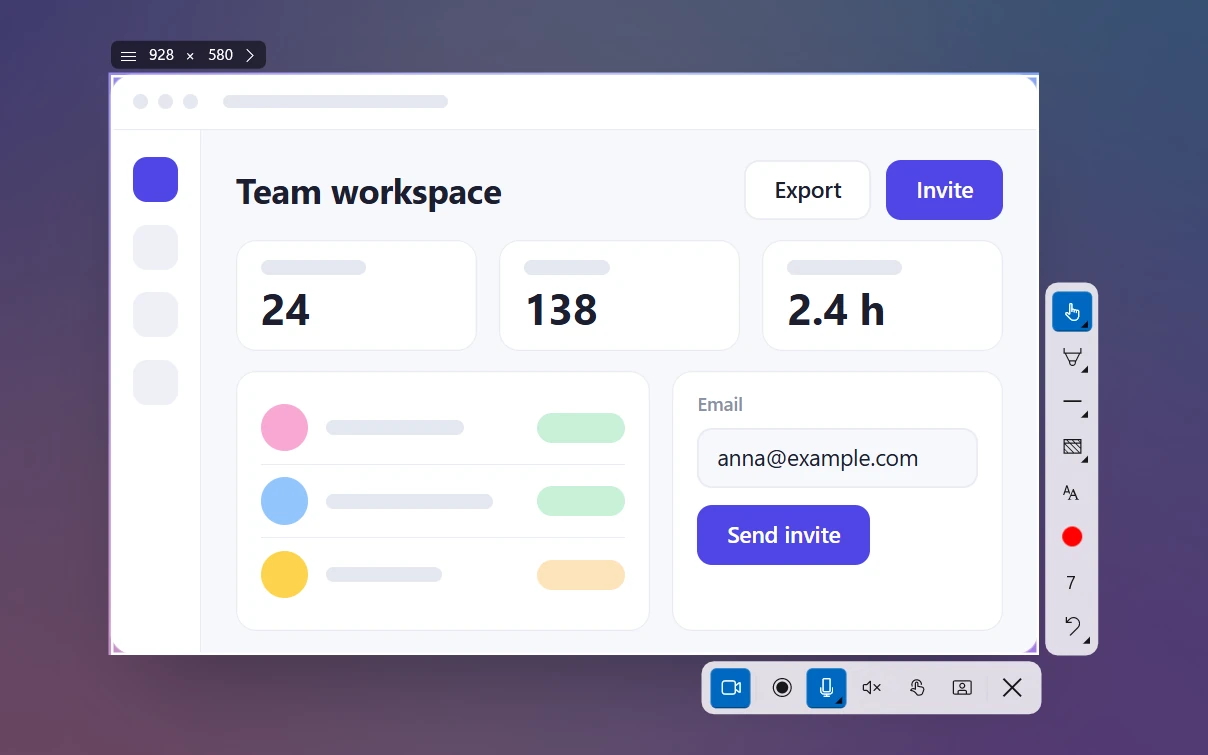
Pulsa V (Modo grabación de pantalla). Aparece la barra de grabación.
Elige un micrófono y activa o desactiva el audio del sistema, el resaltado de clics y la cámara.
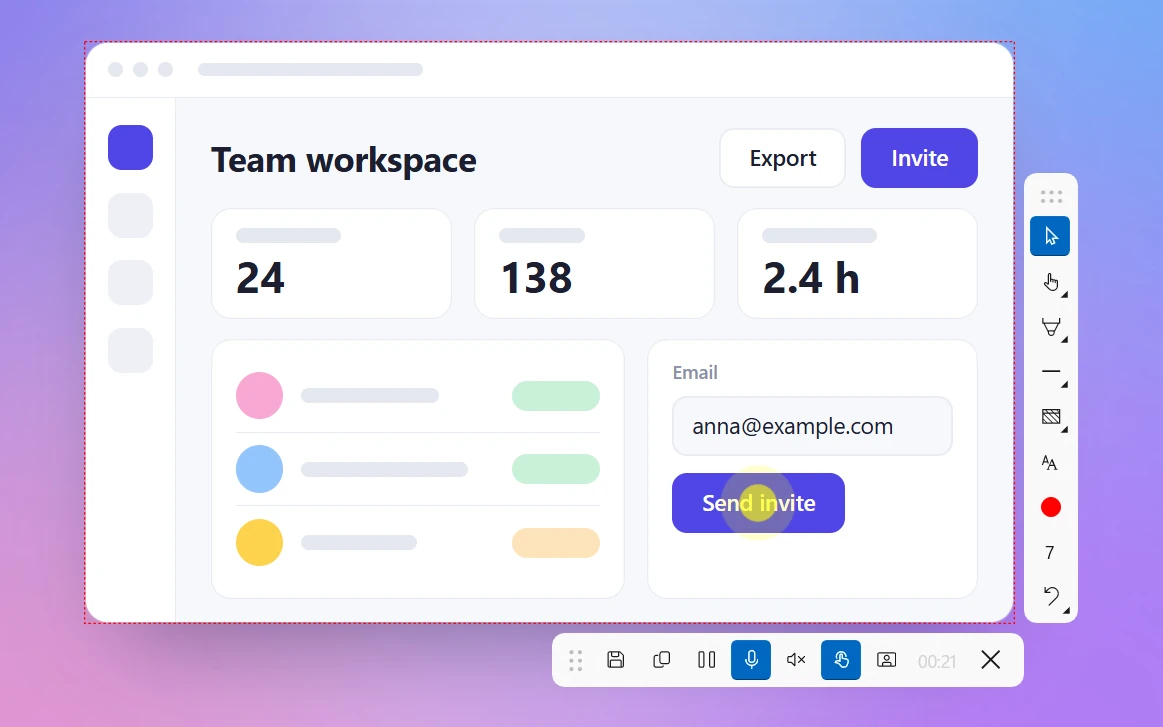
Pulsa Ctrl + R (Grabar). Un contorno rojo discontinuo marca la zona grabada y la barra de vídeo muestra un temporizador.
Termina con Guardar en archivo o Copiar al portapapeles. Pausar / Reanudar y Descartar y cerrar están en la misma barra.
Todas las opciones de grabación en una sola barra
Las barras de herramientas de Sleekshot no salen en el vídeo, así que solo se ve tu pantalla. Tienes una comparativa con Recortes, Xbox Game Bar y OBS Studio en cómo grabar la pantalla en Windows.
Micrófono y audio del sistema: grabar la pantalla con sonido
Sleekshot graba el sonido de tu micrófono, el del propio PC (audio del sistema) o los dos, mezclados en una sola pista AAC de 128 kbps. El selector de micrófono muestra un medidor de nivel en directo, así que ves si el micrófono correcto te está oyendo antes de pulsar Grabar. El audio del sistema tiene su propio botón: actívalo para una demo de producto con sonido y desactívalo para un informe de errores sin audio.
Consejo: graba cinco segundos y escúchalos antes de una sesión larga. Un micrófono silenciado o equivocado es el motivo más habitual para tener que repetir una grabación. Más en cómo grabar la pantalla con audio.
Burbuja de cámara web, clics resaltados y dibujo en pantalla
Estas tres funciones son el motivo por el que muchos eligen Sleekshot frente a los grabadores integrados en Windows:
Burbuja de cámara web. Activa la cámara y aparecerá un vídeo redondo tuyo sobre la grabación. Arrástralo a cualquier esquina y cambia su tamaño de 120 a 800 px. Es útil para cursos y para actualizaciones asíncronas al equipo; consulta cómo grabar la pantalla con la cámara web.
Clics resaltados. Cada clic del ratón muestra un círculo animado, para que quien ve un tutorial pueda seguir hasta los clics más rápidos.
Dibujar mientras grabas. Tienes a mano toda la barra de anotación. Pon una flecha, un recuadro o un trazo de resaltador justo donde estás señalando: aparecerá en el vídeo. Haz clic en Cursor para volver a usar el escritorio.
Lo que dibujas pasa a formar parte del vídeo
Ajustes de calidad y tamaño de los archivos
Elige un ajuste en Configuración → Vídeo → Calidad de grabación. El vídeo es H.264 en un archivo MP4. Sleekshot usa el codificador de tu tarjeta gráfica y recurre al procesador si la GPU no está disponible.
Ajuste
Fotogramas por segundo
Tasa de bits del vídeo
Tamaño aprox. por minuto
Compacto (predeterminado)
20 fps
2 Mbps
~15 MB
Óptimo
30 fps
5 Mbps
~38 MB
Alta calidad
60 fps
10 Mbps
~75 MB
Los tamaños salen de una cuenta sencilla con la tasa de bits (Mbps × 60 ÷ 8), más alrededor de 1 MB por minuto para el audio. Compacto basta para enseñar cómo se usa un programa; elige Alta calidad para juegos, animaciones y desplazamientos rápidos. Nuestra guía sobre la calidad de las grabaciones de pantalla profundiza en la resolución y los fotogramas por segundo.
Los clics resaltados ayudan a seguir el vídeo
Guardar y compartir una grabación
La primera vez que grabas, Sleekshot pregunta ¿Guardar grabaciones de forma predeterminada? Elige Guardar todas las grabaciones para conservar cada vídeo en Videos\Sleekshot (el Explorador muestra la carpeta como «Vídeos»). También puedes elegir otra carpeta ahí mismo o más adelante en Configuración → Vídeo.
Copiar al portapapeles pone el MP4 en el portapapeles como archivo. Pégalo en Slack, Telegram o un correo con Ctrl + V sin rebuscar entre carpetas. Si pierdes la pista de un archivo, en dónde se guardan las grabaciones de pantalla tienes las carpetas de los grabadores más habituales.
Lo que (todavía) no hace
Solo MP4. No exporta a GIF ni permite recortar. Para cortar un clip, abre el MP4 en Clipchamp (incluido en Windows 11) o en cualquier editor de vídeo.
Una zona cada vez. Sleekshot graba una zona seleccionada en un monitor y no tiene inicio programado ni con retardo.
Solo Windows. Sleekshot para Mac hace capturas de pantalla, pero no graba vídeo.
Los dibujos se quedan donde los pones. Deshaz con Ctrl + Z y vuelve a dibujar si hace falta.
¿Estás comparando opciones? Mira nuestra lista de grabadores de pantalla gratis sin marca de agua, o descarga Sleekshot y haz una grabación de prueba de diez segundos.
Preguntas frecuentes
¿El grabador de pantalla de Sleekshot es gratis de verdad?
Sí. En la versión actual, grabar es gratis, sin marca de agua, sin límite de tiempo y sin cuenta. Funciona en Windows 10 (versión 1809 o posterior) y en Windows 11.
¿Puedo grabar el audio del sistema y el micrófono a la vez?
Sí. Elige un micrófono en la barra de grabación (su medidor de nivel en directo te muestra que funciona) y activa el audio del sistema; los dos se mezclan en el MP4.
¿Dónde guarda Sleekshot las grabaciones de pantalla?
Por defecto, en Vídeos > Sleekshot. Puedes elegir otra carpeta en Configuración > Vídeo, o no guardar nada y copiar el MP4 al portapapeles.
¿Puedo grabar a 60 fps?
Sí. El ajuste Alta calidad graba a 60 fps y 10 Mbps. El ajuste predeterminado, Compacto (20 fps, 2 Mbps), deja los archivos en unos 15 MB por minuto.
¿Puedo grabar la cámara web junto con la pantalla?
Sí. Activa la cámara en la barra de grabación y se grabará una burbuja redonda de cámara web junto con la pantalla. Arrástrala a cualquier sitio y cambia su tamaño de 120 a 800 px.
¿Puedo recortar una grabación o guardarla como GIF?
En Sleekshot no: solo guarda MP4 y no tiene editor de vídeo. Recorta el archivo en Clipchamp, que viene con Windows 11, o en cualquier otro editor de vídeo.
Cómo grabar la pantalla en Windows 11 o 10 gratis: Recortes (Win+Mayús+R), Xbox Game Bar (Win+Alt+R), Sleekshot y OBS. Pasos, sonido, cámara y dónde se guarda.