Kostenloser Bildschirmrecorder für Windows: Ton, Webcam, kein Wasserzeichen
Sleekshot ist ein kostenloser Bildschirmrecorder für Windows 10 und 11, der jeden Bereich des Bildschirms als MP4 aufnimmt – mit Mikrofon, Systemton und auf Wunsch einer Webcam-Blase. Während der Aufnahme können Sie Klicks hervorheben, Pfeile auf den Bildschirm zeichnen und pausieren; das fertige Video kopieren Sie direkt in die Zwischenablage. Es gibt kein Wasserzeichen, kein Zeitlimit und kein Konto.
H.264-Video mit AAC-Tonspur von Ihrem Mikrofon, vom Systemton oder von beidem.
Webcam-Blase
Eine runde Kameraeinblendung, die Sie beliebig verschieben und von 120 bis 800 px skalieren.
Zeichnen während der Aufnahme
Pfeile, Rahmen und Textmarker-Striche erscheinen im Video, sobald Sie sie zeichnen.
Klick-Markierung
Animierte Kreise zeigen den Zuschauern genau, wo Sie geklickt haben.
MP4 in die Zwischenablage
Fügen Sie das fertige Video in einen Chat oder eine E-Mail ein, ohne einen Ordner zu öffnen.
Kein Wasserzeichen, kein Zeitlimit
Kostenlos und ohne Konto. Sie nehmen auf, so lange der Speicherplatz reicht.
Für eine Bildschirmaufnahme mit Sleekshot drücken Sie Druck (PrtSc), wählen einen Bereich, wechseln mit V zum Bildschirmrecorder und starten mit Strg + R. Heraus kommt ein MP4 mit Ihrer Stimme und dem Systemton, auf Wunsch mit Webcam-Blase, hervorgehobenen Klicks und Pfeilen, die Sie live auf den Bildschirm zeichnen. Kostenlos, ohne Wasserzeichen, ohne Zeitlimit und ohne Konto.
Der Recorder nutzt dasselbe Overlay wie die Screenshots, es gibt also nichts Neues zu lernen: dieselbe Auswahl, dieselbe Werkzeugleiste, eine Taste mehr. Er läuft unter Windows 10 (ab 1809) und Windows 11, auf PCs mit x64, x86 und ARM64. Die Oberfläche ist auf Englisch, die Bezeichnungen stehen unten im Original; in den Tooltips steht „Ctrl“ für Strg.
So nehmen Sie den Bildschirm mit Sleekshot auf
Drücken Sie Druck. Der Bildschirm friert ein und wird abgedunkelt.
Ziehen Sie einen Rahmen um den Bereich, den Sie aufnehmen möchten, klicken Sie auf ein Fenster oder drücken Sie Strg + A für den ganzen Monitor. Sie brauchen eine exakte Größe wie 1920 × 1080? Tippen Sie sie ins Größenfeld oder wählen Sie eine Größenvorlage.
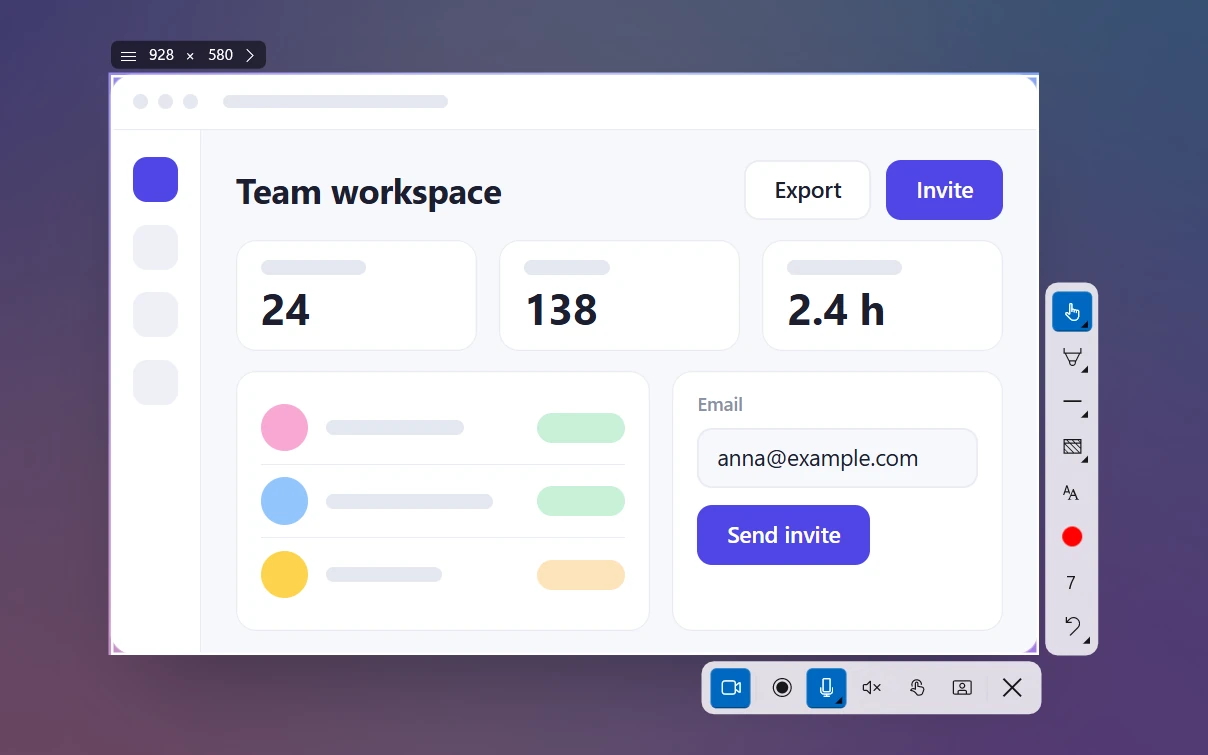
Drücken Sie V (Screen recorder mode, Aufnahmemodus). Die Aufnahmeleiste erscheint.
Wählen Sie ein Mikrofon und schalten Sie Systemton, Klick-Markierung und Kamera ein oder aus.
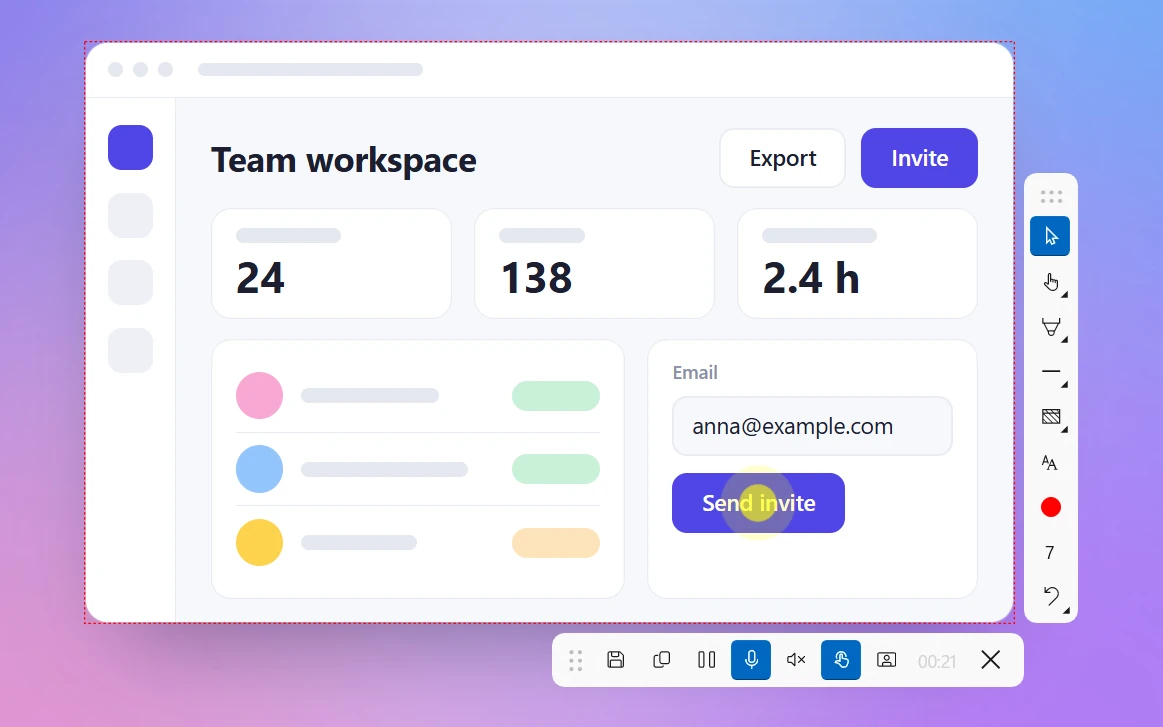
Drücken Sie Strg + R (Record, Aufnahme). Eine rot gestrichelte Linie markiert den aufgenommenen Bereich, die Videoleiste zeigt einen Timer.
Beenden Sie mit Save to file (als Datei speichern) oder Copy to clipboard (in die Zwischenablage kopieren). Pause / Resume (Pause / Fortsetzen) und Discard and Close (Verwerfen und schließen) sitzen in derselben Leiste.
Alle Aufnahme-Optionen in einer Leiste
Die Leisten von Sleekshot selbst erscheinen nicht im Video, Zuschauer sehen nur Ihren Bildschirm. Einen direkten Vergleich mit Snipping Tool, Xbox Game Bar und OBS Studio finden Sie in Bildschirmaufnahme unter Windows 11 und 10.
Bildschirmaufnahme mit Ton: Mikrofon und Systemton
Sleekshot nimmt den Ton Ihres Mikrofons, des PCs selbst (Systemton) oder beides auf und mischt alles in eine AAC-Spur mit 128 kbit/s. Die Mikrofonauswahl zeigt eine Live-Pegelanzeige, so sehen Sie schon vor dem Start, ob das richtige Mikrofon Sie hört. Der Systemton hat einen eigenen Schalter: an für eine Produktdemo mit Ton, aus für einen stummen Fehlerbericht.
Tipp: Nehmen Sie vor einer langen Sitzung fünf Sekunden auf und spielen Sie sie ab. Ein stummgeschaltetes oder falsches Mikrofon ist der häufigste Grund für eine zweite Aufnahme. Mehr dazu in Bildschirmaufnahme mit Ton.
Webcam-Blase, Klick-Markierung und Zeichnen auf dem Bildschirm
Wegen dieser drei Funktionen greifen viele zu Sleekshot statt zu den Recordern, die Windows mitbringt:
Webcam-Blase. Schalten Sie die Kamera ein, erscheint ein rundes Video von Ihnen über der Aufnahme. Ziehen Sie es in eine beliebige Ecke und skalieren Sie es von 120 bis 800 px. Praktisch für Kursvideos und asynchrone Updates im Team; siehe Bildschirm mit Webcam aufnehmen.
Klick-Markierung. Jeder Mausklick zeigt einen animierten Kreis, damit Zuschauer auch schnellen Klicks in einem Tutorial folgen können.
Zeichnen während der Aufnahme. Die komplette Werkzeugleiste zum Beschriften bleibt verfügbar. Setzen Sie Pfeil, Rahmen oder Textmarker genau dorthin, worauf Sie gerade zeigen. Es erscheint im Video. Mit Cursor wechseln Sie zurück zur normalen Bedienung des Desktops.
Zeichnungen werden Teil des Videos
Qualitätsstufen und Dateigrößen
Die Stufe wählen Sie unter Settings → Video → Recording quality (Aufnahmequalität). Das Video ist H.264 in einer MP4-Datei; Sleekshot nutzt den Encoder Ihrer Grafikkarte und weicht auf den Prozessor aus, wenn kein GPU-Encoder verfügbar ist.
Stufe
Bildrate
Video-Bitrate
Ca. Größe pro Minute
Compact (Standard)
20 fps
2 Mbit/s
ca. 15 MB
Optimal
30 fps
5 Mbit/s
ca. 38 MB
High
60 fps
10 Mbit/s
ca. 75 MB
Die Größen sind einfache Bitraten-Rechnung (Mbit/s × 60 ÷ 8) plus rund 1 MB pro Minute für den Ton. Für Klicks durch eine Software reicht Compact völlig; High lohnt sich bei Spielen, Animationen und schnellem Scrollen. Auflösung und Bildrate behandelt unser Ratgeber zur Qualität von Bildschirmaufnahmen ausführlicher.
Klick-Markierungen helfen Zuschauern, Ihnen zu folgen
Aufnahme speichern und teilen
Bei der ersten Aufnahme fragt Sleekshot Save recordings by default? (Aufnahmen standardmäßig speichern?). Mit Save all recordings landet jedes Video in Videos\Sleekshot; Sie können aber auch einen anderen Ordner wählen. Später ändern Sie das unter Settings → Video.
Copy to clipboard legt das MP4 als Datei in die Zwischenablage. Mit Strg + V fügen Sie es in Slack, Telegram oder eine E-Mail ein, ohne sich durch Ordner zu klicken. Ist eine Datei unauffindbar, listet Wo werden Bildschirmaufnahmen gespeichert? die Ordner aller gängigen Recorder auf.
Was es (noch) nicht kann
Nur MP4. Es gibt keinen GIF-Export und kein Kürzen. Um einen Clip zu schneiden, öffnen Sie das MP4 in Clipchamp (bei Windows 11 dabei) oder in einem anderen Videoeditor.
Ein Bereich auf einmal. Sleekshot nimmt einen ausgewählten Bereich auf einem Monitor auf und hat keinen zeitgesteuerten oder verzögerten Start.
Nur Windows. Sleekshot für Mac macht Screenshots, nimmt aber keine Videos auf.
Zeichnungen bleiben, wo Sie sie gesetzt haben. Bei Bedarf mit Strg + Z rückgängig machen und neu zeichnen.
Sie vergleichen noch? Werfen Sie einen Blick auf unsere Liste kostenloser Bildschirmrecorder ohne Wasserzeichen, oder laden Sie Sleekshot herunter und machen Sie eine zehnsekündige Testaufnahme.
Häufig gestellte Fragen
Ist der Bildschirmrecorder von Sleekshot wirklich kostenlos?
Ja. In der aktuellen Version ist die Aufnahme kostenlos, ohne Wasserzeichen, ohne Zeitlimit und ohne Konto. Sie funktioniert unter Windows 10 (ab Version 1809) und Windows 11.
Kann ich Systemton und Mikrofon gleichzeitig aufnehmen?
Ja. Wählen Sie in der Aufnahmeleiste ein Mikrofon (die Live-Pegelanzeige zeigt, dass es funktioniert) und schalten Sie den Systemton ein; beides wird im MP4 zusammengemischt.
Wo speichert Sleekshot Bildschirmaufnahmen?
Standardmäßig unter Videos > Sleekshot. Unter Settings > Video wählen Sie einen anderen Ordner, oder Sie speichern gar nicht und kopieren das MP4 stattdessen in die Zwischenablage.
Kann ich mit 60 fps aufnehmen?
Ja. Die Stufe High nimmt mit 60 fps und 10 Mbit/s auf. Die Standardstufe Compact (20 fps, 2 Mbit/s) hält die Dateien bei rund 15 MB pro Minute.
Kann ich die Webcam zusammen mit dem Bildschirm aufnehmen?
Ja. Schalten Sie in der Aufnahmeleiste die Kamera ein, dann wird eine runde Webcam-Blase mit dem Bildschirm aufgenommen. Sie ziehen sie an jede beliebige Stelle und skalieren sie von 120 bis 800 px.
Kann ich eine Aufnahme kürzen oder als GIF speichern?
Nicht in Sleekshot: Es speichert nur MP4 und hat keinen Videoeditor. Kürzen Sie die Datei in Clipchamp, das bei Windows 11 dabei ist, oder in einem anderen Videoeditor.
Bildschirmaufnahme unter Windows 11 und 10, kostenlos: Snipping Tool (Win + Umschalt + R), Xbox Game Bar (Win + Alt + R), Sleekshot und OBS. Mit Ton und Webcam.