
Exakte Pixelgrößen aufnehmen: Vorlagen für Social Media, Shorts und Folien
Das Größenfeld von Sleekshot zeigt Breite und Höhe der Auswahl in echten Pixeln. Sie tippen eine exakte Größe ein oder wählen eine Vorlage. Es gibt 1080 × 1920 für Shorts und Storys, 1200 × 630 für Facebook und Linkvorschauen, 1280 × 720 für YouTube-Thumbnails, Full HD, 4K und mehr. Dieselbe Auswahl lässt sich als Video aufnehmen, so haben auch Bildschirmaufnahmen genau die Größe, die Sie brauchen.
Kostenlos · Kein Konto · Kein Wasserzeichen
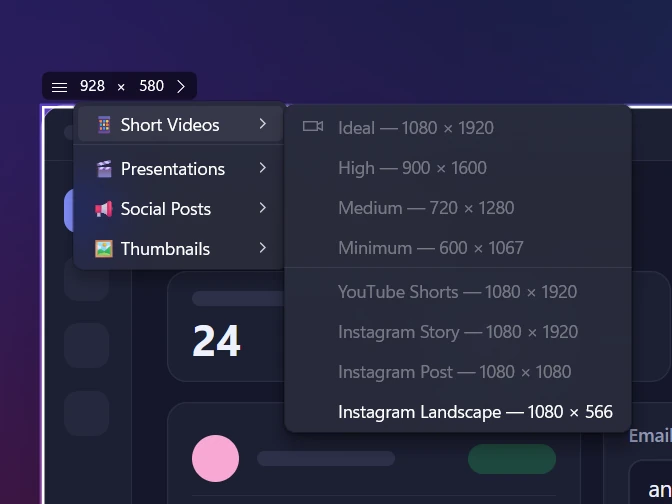
Jede Größe eintippen
Klicken Sie auf die Zahlen Breite × Höhe im Größenfeld und geben Sie die exakten Werte ein, bis 7680 × 4320.
22 Vorlagen in 4 Gruppen
Short videos, Presentations, Social posts und Thumbnails – jede Größe mit einem Klick.
Echte Pixel
Die Zahlen sind physische Pixel: 1200 × 630 ergibt ein Bild mit 1200 × 630, auch bei 150 % Anzeigeskalierung.
Funktioniert auch für Video
Auswahl auf Größe bringen, V drücken und aufnehmen: Das Video umfasst genau diesen Bereich.
Verschieben ohne Größenänderung
Ziehen Sie am Griff des Größenfelds, um die Auswahl zu verschieben, ohne ihre Größe zu ändern.
Quadrate mit Umschalt
Halten Sie beim Ziehen die Umschalttaste gedrückt, wird die Auswahl exakt quadratisch.
Für einen Screenshot in exakter Größe drücken Sie in Sleekshot Druck (PrtSc) und ziehen eine beliebige Auswahl auf. Dann klicken Sie im Größenfeld auf die Zahlen Breite × Höhe und tippen die gewünschten Werte ein. Oder Sie öffnen daneben das Vorlagenmenü und wählen eine Größe wie 1080 × 1920 für Shorts oder 1280 × 720 für ein YouTube-Thumbnail. Die Auswahl springt auf diese Größe, und was Sie kopieren, speichern oder aufnehmen, hat exakt diese Pixelmaße.
Damit entfällt der übliche Umweg, zu viel aufzunehmen und hinterher im Bildbearbeitungsprogramm zuzuschneiden. Außerdem haben so alle Screenshots für eine Dokumentation, eine Präsentation oder einen Social-Media-Beitrag dieselben Abmessungen.
So legen Sie die Screenshot-Größe exakt fest
- Drücken Sie Druck und ziehen Sie eine grobe Auswahl auf. Mit gedrückter Umschalt-Taste (Shift) wird sie exakt quadratisch.
- Schauen Sie auf das Größenfeld an der Auswahl: Es zeigt die aktuelle Breite und Höhe.
- Klicken Sie auf eine Zahl und tippen Sie einen neuen Wert ein (bis 7680 × 4320). Oder klicken Sie auf den kleinen Pfeil neben den Zahlen, um die Vorlagen zu öffnen.
- Ziehen Sie am Griff des Größenfelds, um die Auswahl zu verschieben, ohne ihre Größe zu ändern. Oder ziehen Sie an einer Kante, um sie fein anzupassen.
- Beschriften Sie bei Bedarf und kopieren Sie dann (Strg + C), speichern Sie (Strg + S) oder drücken Sie V, um aufzunehmen.
Alle Größenvorlagen
Die Oberfläche von Sleekshot ist auf Englisch. Die Gruppen heißen daher Short videos (Kurzvideos), Presentations (Präsentationen), Social posts (Social-Media-Beiträge) und Thumbnails (Vorschaubilder). In den Tooltips steht „Ctrl“ für Strg.
| Gruppe | Vorlage | Größe (px) |
|---|---|---|
| Short videos | Ideal | 1080 × 1920 |
| Short videos | High | 900 × 1600 |
| Short videos | Medium | 720 × 1280 |
| Short videos | Minimum | 600 × 1067 |
| Short videos | YouTube Shorts | 1080 × 1920 |
| Short videos | Instagram Story | 1080 × 1920 |
| Short videos | Instagram Post | 1080 × 1080 |
| Short videos | Instagram Landscape | 1080 × 566 |
| Presentations | Full HD | 1920 × 1080 |
| Presentations | HD | 1280 × 720 |
| Presentations | Widescreen 16:9 | 1600 × 900 |
| Presentations | 4K UHD | 3840 × 2160 |
| Presentations | Standard 4:3 | 1024 × 768 |
| Presentations | SVGA | 800 × 600 |
| Presentations | VGA | 640 × 480 |
| Social posts | Twitter/X post | 1600 × 900 |
| Social posts | LinkedIn post | 1200 × 627 |
| Social posts | Facebook post | 1200 × 630 |
| Social posts | Pinterest pin | 1000 × 1500 |
| Thumbnails | YouTube thumbnail | 1280 × 720 |
| Thumbnails | Blog featured image (Beitragsbild) | 1200 × 628 |
| Thumbnails | Open Graph (Linkvorschau) | 1200 × 630 |
Soziale Netzwerke passen ihre empfohlenen Größen von Zeit zu Zeit an. Die aktuelle Liste führt unser Ratgeber zu Bildgrößen für Social Media.
Größe einer Bildschirmaufnahme festlegen
Der Bildschirmrecorder nutzt dieselbe Auswahl, die Vorlagen funktionieren also auch für Videos. Legen Sie zuerst die Größe fest, drücken Sie dann V für Screen recorder mode (Aufnahmemodus) und Strg + R zum Aufnehmen. Ein Bereich mit 1280 × 720 oder 1920 × 1080 ergibt einen sauberen 16:9-Clip für YouTube oder eine Präsentation. Eine vertikale Vorlage ergibt ein 9:16-Video für Shorts, Reels oder TikTok.

Ein kleinerer Aufnahmebereich hält Text außerdem lesbar, nachdem YouTube oder eine Chat-App das Video komprimiert hat. Mehr dazu in Teil des Bildschirms aufnehmen.
Echte Pixel, auch bei Anzeigeskalierung
Das Größenfeld zeigt physische Pixel, also die Größe des Bildes, das Sie bekommen. Steht die Anzeigeskalierung von Windows auf 125 % oder 150 %, ergibt eine Auswahl von 1200 × 630 trotzdem eine Datei mit 1200 × 630. Sie deckt dann aber weniger vom Bildschirm ab, als Sie vielleicht erwarten. Genau darauf kommt es sozialen Netzwerken und Dokumentationstools an: auf Pixel, nicht darauf, wie groß etwas auf Ihrem Monitor aussah.
Sie möchten schärferen Text im Ergebnis? Nehmen Sie auf einem hochauflösenden Display auf oder zoomen Sie die App vor der Aufnahme hinein; siehe Screenshots in hoher Qualität.
Grenzen, die Sie kennen sollten
- Die Auswahl kann nicht größer sein als der Monitor. Passt eine Vorlage nicht, wird sie am Bildschirmrand abgeschnitten. Auf einem Display mit 1920 × 1080 wird aus 1080 × 1920 also 1080 × 1080, und von den vertikalen Kurzvideo-Vorlagen passt nur Minimum (600 × 1067). Für vertikale Aufnahmen in voller Größe brauchen Sie einen 4K-Monitor oder einen hochkant gedrehten Bildschirm.
- Die Vorlagen sind fest vorgegeben. Sie können jede Größe eintippen, aber noch keine eigenen Vorlagen speichern.
- Kein Rand und kein Hintergrund. Eine Vorlage schneidet den Bildschirm auf diese Größe zu; sie setzt keinen kleineren Screenshot auf eine größere Fläche.
- Nur Windows. Sleekshot für Mac zeigt die Größe der Auswahl an, hat aber keine Vorlagen.
Alle Tasten, die im Overlay funktionieren, finden Sie auf der Seite Tastenkürzel. Zum Ausprobieren laden Sie Sleekshot herunter, für Windows 10 oder 11.
Häufig gestellte Fragen
Wie mache ich unter Windows einen Screenshot in exakter Größe?
Was passiert, wenn eine Vorlage größer ist als mein Bildschirm?
Welche Größe ist die beste für Beiträge auf X, LinkedIn oder Facebook?
Kann ich ein Hochkantvideo für Shorts oder Reels aufnehmen?
Ändert die Anzeigeskalierung von Windows die Größe?
Weitere Funktionen
Screenshots im eingefrorenen Bild beschriften: Pfeile, Schritte, Unschärfe
Screenshots unter Windows 10 und 11 beschriften, ganz ohne Editor: 7 Pfeilstile, Schrittnummern, Unschärfe, Textmarker, Text, Formen und 20 Farben. Kostenlos.
Mehr erfahren →Kostenloser Bildschirmrecorder für Windows: Ton, Webcam, kein Wasserzeichen
Bildschirmaufnahme unter Windows 10 und 11: MP4 mit Mikrofon und Systemton, Webcam-Blase, Klick-Markierung, Zeichnen. Gratis, ohne Wasserzeichen und Zeitlimit.
Mehr erfahren →Text aus jedem Bereich des Bildschirms kopieren – mit Offline-OCR
Text aus Bildern, Videos, PDFs und Apps unter Windows mit Strg + O kopieren. Die Texterkennung von Sleekshot läuft offline in 16 Sprachen, ganz ohne Upload.
Mehr erfahren →Screenshots als Kurzlink teilen: ein Klick, kein Konto
Screenshot per Strg + U als Kurzlink teilen, ohne Anmeldung: Öffnen oder Kopieren per Klick. Dazu Schnellspeichern in letzte Ordner und Auto-Speichern. Gratis.
Mehr erfahren →Sleekshot-Tastenkombinationen: alle Kürzel für Windows und Mac auf einen Blick
Alle Sleekshot-Tastenkürzel auf einer Seite: Aufnahme, Zeichnen, Kopieren, Speichern, Upload, OCR und Video unter Windows, dazu Mac-Tasten und Hotkey-Wechsel.
Mehr erfahren →Sleekshot für Mac: kostenloses Screenshot-Tool, das direkt im Bild beschriftet
Screenshot-App für die Mac-Menüleiste ab macOS 12: ⌘⇧2 drücken, im Standbild beschriften, verpixeln, Text per OCR kopieren. Kostenlos im Mac App Store.
Mehr erfahren →