
按精确像素截图:社交媒体、短视频和幻灯片尺寸预设
Sleekshot 的尺寸标签以实际像素显示选区的宽和高,你可以直接输入精确尺寸,或选择预设:1080 × 1920 适合 Shorts 和快拍(Stories),1200 × 630 适合 Facebook 和链接预览,1280 × 720 适合 YouTube 封面,还有 Full HD、4K 等。同一个选区也能直接录成视频,所以录屏同样能得到你需要的尺寸。
免费 · 无需账号 · 无水印
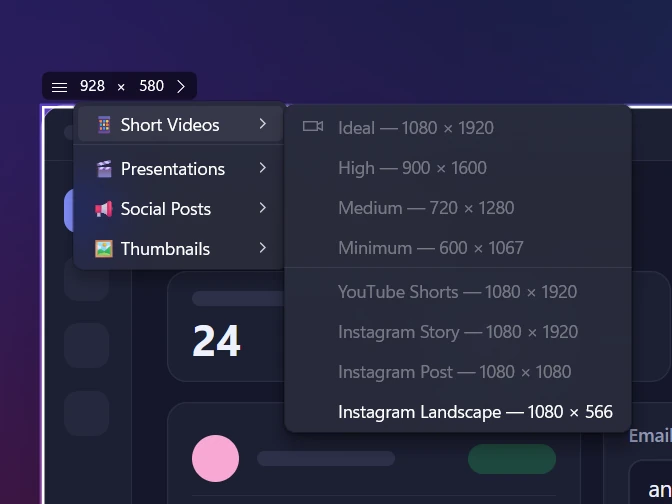
输入任意尺寸
点击“宽 × 高”标签,输入精确的宽度和高度,最大 7680 × 4320。
4 组共 22 个预设
短视频、演示文稿、社交帖子和缩略图,点一下就能选。
真实像素
数字是物理像素:即使显示缩放为 150%,1200 × 630 也会得到一张 1200 × 630 的图片。
录屏同样适用
调好选区尺寸,按 V 再录制:视频正好覆盖这个区域。
移动而不改变尺寸
拖动尺寸标签上的手柄,可以移动选区,尺寸保持不变。
按住 Shift 画正方形
拖动时按住 Shift,就能得到完美的正方形选区。
在 Sleekshot 中按精确尺寸截图:按 PrtSc,随意拖出一个选区,然后点击尺寸标签上的 W × H(宽 × 高)数字,输入宽度和高度。也可以打开旁边的预设菜单,选一个尺寸,比如 Shorts 用的 1080 × 1920,或 YouTube 封面用的 1280 × 720。选区会自动调整到这个尺寸,之后复制、保存或录制的内容都正好是这么多像素。
这样就省去了“先多截一些,再到图片编辑器里裁剪”的老办法。为文档、幻灯片或社交媒体帖子准备的一组截图,尺寸也能保持完全一致。
如何截取精确尺寸
- 按 PrtSc,大致拖出一个选区。按住 Shift 可得到正方形。
- 看选区上的尺寸标签:它显示当前的宽度和高度。
- 点击数字并输入新值(最大 7680 × 4320),或点击数字旁边的小箭头按钮打开预设。
- 拖动标签上的手柄可移动选区而不改变尺寸,拖动边缘可微调大小。
- 如有需要先做标注,然后复制(Ctrl + C)、保存(Ctrl + S),或按 V 转为录屏。
全部尺寸预设
预设菜单分为四组:短视频(Short videos)、演示文稿(Presentations)、社交帖子(Social posts)和缩略图(Thumbnails)。
| 分组 | 预设 | 尺寸(px) |
|---|---|---|
| 短视频 | 理想(Ideal) | 1080 × 1920 |
| 短视频 | 高(High) | 900 × 1600 |
| 短视频 | 中(Medium) | 720 × 1280 |
| 短视频 | 最低(Minimum) | 600 × 1067 |
| 短视频 | YouTube Shorts | 1080 × 1920 |
| 短视频 | Instagram 快拍(Story) | 1080 × 1920 |
| 短视频 | Instagram 帖子(Post) | 1080 × 1080 |
| 短视频 | Instagram 横版(Landscape) | 1080 × 566 |
| 演示文稿 | Full HD | 1920 × 1080 |
| 演示文稿 | HD | 1280 × 720 |
| 演示文稿 | 宽屏 16:9(Widescreen) | 1600 × 900 |
| 演示文稿 | 4K UHD | 3840 × 2160 |
| 演示文稿 | 标准 4:3(Standard) | 1024 × 768 |
| 演示文稿 | SVGA | 800 × 600 |
| 演示文稿 | VGA | 640 × 480 |
| 社交帖子 | Twitter/X 帖子 | 1600 × 900 |
| 社交帖子 | LinkedIn 帖子 | 1200 × 627 |
| 社交帖子 | Facebook 帖子 | 1200 × 630 |
| 社交帖子 | Pinterest 图钉(Pin) | 1000 × 1500 |
| 缩略图 | YouTube 缩略图(封面) | 1280 × 720 |
| 缩略图 | 博客特色图片 | 1200 × 628 |
| 缩略图 | Open Graph(链接预览) | 1200 × 630 |
社交网络会不时调整推荐尺寸。我们的社交媒体图片尺寸指南会持续更新最新列表。
录屏也能指定尺寸
录屏功能使用同一个选区,所以预设对视频同样有效。先设好尺寸,然后按 V 进入屏幕录制模式,再按 Ctrl + R 开始录制。1280 × 720 或 1920 × 1080 的区域能录出干净的 16:9 视频,适合 YouTube 或幻灯片;竖版预设则得到 9:16 的视频,适合 Shorts、Reels、TikTok 或抖音。

只录较小的区域,还能让视频被 YouTube 或聊天软件压缩后,文字依然清晰可读。详见如何录制部分屏幕。
显示缩放下也是真实像素
标签显示的是物理像素,也就是你最终得到的图片尺寸。如果 Windows 显示缩放设为 125% 或 150%,1200 × 630 的选区仍会生成 1200 × 630 的文件,尽管它在屏幕上覆盖的范围可能比你预想的小。社交网络和文档工具在意的正是像素,而不是它在你显示器上看起来有多大。
想让结果里的文字更清晰?在高分辨率显示器上截图,或者截图前先把应用界面放大;见如何截出高清截图。
需要了解的限制
- 选区不能超过显示器大小。 预设放不下时,会在屏幕边缘被截断。在 1920 × 1080 的显示器上,1080 × 1920 会变成 1080 × 1080;竖版短视频预设中,只有“最低”(600 × 1067)放得下。要截取全尺寸的竖版画面,请使用 4K 显示器或旋转为竖屏的显示器。
- 预设是固定的。 可以输入任意尺寸,但暂时还不能保存自定义预设。
- 不能加留白或背景。 预设是把屏幕裁成该尺寸,而不是把较小的截图放到更大的画布上。
- 仅限 Windows。 Sleekshot for Mac 会显示选区尺寸,但没有预设。
截图界面上所有可用的按键都列在快捷键页面。想试试预设,就下载 Sleekshot,支持 Windows 10 和 11。
常见问题
在 Windows 上怎么截取指定尺寸的截图?
预设比屏幕还大怎么办?
X、LinkedIn 或 Facebook 帖子用什么尺寸最好?
能为 Shorts 或 Reels 录制竖版视频吗?
Windows 显示缩放会改变尺寸吗?
更多功能
截图直接加箭头、序号和马赛克,不用另开编辑器
在 Windows 10 和 11 上给截图加标注,不用打开编辑器:7 种箭头、序号、马赛克、荧光笔、文字、形状,20 种颜色,完全免费。
了解更多 →Windows 免费录屏软件:录声音、带摄像头、无水印
在 Windows 10 和 11 上免费录屏:录成 MP4,可同时录麦克风和系统声音,支持圆形摄像头画面、点击高亮和屏幕绘制。无水印,不限时长。
了解更多 →截图提取文字:屏幕上看得到的字,按 Ctrl+O 就复制好
在 Windows 上按 Ctrl+O,就能复制图片、视频、PDF 和各种软件里的文字。Sleekshot 的文字识别不联网也能用,支持 16 种常用语言,截图不会上传。
了解更多 →用短链接分享截图:一键生成,无需账号
按 Ctrl+U 把截图变成短链接:无需注册,一键打开或复制。还支持快速保存到最近用过的文件夹和自动保存,Sleekshot 免费提供。
了解更多 →Sleekshot 快捷键大全:Windows 和 Mac 上截图、加标注、录屏
Sleekshot 全部快捷键:Windows 上截图、画图工具、复制、保存、上传、复制文字和录屏的按键,Mac 快捷键,还有怎么改截图快捷键。
了解更多 →Sleekshot Mac 版:画面停住,直接在截图上画的免费截图工具
Sleekshot Mac 版是 macOS 12 及以上的免费菜单栏截图工具:按 ⌘⇧2,直接在截图上画、打马赛克、复制图片里的文字。Mac App Store 免费下载。
了解更多 →