

截图直接加箭头、序号和马赛克,不用另开编辑器
在 Windows 10 和 11 上给截图加标注,不用打开编辑器:7 种箭头、序号、马赛克、荧光笔、文字、形状,20 种颜色,完全免费。
了解更多 →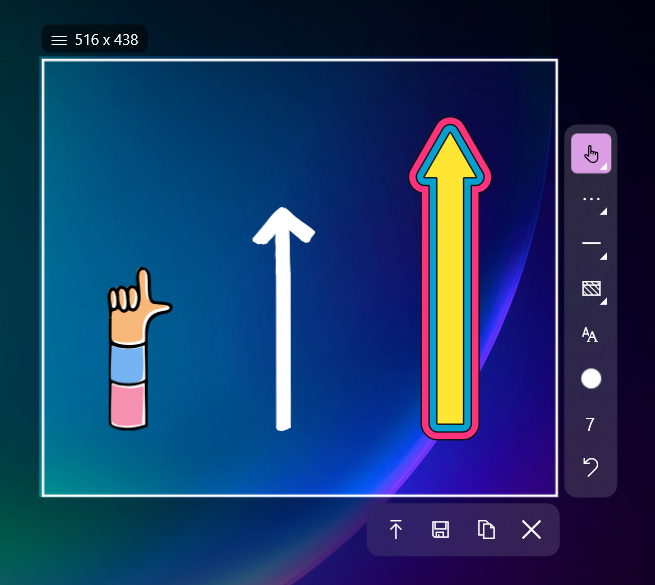
Windows 免费录屏软件:录声音、带摄像头、无水印
在 Windows 10 和 11 上免费录屏:录成 MP4,可同时录麦克风和系统声音,支持圆形摄像头画面、点击高亮和屏幕绘制。无水印,不限时长。
了解更多 →
截图提取文字:屏幕上看得到的字,按 Ctrl+O 就复制好
在 Windows 上按 Ctrl+O,就能复制图片、视频、PDF 和各种软件里的文字。Sleekshot 的文字识别不联网也能用,支持 16 种常用语言,截图不会上传。
了解更多 →
用短链接分享截图:一键生成,无需账号
按 Ctrl+U 把截图变成短链接:无需注册,一键打开或复制。还支持快速保存到最近用过的文件夹和自动保存,Sleekshot 免费提供。
了解更多 →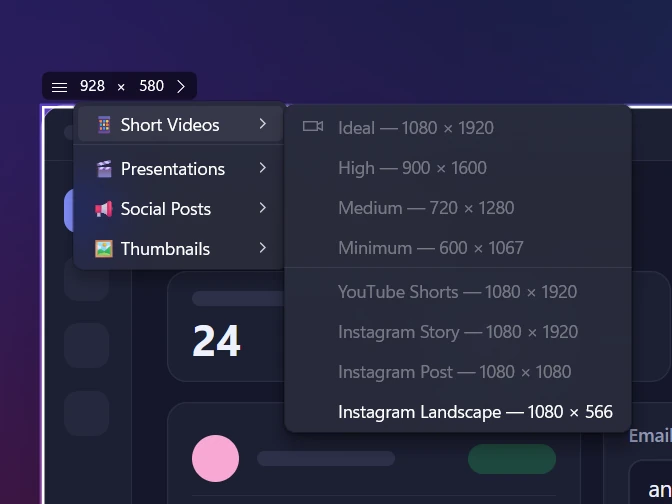
按精确像素截图:社交媒体、短视频和幻灯片尺寸预设
按精确尺寸截图和录屏:输入宽×高(最大 7680×4320),或选择 Shorts、Instagram、X、LinkedIn 和 YouTube 封面等预设。
了解更多 →
Sleekshot 快捷键大全:Windows 和 Mac 上截图、加标注、录屏
Sleekshot 全部快捷键:Windows 上截图、画图工具、复制、保存、上传、复制文字和录屏的按键,Mac 快捷键,还有怎么改截图快捷键。
了解更多 →
Sleekshot Mac 版:画面停住,直接在截图上画的免费截图工具
Sleekshot Mac 版是 macOS 12 及以上的免费菜单栏截图工具:按 ⌘⇧2,直接在截图上画、打马赛克、复制图片里的文字。Mac App Store 免费下载。
了解更多 →