
Windows 11/10 电脑怎么录屏:4 种免费录屏方法对比
 作者:Sleekshot 团队
阅读约 11 分钟
作者:Sleekshot 团队
阅读约 11 分钟
简短回答
Windows 11 上按 Win + Shift + R,框选后开始录,系统截图工具会把 MP4 存到“视频 > Screen Recordings”。Windows 10(和 11)上按 Win + Alt + R,用 Xbox Game Bar 录当前程序,存到“视频 > 捕获”。要录整个桌面,还要带上你的声音、电脑声音、摄像头小窗或屏幕上的箭头,就用 Sleekshot 或 OBS Studio 这类免费录屏软件。

本页目录
Windows 电脑怎么录屏?在 Windows 11 上按 Win + Shift + R,框选要录的范围,点开始就行。自带的截图工具(Snipping Tool)会录成 MP4,点停止后自动存到 C:\Users\<用户名>\Videos\Screen Recordings。Windows 10 的截图工具不能录屏,这时按 Win + Alt + R,用 Xbox Game Bar 录当前程序。
这两个系统自带的工具都免费,录一小段视频完全够用。但要录整个桌面、加摄像头小窗,或者让视频里有箭头和鼠标点击效果,它们就不够了。这时可以用 Sleekshot 或 OBS Studio 这样的免费录屏软件。下面一个个讲这 4 种方法怎么操作,也说清每种做不到什么。
Windows 录屏方法对比
| 方法 | 怎么开始 | Windows 版本 | 能录什么 | 麦克风/电脑声音 | 摄像头 | 存在哪 |
|---|---|---|---|---|---|---|
| 系统截图工具 | Win + Shift + R | 11 | 框选的范围 | 能/能 | 不能 | Videos\Screen Recordings(MP4) |
| Xbox Game Bar | Win + Alt + R | 10 和 11 | 一个程序窗口,录不了桌面 | 能/能 | 不能 | Videos\Captures(MP4) |
| Sleekshot(免费) | PrtSc → V → Ctrl + R | 10(1809 及以上)和 11 | 一块区域、一个窗口或整个显示器 | 能/能 | 能,圆形小窗 | Videos\Sleekshot(MP4) |
| OBS Studio(免费) | 点按钮,或者自己设快捷键 | 10 和 11(也有 macOS、Linux 版) | 什么都能录:显示器、窗口、摄像头 | 能/能 | 能 | Videos(MP4 或 MKV) |
简单说:Windows 11 上随手录一块,用系统截图工具;录游戏或单个程序,用 Game Bar;做教程、报 Bug,用 Sleekshot;录很久或直播,用 OBS Studio。所有快捷键都整理在录屏快捷键速查里。
方法 1:系统截图工具(Windows 11,Win + Shift + R)
在 Windows 11 上,录屏幕的一块,自带截图工具最快。它能录你框出的任意一块长方形,麦克风和电脑声音都能录,不用装任何东西。
- 按 Win + Shift + R。屏幕变暗,上方出现截图栏。(也可以打开截图工具,切到录制模式,再点新建。)
- 拖动鼠标,框选要录的范围。
- 看一眼工具栏上的麦克风和电脑声音按钮,开始前就要设好。
- 点开始。工具栏上会显示录了多久,还有暂停按钮。
- 点停止。预览窗口打开,MP4 已经存在
C:\Users\<用户名>\Videos\Screen Recordings里了。
在预览里能剪掉头尾。新一点的版本还能把 30 秒以内的片段导出成 GIF(更长的视频只导出前 30 秒)。
注意: Windows 10 的截图工具不能录屏。在 Windows 11 上按 Win + Shift + R 没反应的话,去 Microsoft Store 更新一下截图工具。
做不到的:不能加摄像头画面,没有鼠标点击高亮,录的时候也不能在屏幕上画。不过只是录一段 20 秒的“你看,这个按钮点不动”的话,这些都无所谓,系统截图工具就是最合适的。
方法 2:Xbox Game Bar(Windows 10 和 11,Win + Alt + R)
Windows 10 和 11 都自带 Xbox Game Bar,一次录一个程序。它本来是给游戏设计的,但浏览器、PowerPoint 这些大多数程序也能录。只是录不了桌面和文件资源管理器,也不能框选范围。
- 打开要录的程序,在窗口里点一下,让它成为当前窗口。
- 按 Win + Alt + R,马上开始录。或者按 Win + G 打开 Game Bar,在捕获小组件里点录制按钮。
- 按 Win + Alt + M 开关麦克风。
- 再按一次 Win + Alt + R,或者点小状态栏上的停止按钮,就结束了。
- MP4 文件在
C:\Users\<用户名>\Videos\Captures。
用之前要知道:
- Windows 提示游戏功能不能用于桌面或文件资源管理器的话,说明 Game Bar 录不了这个画面,换别的方法。
- 录到最长时长会自动停:默认 2 小时。在设置 → 游戏 → 捕获里能改成 30 分钟、1 小时或 4 小时,也能设帧率(30 或 60 fps)、要不要录声音。
- 只录你开始录时的那个程序。切到别的窗口,那个窗口不会出现在视频里。
- Game Bar 要靠显卡的视频编码器。在一些老电脑和虚拟机上,录制按钮一直是灰的。
完整教程(包括按 Win + Alt + G 存下刚才的画面),看 Xbox Game Bar 录屏教程。
方法 3:Sleekshot(免费,能录摄像头、边录边画、点击高亮)
Sleekshot 是 Windows 10 和 11 上免费的截图和录屏软件。一块区域、一个窗口或整个显示器,都能录成 MP4,麦克风和电脑声音一起录。还能加圆形摄像头小窗、高亮鼠标点击,录的时候直接在屏幕上画箭头。没有水印,不限时长,不用注册。
录屏和截图是同一个界面,会截图就会录屏,步骤很短:
- 按 PrtSc(Sleekshot 的默认快捷键)。画面停住、变暗。
- 拖动框选,或者点一下某个窗口,按 Ctrl + A 是选整个显示器。
- 按 V(屏幕录制模式),下方出现录屏用的那排按钮。
- 选好麦克风(旁边的音量条会跳,一看就知道它听不听得到你),需要的话再打开电脑声音、鼠标点击高亮和摄像头。
- 按 Ctrl + R(录制)。录制范围四周出现一圈红色虚线,按钮栏上显示计时。
- 录完点保存到文件,或者点复制到剪贴板,把 MP4 当文件直接粘贴到聊天软件或邮件里。暂停 / 继续和放弃并关闭也在这一排。
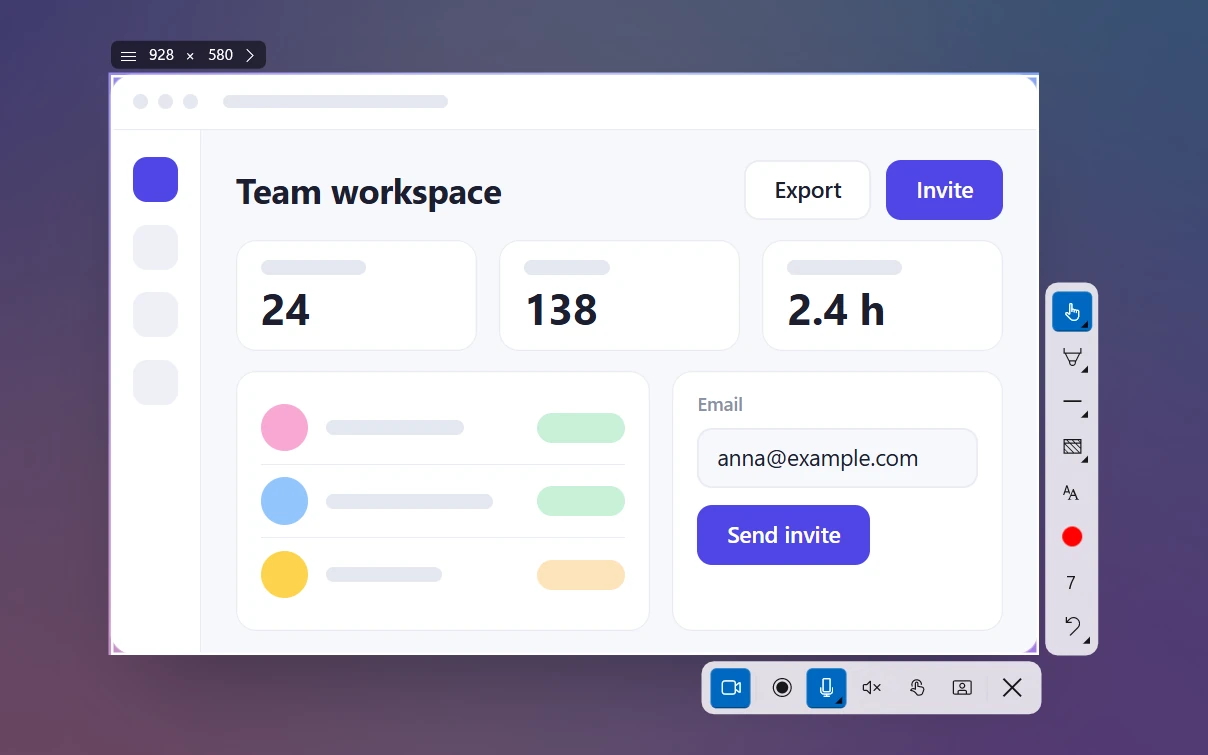
边录边画。 录的时候,所有画图工具照样能用。你讲到哪,就在哪画箭头、方框或荧光笔。点 Cursor 按钮就切回正常操作桌面。Sleekshot 自己的按钮不会录进视频,看的人只看到你的屏幕和你画的东西。
圆形摄像头小窗。 打开摄像头后,画面上会出现一个圆形的小窗,你的脸就在里面。想放哪个角就拖到哪,大小在 120 到 800 像素之间调。做培训视频、给团队发视频汇报都很合适。
第一次录的时候,Sleekshot 会问默认保存录制内容?选保存所有录制,每个视频都会存到 Videos\Sleekshot(文件夹也能改)。画质在 Sleekshot 设置 → 视频 → 录制质量 里选:
| 画质 | 帧率 | 码率 | 每分钟大约多大 |
|---|---|---|---|
| 紧凑(默认) | 20 fps | 2 Mbps | 约 15 MB |
| 最佳 | 30 fps | 5 Mbps | 约 38 MB |
| 高质量 | 60 fps | 10 Mbps | 约 75 MB |
这些大小是按码率简单算的(Mbps × 60 ÷ 8),另外 128 kbps 的声音每分钟约占 1 MB。
按 PrtSc 打开的是系统截图工具、不是 Sleekshot 的话,说明这个键被 Windows 11 占了。在 Sleekshot 设置里点Bind PrtSc to Sleekshot(把 PrtSc 交给 Sleekshot)按钮,一下就能解决。想手动改的话,在设置 → 蓝牙和其他设备 → 键盘里,关掉“使用 Print Screen 键打开屏幕截图”的开关,或者换一个键。旧一点的 Windows 11,这个开关在设置 → 辅助功能 → 键盘。在设置里搜“print screen”,两种情况都能找到。
它的局限也说清楚:Sleekshot 一次只录一块框选的范围,只能出 MP4。不能导出 GIF,不能剪辑,不能定时录,Mac 版只能截图。要剪掉一段的话,可以用 Windows 11 自带的 Clipchamp 或别的剪辑软件打开 MP4。
更多介绍看 Sleekshot 录屏。
方法 4:OBS Studio(适合录很久和直播)
OBS Studio 是免费开源的录屏和直播软件,支持 Windows、macOS 和 Linux。它能同时采集好几个显示器、窗口、摄像头和图片,组合成场景。代价是设置要花时间:它是个“工作室”,不是随手用的小工具。
- 从 obsproject.com 下载 OBS Studio,在自动配置向导里选为录制优化的选项。
- 在来源里点+,加显示器采集(Display Capture)录整个显示器,或者窗口采集(Window Capture)录一个程序。
- 看一眼混音器:有声音的时候,桌面音频(Desktop Audio)和麦克风(Mic/Aux)的音量条应该在跳。
- 点开始录制,结束时点停止录制。
文件默认存在 Videos 文件夹。OBS Studio 32 及以上新装的,默认录成 MP4(Hybrid MP4,程序崩了也能恢复),格式能在设置 → 输出里改。OBS 默认没有录制快捷键,要自己去设置 → 快捷键里设。
其他办法:用 PowerPoint 录屏
有 Microsoft 365 的话,PowerPoint 也能录屏:插入 → 屏幕录制,框选后开始录,按 Win + Shift + Q 停止。视频会插到幻灯片里,右键能另存成单独的文件。拿来演示幻灯片还行,做别的就不太方便。
该选哪个录屏软件?
- Windows 11 上随手录一块,不想装软件: 系统截图工具
- Windows 10 上录游戏或单个程序: Xbox Game Bar
- 录教程、产品演示和 Bug 演示,要声音、摄像头、箭头和点击高亮: Sleekshot
- 几个小时的长视频、多个画面来源、直播: OBS Studio
包括付费软件在内的完整对比,看 Windows 录屏软件推荐和免费无水印录屏软件。
录出干净视频的 5 个技巧
- 打开“请勿打扰”,免得聊天和邮件通知录进视频。Windows 11 上点任务栏的时钟,再点铃铛图标。
- 录一块,别录整个 4K 桌面。 1920 × 1080 或更小的范围,经过视频网站或聊天软件压缩后,字还是清楚的。参考怎么录屏幕的一部分和怎么只录一个显示器。
- 先试录 5 秒声音,回放听一下。 麦克风没开,是最常见的重录原因。声音的问题看录屏怎么录声音。
- 按内容选帧率。 演示软件操作 20–30 fps 就够了,游戏和快速滚动用 60 fps。详见录屏画质怎么选。
- 鼠标慢慢移,每点一下停一秒。点击高亮能帮看的人跟上你的操作。
录不了屏?快速解决
- 视频是黑屏。 一般是受保护的内容(视频网站)或者硬件加速导致的。看录屏黑屏怎么办。
- 没有声音。 开始录时没开麦克风或电脑声音,或者 Windows 在设置 → 隐私和安全性 → 麦克风里禁止了麦克风。
- Game Bar 的录制按钮是灰的。 你在桌面或文件资源管理器里,或者显卡没有支持的编码器。改用系统截图工具、Sleekshot 或 OBS Studio。
- 按 Win + Shift + R 没反应。 你用的是 Windows 10,或者要去 Microsoft Store 更新截图工具。
- 找不到录好的文件。 各个工具的存放位置,都整理在录屏文件存在哪里。
- 录着录着自己停了。 Game Bar 到了最长时长,或者硬盘满了。看录屏最长能录多久。
常见问题
Windows 自带录屏功能吗?
Windows 10 怎么录屏?
录屏怎么带声音?
Windows 录屏文件存在哪?
Windows 录屏有时间限制吗?
能同时录屏幕和摄像头吗?
Sleekshot 团队
我们开发了 Sleekshot——一款适用于 Windows 和 Mac 的免费截图与录屏软件。每篇教程都在最新版 Windows 11、Windows 10 和 macOS 上验证过。
其他语言版本: English Deutsch Français Español Italiano Русский ភាសាខ្មែរ Bahasa Indonesia 日本語
