
Cómo grabar la pantalla del PC en Windows 11 y 10: 4 formas gratis
 Por Equipo de Sleekshot
10 min de lectura
Por Equipo de Sleekshot
10 min de lectura
Respuesta corta
En Windows 11, pulsa Win + Mayús + R, marca la zona y empieza a grabar: Recortes guarda un MP4 en Vídeos → Screen Recordings. En Windows 10 (y 11), Win + Alt + R graba el programa activo con Xbox Game Bar, en Vídeos → Captures. Para grabar todo el escritorio con tu voz, el sonido del PC, tu cámara en un círculo o flechas en la pantalla, usa un programa gratis como Sleekshot u OBS Studio.

En esta página
- Programas para grabar la pantalla en Windows: comparativa
- Método 1: Recortes (Windows 11, Win + Mayús + R)
- Método 2: Xbox Game Bar (Windows 10 y 11, Win + Alt + R)
- Método 3: Sleekshot (gratis, con cámara, dibujos y clics resaltados)
- Método 4: OBS Studio (grabaciones largas y directos)
- Otra opción: grabar la pantalla desde PowerPoint
- ¿Qué programa para grabar la pantalla te conviene?
- 5 consejos para una grabación limpia
- ¿No funciona la grabación? Soluciones rápidas
Para grabar la pantalla en Windows 11, pulsa Win + Mayús + R, dibuja un recuadro sobre la parte de la pantalla que quieras y empieza a grabar. Recortes (Snipping Tool) graba en MP4 y, en cuanto paras, guarda el vídeo en C:\Users\<usuario>\Videos\Screen Recordings. En Windows 10, Recortes no graba vídeo. Ahí funciona Win + Alt + R, que graba el programa activo con Xbox Game Bar.
Los dos vienen con Windows, son gratis y bastan para un vídeo rápido. Se quedan cortos si necesitas grabar todo el escritorio o añadir tu cámara, flechas o los clics resaltados. Para eso necesitas un programa gratis para grabar la pantalla, como Sleekshot u OBS Studio. Aquí tienes las cuatro formas paso a paso, y lo que no puede hacer cada una.
Programas para grabar la pantalla en Windows: comparativa
| Método | Cómo empezar | Windows | Qué graba | Micrófono / sonido del PC | Cámara | Dónde se guarda |
|---|---|---|---|---|---|---|
| Recortes | Win + Mayús + R | 11 | La zona que seleccionas | Sí / Sí | No | Videos\Screen Recordings (MP4) |
| Xbox Game Bar | Win + Alt + R | 10 y 11 | La ventana de un programa, no el escritorio | Sí / Sí | No | Videos\Captures (MP4) |
| Sleekshot (gratis) | Impr Pant → V → Ctrl + R | 10 (1809 o posterior) y 11 | Una zona, una ventana o una pantalla entera | Sí / Sí | Sí, en un círculo | Videos\Sleekshot (MP4) |
| OBS Studio (gratis) | Botón o atajo que tú defines | 10 y 11 (también macOS y Linux) | Todo: pantallas, ventanas, cámaras | Sí / Sí | Sí | Videos (MP4 o MKV) |
En resumen: Recortes, para una zona rápida en Windows 11. Game Bar, para juegos o un solo programa. Sleekshot, para tutoriales y errores explicados. OBS Studio, para grabaciones largas y directos. Todos los atajos están juntos en nuestra lista de atajos para grabar la pantalla.
Método 1: Recortes (Windows 11, Win + Mayús + R)
Recortes es lo más rápido que trae Windows 11 para grabar una parte de la pantalla. Graba el rectángulo que dibujes, con el micrófono y el sonido del PC, sin instalar nada.
- Pulsa Win + Mayús + R. La pantalla se oscurece y arriba aparece una barra. (También puedes abrir Recortes, cambiar al modo de grabación y hacer clic en Nuevo).
- Dibuja un rectángulo sobre la zona que quieres grabar.
- Mira los botones del micrófono y del sonido del sistema en la barra: se eligen antes de empezar.
- Empieza a grabar. La barra enseña el tiempo y un botón de pausa.
- Para la grabación. Se abre una ventana con el vídeo, y el MP4 ya está en
C:\Users\<usuario>\Videos\Screen Recordings.
En esa ventana puedes cortar el principio y el final. Las versiones actuales también exportan GIF de hasta 30 segundos (de los vídeos más largos, solo los primeros 30 segundos).
Nota: en Windows 10, Recortes no graba vídeo. Si Win + Mayús + R no hace nada en Windows 11, actualiza Recortes desde Microsoft Store.
Lo que no hace: no pone la cámara encima del vídeo, no resalta los clics y no deja dibujar mientras grabas. Para un vídeo de 20 segundos del tipo «mira, este botón no funciona», da igual: es perfecto.
Método 2: Xbox Game Bar (Windows 10 y 11, Win + Alt + R)
Xbox Game Bar viene con Windows 10 y Windows 11 y graba un programa cada vez. Está pensada para juegos, pero funciona con casi todos los programas, como el navegador o PowerPoint. No graba el escritorio ni el Explorador de archivos, y no deja elegir una zona.
- Abre el programa que quieres grabar y haz clic dentro para que sea la ventana activa.
- Pulsa Win + Alt + R y empieza a grabar en ese momento. O abre la Game Bar con Win + G y haz clic en el botón de grabar del widget Capturar.
- Win + Alt + M enciende o apaga el micrófono.
- Para parar, vuelve a pulsar Win + Alt + R, o haz clic en el botón de parar de la barrita que aparece.
- El MP4 está en
C:\Users\<usuario>\Videos\Captures.
Conviene saber antes de usarla:
- Si Windows dice que las funciones de juego no están disponibles para el escritorio o el Explorador de archivos, Game Bar no puede grabar esa pantalla. Usa otro método.
- La grabación para sola al llegar al máximo: 2 horas por defecto. En Configuración → Juegos → Capturas puedes elegir 30 minutos, 1 hora o 4 horas. Ahí también eliges los fotogramas por segundo (30 o 60) y si se graba el sonido.
- Solo se graba el programa en el que empezaste. Si cambias a otra ventana, no saldrá en el vídeo.
- Game Bar usa la tarjeta gráfica para grabar. En algunos PC antiguos y en máquinas virtuales, el botón de grabar sale en gris.
La guía completa, con cómo guardar los últimos segundos con Win + Alt + G, está en nuestro tutorial para grabar con Xbox Game Bar.
Método 3: Sleekshot (gratis, con cámara, dibujos y clics resaltados)
Sleekshot es un grabador de pantalla gratis para Windows 10 y 11 que también hace capturas. Graba una zona, una ventana o una pantalla entera en MP4, con tu micrófono, el sonido del PC, tu cámara en un círculo y los clics del ratón resaltados. Además, puedes dibujar flechas en la pantalla mientras grabas. Sin marca de agua, sin límite de tiempo y sin cuenta.
Para grabar, se empieza igual que una captura, así que son pocos pasos:
- Pulsa Impr Pant (PrtSc), la tecla de Sleekshot por defecto. La pantalla se queda quieta y se oscurece.
- Dibuja una zona, haz clic en una ventana o pulsa Ctrl + A para toda la pantalla.
- Pulsa V (Modo grabación de pantalla). Aparece la barra de grabación.
- Elige el micrófono: la barra de nivel te enseña si te oye. Si los necesitas, activa el sonido del PC, el resaltado de clics y la cámara.
- Pulsa Ctrl + R (Grabar). Un borde rojo discontinuo marca la zona que se graba, y la barra de vídeo enseña un cronómetro.
- Al terminar, haz clic en Guardar en archivo, o en Copiar al portapapeles para pegar el MP4 como archivo en un chat o en un correo. Pausar / Reanudar y Descartar y cerrar están en la misma barra.
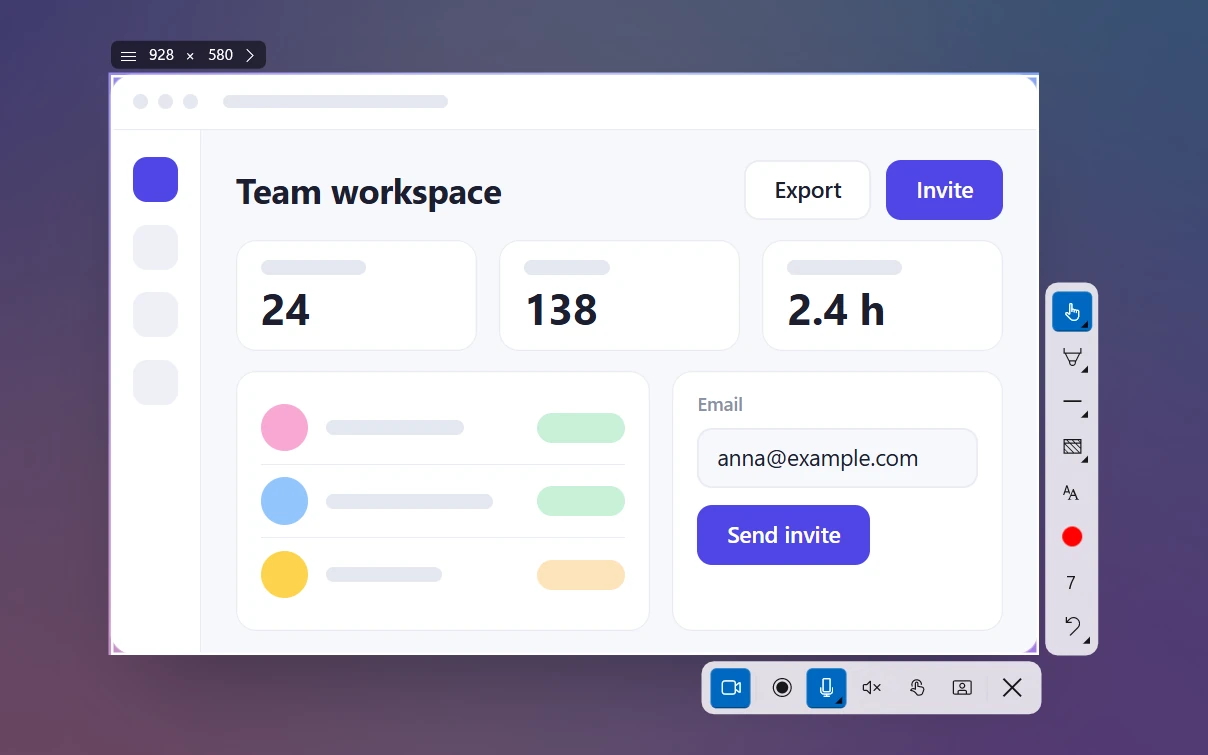
Dibuja mientras grabas. Tienes todas las herramientas para dibujar, así que puedes poner una flecha, un recuadro o un trazo de resaltador justo donde estás explicando. El botón Cursor te devuelve el escritorio para usarlo con normalidad. Las barras de Sleekshot no salen en el vídeo: quien lo vea solo ve tu pantalla y lo que dibujas.
Tu cámara en un círculo. Activa la cámara y aparecerá un círculo encima de la grabación. Puedes arrastrarlo a cualquier esquina y cambiar su tamaño de 120 a 800 px. Va muy bien para vídeos de formación y para contarle algo al equipo.
La primera vez que grabas, Sleekshot pregunta ¿Guardar grabaciones de forma predeterminada? Elige Guardar todas las grabaciones para que cada vídeo se guarde en Videos\Sleekshot, o cambia la carpeta. La calidad se elige en Configuración → Vídeo → Calidad de grabación:
| Calidad | Fotogramas por segundo | Tasa de bits del vídeo | Más o menos por minuto |
|---|---|---|---|
| Compacto (por defecto) | 20 | 2 Mbps | unos 15 MB |
| Óptimo | 30 | 5 Mbps | unos 38 MB |
| Alta calidad | 60 | 10 Mbps | unos 75 MB |
Los tamaños salen de una cuenta sencilla (Mbps × 60 ÷ 8), más alrededor de 1 MB por minuto para el sonido, que va a 128 kbps.
Si Impr Pant abre Recortes en vez de Sleekshot, es que Windows 11 se ha quedado con la tecla. El botón Bind PrtSc to Sleekshot (asignar PrtSc a Sleekshot), en la configuración de Sleekshot, te la devuelve con un clic. O ve tú a Configuración → Bluetooth y dispositivos → Teclado y desactiva la opción que abre la captura de pantalla con la tecla Impr Pant; también puedes elegir otra tecla. En versiones anteriores de Windows 11, el interruptor está en Configuración → Accesibilidad → Teclado. Si buscas «impr» o «print screen» en Configuración, lo encuentras en los dos casos.
Lo que no hace, dicho claro: Sleekshot graba una zona cada vez y solo en MP4. No exporta GIF, no tiene editor ni deja cortar el vídeo, y no programa grabaciones. La versión para Mac solo hace capturas. Si necesitas cortar el vídeo, ábrelo en Clipchamp, que viene con Windows 11, o en cualquier otro editor.
Más detalles en la página del grabador de pantalla de Sleekshot.
Método 4: OBS Studio (grabaciones largas y directos)
OBS Studio es un programa gratis y de código abierto para grabar y emitir en directo. Hay versión para Windows, macOS y Linux. Graba a la vez varias pantallas, ventanas, cámaras e imágenes, y las combina en escenas. A cambio, hay que configurarlo: es un estudio, no una herramienta rápida.
- Descarga OBS Studio desde obsproject.com. En el asistente de configuración automática, elige optimizar para grabar.
- En Fuentes, haz clic en + y añade una captura de pantalla (Display Capture) para una pantalla entera, o una captura de ventana (Window Capture) para un programa.
- Mira el mezclador de audio: las barras del sonido del escritorio (Desktop Audio) y del micrófono (Mic/Aux) tienen que moverse cuando hay sonido.
- Haz clic en Iniciar grabación y, al terminar, en Detener grabación.
Los archivos se guardan por defecto en la carpeta Videos. Las instalaciones nuevas de OBS Studio 32 y posteriores graban en MP4 (Hybrid MP4, que no se pierde si el programa se cierra de golpe). El formato se cambia en Ajustes → Salida. OBS no trae atajos para grabar: defínelos en Ajustes → Atajos.
Otra opción: grabar la pantalla desde PowerPoint
Si tienes Microsoft 365, PowerPoint trae su propio grabador en Insertar → Grabación de pantalla. Selecciona la zona, empieza a grabar y para con Win + Mayús + Q. El vídeo se pone en la diapositiva; con clic derecho puedes guardarlo como archivo aparte. Sirve para una demo en una presentación, pero es incómodo para todo lo demás.
¿Qué programa para grabar la pantalla te conviene?
- Un vídeo rápido de una parte de la pantalla en Windows 11, sin instalar nada: Recortes.
- Un juego o un solo programa en Windows 10: Xbox Game Bar.
- Tutoriales, demos de producto y errores explicados con tu voz, tu cámara, flechas y los clics resaltados: Sleekshot.
- Grabaciones de horas, varias fuentes o directos: OBS Studio.
Para una comparativa más amplia, con programas de pago, mira los mejores programas para grabar la pantalla en Windows. También tenemos una lista de programas gratis para grabar la pantalla sin marca de agua.
5 consejos para una grabación limpia
- Activa «No molestar», para que los avisos de chats y del correo no salgan en el vídeo. En Windows 11, haz clic en el reloj de la barra de tareas y después en el icono de la campana.
- Graba una zona, no todo el escritorio en 4K. Con una zona de 1920 × 1080 o menos, el texto se sigue leyendo cuando YouTube o Teams comprimen el vídeo. Mira cómo grabar una parte de la pantalla y cómo grabar una sola pantalla.
- Prueba primero cinco segundos de sonido y escúchalos. Un micrófono silenciado es el motivo más habitual para repetir una grabación. Todo sobre el sonido, en cómo grabar la pantalla con audio.
- Elige los fotogramas por segundo según lo que grabes. Para enseñar un programa bastan 20–30 fps; los 60 fps son para juegos y desplazamientos rápidos. Más en nuestra guía sobre la calidad al grabar la pantalla.
- Mueve el ratón despacio y espera un segundo después de cada clic. Los clics resaltados ayudan a seguirte.
¿No funciona la grabación? Soluciones rápidas
- El vídeo sale negro. Suele ser contenido protegido (plataformas de streaming) o la aceleración por hardware. Mira pantalla negra al grabar.
- No hay sonido. El micrófono o el sonido del sistema estaban apagados al empezar, o Windows bloquea el micrófono en Configuración → Privacidad y seguridad → Micrófono.
- El botón de grabar de Game Bar sale en gris. Estás en el escritorio o en el Explorador de archivos, o la tarjeta gráfica no sirve para grabar. Usa Recortes, Sleekshot u OBS Studio.
- Win + Mayús + R no hace nada. Tienes Windows 10, o hay que actualizar Recortes desde Microsoft Store.
- No encuentras el archivo. Las carpetas de cada programa están en dónde se guardan las grabaciones de pantalla.
- La grabación se cortó sola. Game Bar llegó a su máximo o el disco se llenó. Mira cuánto tiempo se puede grabar la pantalla.
Preguntas frecuentes
¿Windows trae un programa para grabar la pantalla?
¿Cómo grabo la pantalla en Windows 10?
¿Cómo grabo la pantalla con sonido en Windows?
¿Dónde se guardan las grabaciones de pantalla en Windows?
¿Hay un límite de tiempo para grabar la pantalla en Windows?
¿Puedo grabar la pantalla y la cámara a la vez?
Equipo de Sleekshot
Creamos Sleekshot, una app gratuita de captura y grabación de pantalla para Windows y Mac. Comprobamos cada guía en versiones actuales de Windows 11, Windows 10 y macOS.
También disponible en: English Deutsch Français Italiano Русский ភាសាខ្មែរ Bahasa Indonesia 简体中文 日本語
