
Cómo hacer una captura de pantalla en Windows 10 y 11: todos los métodos
 Por Equipo de Sleekshot
12 min de lectura
Por Equipo de Sleekshot
12 min de lectura
Respuesta corta
Pulsa Win + Mayús + S para capturar una parte de la pantalla en Windows 10 u 11, o Win + Impr Pant para guardar la pantalla completa como PNG en Imágenes > Capturas de pantalla. En Windows 11, la tecla Impr Pant sola abre la misma barra de Recortes, y Alt + Impr Pant copia solo la ventana activa. Si la captura necesita flechas, desenfoque o un enlace para compartir, una herramienta gratuita como Sleekshot hace la captura y las anotaciones en un solo paso.

En esta página
- Todos los métodos de captura de pantalla en Windows de un vistazo
- Método 1: Win + Mayús + S (barra de Recortes)
- Método 2: la tecla Impr Pant (PrtSc)
- Método 3: Win + Impr Pant (pantalla completa a un archivo)
- Método 4: Alt + Impr Pant (solo la ventana activa)
- Método 5: aplicación Recortes (retraso, anotaciones y texto)
- Método 6: Xbox Game Bar (capturas en juegos)
- Método 7: Sleekshot (capturar, anotar y compartir en un paso)
- Cómo hacer una captura de pantalla en un portátil o tablet
- Dónde guarda Windows las capturas de pantalla
- ¿No funciona la captura de pantalla? Soluciones rápidas
La forma más rápida de hacer una captura de pantalla en Windows 10 u 11 es Win + Mayús + S. La pantalla se oscurece, arrastras sobre la zona que necesitas y la imagen se copia al portapapeles, lista para pegar con Ctrl + V. Si quieres guardar toda la pantalla directamente en un archivo, pulsa Win + Impr Pant: el PNG aparece en Imágenes\Capturas de pantalla.
Con esos dos atajos resuelves casi todo en el ordenador. Abajo tienes las siete formas de hacer una captura de pantalla en Windows: qué captura cada una y dónde acaba el archivo. También los detalles de los portátiles que suelen dar problemas, como la tecla Fn o la falta de tecla Impr Pant.
Los atajos y las rutas de configuración están actualizados a octubre de 2026 y coinciden con la documentación de Microsoft. Cuando Windows 10 funciona distinto, lo indicamos.
Nota sobre el teclado: en los teclados españoles la tecla se llama Impr Pant (a veces «Impr Pant Pet Sis»); en los ingleses, PrtSc o PrtScn. Es la misma tecla.
Todos los métodos de captura de pantalla en Windows de un vistazo
La versión corta: elige la fila que encaje con lo que quieres capturar.
| Método | Atajo | Qué captura | Dónde se guarda | Ideal para |
|---|---|---|---|---|
| Barra de Recortes | Win + Mayús + S | Rectángulo, ventana, pantalla completa o forma libre | Portapapeles + Imágenes\Capturas de pantalla (Windows 11); solo portapapeles (Windows 10) |
La mayoría de capturas del día a día |
| Tecla Impr Pant | Impr Pant | Windows 11: abre la barra de captura. Windows 10: toda la pantalla | Windows 11: igual que arriba. Windows 10: portapapeles | Pegar rápido en un chat o documento |
| Pantalla completa a archivo | Win + Impr Pant | Todos los monitores | Imágenes\Capturas de pantalla (PNG) |
Guardar sin pegar |
| Ventana activa | Alt + Impr Pant | La ventana en primer plano | Portapapeles | Una aplicación o un cuadro de diálogo |
| Aplicación Recortes | Inicio → Recortes | Cualquier modo, con retraso de 3, 5 o 10 segundos | Imágenes\Capturas de pantalla (Windows 11) |
Menús, información emergente, anotaciones rápidas |
| Xbox Game Bar | Win + Alt + Impr Pant | El juego o la aplicación activa | Videos\Captures |
Juegos |
| Sleekshot (gratis) | Impr Pant o el atajo que elijas | Zona, ventana o pantalla completa | Portapapeles, carpeta que elijas o enlace | Flechas, pasos numerados, desenfoque, compartir |
Nuestra recomendación: Win + Mayús + S para el día a día y Win + Impr Pant cuando solo quieres un archivo. Usa una herramienta dedicada cuando la captura tenga que explicar algo: una flecha hacia el botón correcto, pasos numerados, un correo desenfocado. Todas las combinaciones están en nuestra chuleta de atajos para capturas de pantalla.
Método 1: Win + Mayús + S (barra de Recortes)
Win + Mayús + S es el atajo de captura más versátil de Windows 10 y 11. Funciona en cualquier teclado, también en portátiles sin tecla Impr Pant, y tú decides exactamente qué sale en la imagen.
- Pulsa Win + Mayús + S. La pantalla se oscurece y aparece una pequeña barra arriba.
- Elige un modo: rectángulo, ventana, pantalla completa o forma libre.
- Arrastra sobre la zona (o haz clic en una ventana) y suelta el botón del ratón.
- Pega la captura con Ctrl + V en un chat, un correo o un documento. O haz clic en la notificación de la esquina inferior derecha para abrirla en el editor de Recortes.
En Windows 11, Recortes también guarda cada captura automáticamente en C:\Users\<tu nombre>\Pictures\Screenshots (el Explorador de archivos la muestra como «Imágenes → Capturas de pantalla»). Así no pierdes nada si olvidas pegarla. En Windows 10, el mismo atajo abre «Recorte y anotación» y solo copia la imagen al portapapeles. Para tener un archivo, haz clic en la notificación y pulsa Ctrl + S.
Consejo: la barra recuerda el último modo que usaste. Si Win + Mayús + S de repente captura ventanas enteras en lugar de un rectángulo, cambia el modo en la barra.
Método 2: la tecla Impr Pant (PrtSc)
Lo que hace la tecla Impr Pant depende de tu versión de Windows. En un PC con Windows 11 actualizado abre la misma barra de captura que Win + Mayús + S. En Windows 10, copia en silencio toda la pantalla al portapapeles.
En Windows 11, Microsoft lo convirtió en el comportamiento predeterminado con una actualización de 2023. Si prefieres el funcionamiento clásico (una pulsación, toda la pantalla al portapapeles), ve a Configuración → Bluetooth y dispositivos → Teclado. Desactiva ahí la opción que hace que la tecla Impr Pant abra la captura de pantalla. En versiones anteriores de Windows 11, ese mismo interruptor está en Configuración → Accesibilidad → Teclado. También es el interruptor que debes desactivar si quieres que otra aplicación use la tecla. Explicamos todas las opciones en cómo cambiar la función de la tecla Impr Pant.
En Windows 10, pulsa Impr Pant: aparentemente no pasa nada, pero ya tienes una imagen de toda la pantalla en el portapapeles. Abre Paint, Word o un chat y pulsa Ctrl + V. Con dos o más monitores obtienes todos juntos en una sola imagen ancha.
En la tecla puede poner Impr Pant, PrtSc, PrtScn o Print Screen, y en muchos portátiles comparte espacio con otra función. Si no la encuentras, mira dónde está la tecla Impr Pant.
Método 3: Win + Impr Pant (pantalla completa a un archivo)
Win + Impr Pant captura toda la pantalla y la guarda al instante como archivo PNG, sin pegar nada. La pantalla se oscurece una fracción de segundo para confirmarlo.
El archivo va a C:\Users\<tu nombre>\Pictures\Screenshots. Si usas varios monitores, salen todos en una misma imagen. Si OneDrive hace copia de tu carpeta Imágenes, búscalo en OneDrive\Pictures\Screenshots; nuestro artículo sobre capturas de pantalla y OneDrive explica por qué acaban ahí.
En portátiles donde Impr Pant es una función secundaria, pulsa Win + Fn + Impr Pant. ¿No encuentras una captura que seguro hiciste? En nuestra guía dónde se guardan las capturas de pantalla en Windows están todas las ubicaciones, incluidas las de Recortes y Game Bar.
Método 4: Alt + Impr Pant (solo la ventana activa)
Alt + Impr Pant copia únicamente la ventana con la que estás trabajando: sin barra de tareas, sin segundo monitor, sin el escritorio de fondo. Funciona igual en Windows 10 y 11, incluso cuando Impr Pant sola abre Recortes.
- Haz clic en la barra de título de la ventana que quieres, para que quede activa.
- Pulsa Alt + Impr Pant.
- Pega con Ctrl + V donde la necesites.
La captura va solo al portapapeles, no a un archivo. Si necesitas un archivo, pégala en Paint y guárdala, o usa Win + Mayús + S en modo ventana (en Windows 11 se guarda sola). Ojo: si hay un cuadro de diálogo abierto, la ventana activa es el diálogo, no la aplicación de detrás. Más trucos en cómo capturar una sola ventana.
Método 5: aplicación Recortes (retraso, anotaciones y texto)
Abre la propia aplicación Recortes cuando necesites un retraso, quieras marcar la imagen antes de enviarla o copiar el texto que contiene. El atajo es más rápido, pero la aplicación tiene más opciones.
- Abre Inicio, escribe Recortes y pulsa Intro.
- Elige un modo y, en el menú de retraso, 3, 5 o 10 segundos.
- Haz clic en Nuevo y, durante la cuenta atrás, abre el menú o pasa el ratón por la información emergente que quieres capturar.
- Selecciona la zona. La captura se abre en el editor, donde puedes recortar y dibujar con bolígrafo o marcador. Con el reconocimiento de texto (Acciones de texto) copias el texto de la imagen u ocultas correos y números de teléfono.
- Pulsa Ctrl + S para guardar o Ctrl + C para copiar.
En Windows 11, Recortes también graba vídeo: Win + Mayús + R te deja seleccionar una zona y la grabación se guarda en MP4 en Videos\Screen Recordings. Para sonido, cámara web o vídeos largos, consulta cómo grabar la pantalla en Windows. El resto de opciones están en la guía oficial de Microsoft sobre Recortes.
Método 6: Xbox Game Bar (capturas en juegos)
Xbox Game Bar viene con Windows 10 y 11 y es la forma más sencilla de capturar un juego sin salir de él.
- Pulsa Win + Alt + Impr Pant para capturar al instante el juego o la aplicación activa.
- O pulsa Win + G y haz clic en el icono de la cámara del widget de captura.
Las capturas se guardan en C:\Users\<tu nombre>\Videos\Captures. Game Bar solo captura la aplicación en primer plano; no funciona en el escritorio vacío ni en el Explorador de archivos. Para todo lo demás, usa los métodos anteriores. También graba partidas: lo contamos en nuestra guía de grabación con Xbox Game Bar.
Método 7: Sleekshot (capturar, anotar y compartir en un paso)
Sleekshot es una aplicación gratuita de capturas de pantalla y grabación de pantalla para Windows 10 y 11. Congela la pantalla y te deja dibujar flechas, pasos numerados y desenfoque directamente encima, antes de copiar, guardar o compartir. La hacemos nosotros, así que seremos sinceros: para capturas simples bastan las herramientas de Windows. Sleekshot ahorra tiempo cuando una captura tiene que explicar algo.
- Instálala desde la página de descarga o Microsoft Store. Es gratis, sin cuenta y sin marca de agua, para PC x64, x86 y ARM64.
- Pulsa Impr Pant, el atajo predeterminado. Como en Windows 11 esa tecla la ocupa Recortes, la configuración de la aplicación muestra el aviso Snipping Tool is using the PrtSc key (Recortes está usando la tecla PrtSc) con el botón Bind PrtSc to Sleekshot, que la libera con un clic. También puedes elegir cualquier otra tecla o combinación.
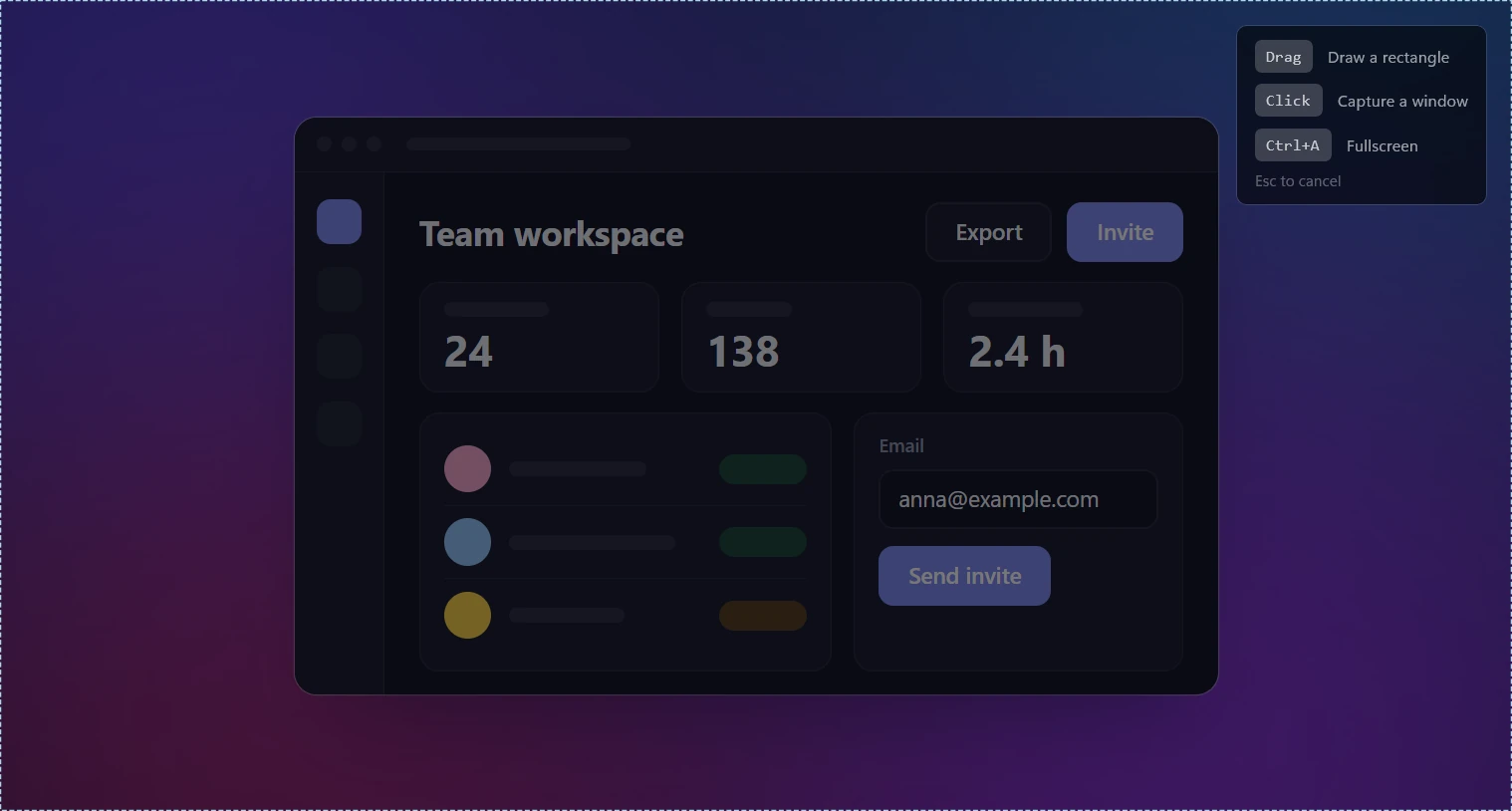
- La pantalla se congela. Arrastra para seleccionar una zona, haz clic en una ventana para capturarla o pulsa Ctrl + A para la pantalla completa.
- Anota sobre la marcha: 7 estilos de flecha, pasos numerados 1-2-3 (Paso), Desenfocar para correos y contraseñas, texto, Resaltador y formas en 20 colores. Mira todas las herramientas de anotación.
- Termina con una tecla. Ctrl + C copia, Ctrl + S guarda en PNG, JPEG o WebP y Ctrl + U crea un enlace corto para compartir sin cuenta. Ctrl + O copia el texto de la zona con OCR sin conexión.

Lo que no hace: no tiene captura con desplazamiento (página completa), ni retraso, ni exportación a GIF. Las flechas y formas no se pueden mover después de dibujarlas, solo deshacer con Ctrl + Z. Si necesitas eso, en nuestra comparativa de los mejores programas de captura de pantalla para Windows hay herramientas que lo tienen.
Cómo hacer una captura de pantalla en un portátil o tablet
En la mayoría de portátiles con Windows los atajos son exactamente los mismos; la trampa está en la tecla Fn. Si el texto Impr Pant está en otro color o en letra más pequeña, es una función secundaria y tienes que mantener Fn. Las combinaciones pasan a ser Fn + Impr Pant, Win + Fn + Impr Pant y Alt + Fn + Impr Pant.
- Sin tecla Impr Pant: Win + Mayús + S funciona siempre. Microsoft también indica Fn + Win + Espacio como alternativa en dispositivos sin tecla Impr Pant.
- Teclados Surface: Fn + Espacio abre la selección de zona y Fn + Alt + Espacio copia la ventana activa.
- Tablets y 2 en 1 sin teclado: pulsa a la vez encendido y subir volumen (no sirve en Surface Laptop).
- Bloqueo de Fn: si tu portátil tiene bloqueo de Fn (Fn Lock), este decide si las teclas de la fila superior necesitan Fn. Cuando Impr Pant funciona un día y al siguiente no, suele ser por esto.
Más detalles, con las teclas de cada marca: captura de pantalla en un portátil, captura sin tecla Impr Pant y guías para HP, Dell, Lenovo, ASUS, Acer y Surface.
Dónde guarda Windows las capturas de pantalla
Algunos métodos crean un archivo y otros solo dejan la imagen en el portapapeles. Es la razón más habitual por la que una captura «desaparece».
| Método | Se guarda en |
|---|---|
| Win + Impr Pant | C:\Users\<tu nombre>\Pictures\Screenshots («Imágenes → Capturas de pantalla») |
| Windows 11: Win + Mayús + S, Recortes, Impr Pant | Portapapeles + la misma carpeta Capturas de pantalla (el guardado automático viene activado) |
| Impr Pant (Windows 10), Alt + Impr Pant | Solo portapapeles: pega con Ctrl + V |
| Xbox Game Bar | C:\Users\<tu nombre>\Videos\Captures |
| Win + Mayús + R (vídeo, Windows 11) | C:\Users\<tu nombre>\Videos\Screen Recordings |
| OneDrive hace copia de Imágenes | C:\Users\<tu nombre>\OneDrive\Pictures\Screenshots |
| Sleekshot | Donde guardes; guardado automático opcional en la carpeta que elijas |
Una captura que solo está en el portapapeles desaparece en cuanto copias otra cosa. Activa el historial del portapapeles con Win + V y Windows guardará tus últimos 25 elementos copiados, capturas incluidas. Lo explicamos en historial del portapapeles para capturas.
¿No funciona la captura de pantalla? Soluciones rápidas
Casi siempre el problema es la tecla Fn, otra aplicación que se ha quedado con Impr Pant o un ajuste. Revisa en este orden:
- Impr Pant no hace nada en un portátil. Prueba Fn + Impr Pant o cambia el bloqueo de Fn.
- Impr Pant abre otra aplicación. OneDrive, Dropbox, Lightshot, Sleekshot y herramientas parecidas pueden quedarse con la tecla. Cambia el atajo en esa aplicación o revisa la opción de Windows del método 2.
- Win + Mayús + S no hace nada. El atajo depende de la aplicación Recortes: actualízala o reinstálala desde Microsoft Store y reinicia el PC.
- Un vídeo o un servicio de streaming sale en negro. El contenido protegido contra copia bloquea las capturas a propósito; ningún atajo lo evita.
Para soluciones paso a paso, mira Impr Pant no funciona. ¿Usas un Mac? Allí los atajos son completamente distintos: así se hace una captura de pantalla en Mac.
Preguntas frecuentes
¿Cuál es el atajo para hacer una captura de pantalla en Windows?
¿Dónde se guardan las capturas de pantalla en Windows 10 y 11?
¿Cómo hago una captura en un portátil sin tecla Impr Pant?
¿Por qué Impr Pant abre Recortes en Windows 11?
¿Ctrl + Mayús + S sirve para hacer capturas?
¿Cómo hago una captura de pantalla con retraso en Windows?
Equipo de Sleekshot
Creamos Sleekshot, una app gratuita de captura y grabación de pantalla para Windows y Mac. Comprobamos cada guía en versiones actuales de Windows 11, Windows 10 y macOS.
También disponible en: English Deutsch Français Italiano Русский ភាសាខ្មែរ Bahasa Indonesia 简体中文 日本語
